
Googleマップの店舗情報が変わったら|Googleによる更新の確認と対処手順
この記事の要点
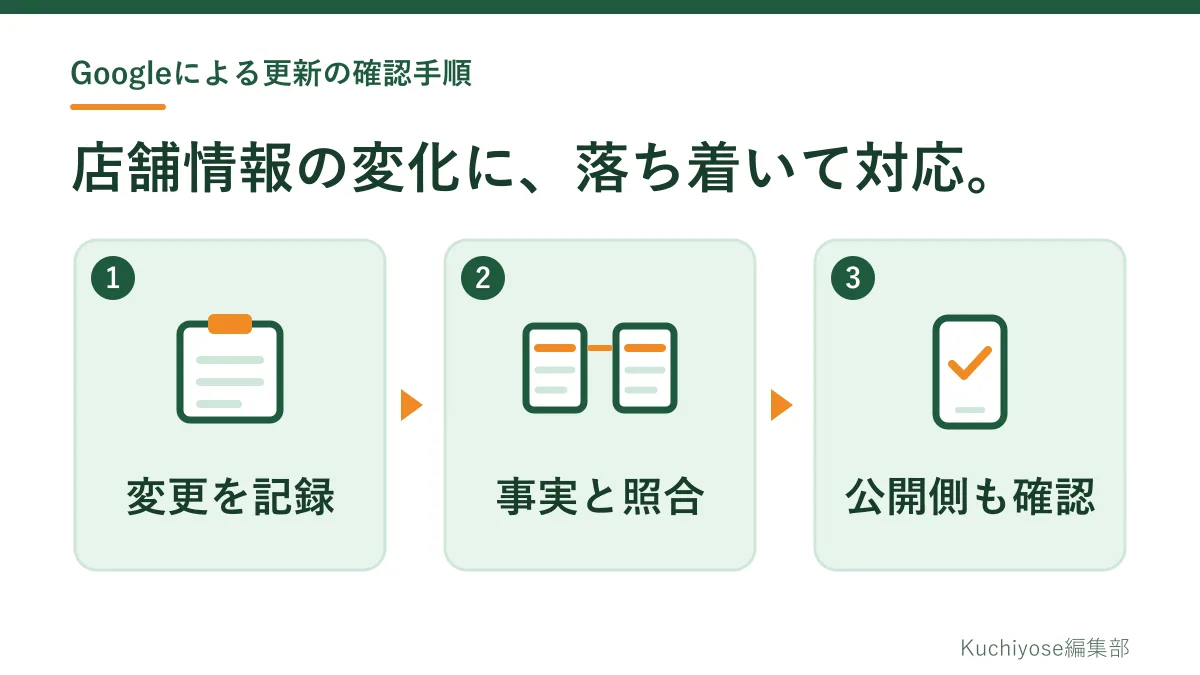
Googleはユーザーからの報告などをもとにプロフィールを更新することがあり、一部の編集の提案には通知から4日以内の対応を求めています。ただし、事前確認なしで適用される編集もあります。 覚えのない変更を見つけたら、全部の欄を書き直す前に、店・欄・見えた値・通知と期限・日時を台帳に残し、Googleによる変更、自分たちの編集の審査、原因が未特定の3つに分けます。 責任者が確かめた今の営業の事実と照らし合わせて必要な欄だけを直し、編集画面のステータスと公開側の表示を別々に記録します。架空の喫茶店の例と店内の引継ぎ文も載せています。
朝、Googleマップで自店のページを見たら、電話番号やウェブサイト、営業時間が覚えのない内容になっている。そんなときは全部の欄を書き直したくなりますが、先に手を止めて、今の画面を書き写してください。
この記事は、店舗の責任者や担当の方が、変わった箇所を記録し、今の正しい情報と照らし合わせ、担当者に確かめてから必要な欄だけを直し、管理側と公開側を別々に確認するための手順をまとめたものです。Googleの仕様にかかわる説明は、2026年11月4日に閲覧した公式ヘルプを根拠にしています。台帳、確認の順番、引継ぎ文はKuchiyose編集部からの提案で、実在のお店で操作して試したものではありません。画面の表示は端末などで異なることがあるため、実際の通知と画面の案内を優先してください。この手順で検索順位や来店数が上がると約束するものでもありません。
結論:直す前に記録し、事実と照らし合わせ、公開側まで確かめる
次の5つの順で進めます。
- 画面を変える前に記録する。 対象の店、欄、見えた値、見た日時を書き写します。
- 通知と手がかりを読む。 Googleによる変更なのか、自分たちの編集の審査なのか、まだ分からないのかを分けます。
- 今の営業の事実を責任者に確かめる。 ウェブサイトや過去の資料も古い場合があるので、それだけを正解にしません。
- 必要な欄だけを対応する。 通知に期限があれば先に確認し、関係のない欄には触りません。
- 管理側と公開側を別々に確かめる。 編集画面のステータスと、お客様に見える表示を分けて記録します。
「Googleによる変更」「自分たちの編集の審査」「原因が未特定」を分ける
似て見える状況でも、やることは違います。まず、次の3つのどれに近いかを見ます。
| 区分 | 手がかりと意味 |
|---|---|
| Googleによる変更 | 編集画面で文字が青い欄、ページ上部の通知、メールやサービス内の通知が手がかりです |
| 自分たちの編集の審査 | 自分たちが保存した欄の状態です。承認済み・保留中・不承認のステータスで確かめます |
| 原因が未特定 | 通知も青い文字も見当たらないのに、値が記憶と違う状態です。別の担当者や委託先の編集、見ているプロフィールの取り違えも残っています |
ヘルプによると、Googleはユーザーからの報告や使用許諾済みのコンテンツなどから情報を集め、誤りや古い点の報告を受けてプロフィールを更新することがあります。すべての変更をビジネスプロフィールで管理できるわけではないとも書かれています。編集画面では、青い文字がGoogleによって変更された情報、黒または白の文字が変更なしを示します。編集部としては、色だけで判断せず、どの欄の何が変わったのかと通知の文面まで読むことをおすすめします。
期限つきの通知は、最初に確かめます。 一部の編集の提案については、公開前にメールやサービス内の通知が届くことがあり、通知から4日以内の承認または拒否を求めています。対応がないと、ウェブサイトなど一般に公開された情報で裏付けられる更新は、自動的に公開されることがあります。ただし、ポリシーの順守に必要な編集は管理者の事前確認なしで適用される場合があり、どの変更にも4日の猶予があるとは言えません。裏付けの例にウェブサイトが挙がっているので、自店のサイトも照らし合わせの対象に入れます。
自分たちの編集は、別のものとして見ます。 保存した編集は審査されることがあり、承認済みなら表示され、保留中は審査中です。不承認は、変更内容の正確性をGoogleが確認できない場合に起こることがあり、再審査を請求できる場合があります。審査は通常10分ほどで終わる一方、場合によっては最長30日ほどかかるとも案内されています。完了の時期を約束するものではないので、日数で一律に待たず、今のステータスと通知を見てください。
このほか、一部の地域・言語・業種では、プロフィールに登録された確認済みの電話番号へGoogleから自動の電話やメッセージが届き、その返信がプロフィールの更新に使われることがあるとされています。お店で受けた人がいないかも、担当者に聞いておくと切り分けに役立ちます。
最初に残す確認台帳
画面を変える前に、次の項目を書き写します。見えた値は要約せず、そのまま写します。表計算でも紙でもかまいません。
| 項目 | 書くこと |
|---|---|
| 店 | 店名と所在地。複数店舗なら、見ているプロフィールが対象の店かも確かめます |
| 公開側のURL | 確認した店舗ページの場所。共有リンクなどあとで開き直せるものを控えます |
| 欄 | 電話番号、ウェブサイト、通常の営業時間、特別営業時間など1欄ずつ |
| 見えた値 | 画面の表示をそのまま。管理側と公開側で違えば両方 |
| 正しい値 | 責任者が確かめた今の営業の事実。未確認なら「未確認」 |
| 根拠 | シフト表、契約書類、店頭の表示など、何で確かめたか |
| 通知と期限 | 通知の有無、届いた日時、文面に書かれた期限 |
| 確認の日時 | 見た日時、端末、ログインの有無 |
| 担当 | 確認した人、判断した人、次に見る人と日 |
1欄につき1行にすると、あとで「どの欄を、誰の判断で直したか」が追えます。原因の欄を作るなら、最初は「未特定」と書きます。競合や荒らしの仕業と決めつけると、確認の順番を誤るからです。
確認と対応の順番
台帳を書いたら、次の順に進めます。
1.通知を探す
メールの受信箱と編集画面の通知を確かめます。プロフィールの管理に使っているメールアドレスを前任者や委託先だけが見ている場合もあるので、受信できる人にも確認します。通知があれば、期限と求められている操作を台帳に写します。ボタンの名前や手順は、検索で見つけた古い記事ではなく、届いた通知と今の画面の案内に合わせてください。
2.今の正しい情報を確かめる
責任者に「今の営業の事実はどれか」を確かめます。自店のサイトやチラシも、更新が止まっていることがあります。電話番号なら契約している番号、営業時間ならシフトや店頭の表示まで見て、根拠を台帳に書きます。
3.編集した人がいないかを確かめる
店内の別の担当者、本部、制作会社や運用の委託先に、最近その欄を編集していないかを聞きます。誰がプロフィールを管理しているのか分からないときは、Googleビジネスプロフィールの管理者追加|招待と担当交代の手順で権限の整理から進めてください。
4.結果ごとに動きを決める
| 照らし合わせの結果 | 次の動き |
|---|---|
| 変わった値が事実と合っている | 値は直さず、確認した根拠と日時を残します。通知で対応を求められていれば案内に沿います |
| 事実と違い、通知で承認か拒否を求められている | 期限内に責任者が判断し、通知の案内に沿って対応します |
| 事実と違い、通知がない、またはすでに公開されている | 編集画面でその欄だけを直し、ステータスを見ます |
| 責任者が今すぐ確かめられない | 推測で書き換えず、確認先と次に見る日を書きます。期限つきの通知があれば期限も伝えます |
直すときは、ヘルプの手順に沿います。編集にはプロフィールにリンクされたGoogleアカウントへのログインが必要で、Google検索やGoogleマップからプロフィールを開いて[プロフィールを編集]を選び、変更後に[保存]します。機能は端末などで異なり、ビジネスによっては変更の前にオーナー確認が必要です。ヘルプにはプロフィールをいつでも直接更新できるとありますが、拒否や修正のあと表示が前の値に戻るとは限りません。
Kuchiyoseでは、店舗情報の変更への対応とは別に、Googleマップの順位と競合との差や、サイトへの流入と予約・問い合わせまでの動きを確認できます。アクセス解析にはGA4との連携が必要です。
架空の喫茶店で切り分ける
ここからは架空の喫茶店「あさぎり珈琲店」の例です。店名、数字、時刻はすべて仮のものです。仮に決めた事実は次のとおりです。
- 定休日は毎週月曜日。これはシフト表と店頭の表示で責任者が確かめた事実とします。
- 先月は、祝日の月曜日だけ特別に営業し、特別営業時間を設定しました。
- ある朝、スタッフが公開側の表示で、通常の月曜日が「10:00〜17:00」になっているのに気付きました。
| 台帳の項目 | 架空の記入例 |
|---|---|
| 欄 | 通常の営業時間の月曜日。特別営業時間とは分けて記録 |
| 見えた値 | 公開側も編集画面も「10:00〜17:00」 |
| 正しい値と根拠 | 定休。シフト表と店頭の表示を責任者が確認 |
| 通知と文字の色 | 通知は見当たらない。文字の色は他の欄と同じ |
| 編集した人 | 店内と委託先に確認したが、心当たりなし |
| 原因 | 未特定。祝日の設定を入れた際の操作の可能性もあるが断定しない |
この店では、Googleによる変更だと決めつけません。通知も青い文字もないので、原因は未特定のまま記録し、誤っている通常の月曜日の欄だけを「定休」に直します。祝日の特別営業時間や、ほかの曜日には触りません。特別営業時間の考え方と設定は、Googleマップの祝日営業時間|特別営業時間の設定と確認手順にまとめています。
保存後に保留中と表示されたら、台帳に日時を書き、次に見る日を決めます。承認済みになったら公開側で月曜日の表示を確かめ、責任者へ報告します。原因が最後まで分からなくても、事実と根拠と対応が残っていれば、次に同じことが起きたときの比較材料になります。
公開側の電話番号、URL、経路、営業時間を確かめる
編集画面で直っていても、お客様に同じように見えているとは限りません。管理側と公開側を別の行に記録します。確かめるのは、今回変わった欄と、お客様の行動に直接関わる欄です。
| 確かめる場所 | 見ること |
|---|---|
| 管理側の編集画面 | 審査の状態(承認済み・保留中・不承認)と、通知が残っていないか |
| 電話番号の表示 | 台帳の正しい番号と一字ずつ同じか。確認のために発信はしません |
| ウェブサイトのリンク | 開いた先が自店の今のページか。予約やお問い合わせは送信しません |
| 経路の案内 | 地図のピンと目的地が店の位置か。案内は開いて見るだけです |
| 営業時間の表示 | 変わった曜日と、近い日の特別営業時間が予定どおりか |
管理に使っていないスマートフォンでも見ておくと、見え方の違いに気付きやすくなります。公開側に出ていないときは、すぐ保存し直さず、見た日時と端末を記録して次に見る日を決めます。リンク先のページそのものが開かないときは、店舗サイトのリンク切れ|予約・問い合わせ導線の点検と修正手順で別の作業として扱ってください。
店内への引継ぎ文
担当を交代する日や、責任者へ判断を頼むときは、次のようにまとめます。
店舗情報の変化について、判断をお願いします。
対象の店とURL:
変わっていた欄:
見えた値(見た日時・端末):
今の正しい値と根拠:確認済み/未確認
通知の有無と期限:
区分:Googleによる変更/自分たちの編集の審査/未特定
ここまでの対応:
お願いしたい判断:
次に確かめる日と担当:
「未確認」「未特定」を空欄にせず、言葉で書くのがポイントです。確かめたことと推測が分かれていれば、受け取った人は同じ確認を繰り返さずに済みます。
再発したときのチェック
同じ欄がまた変わったときは、次を順に見ます。
- 前回の台帳と比べ、同じ欄か、同じ値かを確かめる。
- 通知と文字の色を見直し、今回の区分を決める。
- 今回の根拠を確かめ直す。営業の実態が変わっていれば、直すのは店側の情報です。
- 自店のサイトやチラシなどに、同じ古い情報が残っていないかを見る。
- 別の担当者や委託先の編集がなかったかを聞く。
定期的に見るなら、たとえば週に1回、電話番号、ウェブサイト、営業時間だけを見るのは一つの運用例です。Googleが決めた頻度ではないので、お店の体制に合わせてください。
避けたいのは、原因が分からないからと動きを広げることです。関係のない欄を手当たり次第に変える、スプレッドシートの一括更新に切り替える、プロフィールを作り直すといった対応は勧めません。ガイドラインでは、看板などで実際に使っているブランド名を使うこと、住所やサービス提供地域を正確に記載すること、プロフィールはビジネスにつき1つとすることが挙げられています。一括更新を使っているお店は、空欄のフィールドに自動更新が適用されることがあるなどの留意点をヘルプで確かめてください。
オーナーの変更は先ほどの管理者の記事、写真の見直しはGoogleマップの店舗写真|初回来店の迷いを減らす撮影・更新チェックリストが近いテーマです。プロフィールの削除は別の判断になるので、この記事の手順には含めていません。
まとめ
- 変わった欄を見つけたら、直す前に店、欄、見えた値、日時を記録します。
- Googleによる変更、自分たちの編集の審査、原因が未特定の3つに分けて考えます。
- 期限つきの通知は最初に確かめ、今の画面の案内に沿って対応します。
- 正しさの基準は、責任者が確かめた今の営業の事実です。サイトも古い場合があります。
- 必要な欄だけを直し、管理側のステータスと公開側の表示を別々に記録します。
Kuchiyoseはお店の集客を支えるサービスで、口コミ・MEO・Web・商圏を一元化します。対象機能は連携・設定・契約内容によります。Googleによる変更の確認と対応は、この記事の手順で進めてください。
参考資料
いずれも2026年11月4日に閲覧しました。公開日と更新日は、閲覧したページでは確認できませんでした。
この記事のまとめ
- 覚えのない変更を見つけたら、直す前に店・欄・見えた値・日時を記録します。
- Googleによる変更、自分たちの編集の審査、原因が未特定に分けて考えます。
- 通知に期限があれば最初に確かめ、今の画面の案内に沿って対応します。
- 正しさの基準は、責任者が確かめた今の営業の事実です。
- 必要な欄だけを直し、管理側と公開側を別々に確かめて記録します。
よくある質問
Googleが店舗情報を勝手に変えることはありますか?
ヘルプによると、Googleはユーザーからの報告や使用許諾済みのコンテンツなどをもとにプロフィールを更新することがあります。ただ、覚えのない変更がすべてGoogleによるものとは限りません。通知と文字の色を確かめ、店内の別の担当者や委託先の編集がなかったかも聞いてください。
通知から4日たつと、どうなりますか?
一部の編集の提案は通知から4日以内の承認または拒否を求められ、対応がないと、一般に公開された情報で裏付けられる更新は自動的に公開されることがあります。すべての変更に4日の猶予があるわけではないので、届いた通知の文面と期限を確かめてください。
青い文字の欄は、すべて間違いですか?
青い文字はGoogleによって変更された情報を示しますが、内容が誤っているという意味ではありません。責任者が確かめた今の営業の事実と照らし合わせ、合っていれば値は直さず、確認した根拠と日時を残します。
自分で直した内容は、いつ反映されますか?
ヘルプでは、審査は通常10分ほどで終わる一方、場合によっては最長30日ほどかかると案内されています。完了の時期を約束するものではないので、編集画面のステータスを見て、公開側の表示も別に確かめてください。
Googleによる変更をすべて止める設定はありますか?
閲覧したヘルプでは、そのような設定は確認できませんでした。すべての変更をビジネスプロフィールで管理できるわけではないとも書かれています。止めることより、通知の受け取り先を確かめ、変化に気付ける確認の流れを店内で決めておくことをおすすめします。
Kuchiyose編集部
店舗の集客と運営に関する手順を、公的機関や各サービスの公式ヘルプなど公開情報を確認しながら整理しています。