
Googleビジネスプロフィールの管理者追加|招待と担当交代の手順
この記事の要点
Googleビジネスプロフィールは、オーナーが他のユーザーをオーナーまたは管理者として招待でき、各自のGoogleアカウントで管理すればパスワードを共有せずに済むとヘルプで案内されています。 管理者はユーザーの追加と削除、プロフィールの削除ができず、メインのオーナー権限の譲渡は通常の担当追加とは別の手続きです。 役割の決め方、招待前の確認票、招待と承諾の確認、追加できないときの切り分け、担当交代の順序、権限台帳と引継ぎメモを紹介します。
Googleビジネスプロフィールの更新を店長ひとりで抱えていると、休みの日に営業時間を直せない、担当が辞めたあと誰もログインできない、といったことが起こりがちです。ひとつのアカウントのパスワードを複数人で使い回すのではなく、必要な人を自分のGoogleアカウントで招待しておけば、担当が変わっても更新を続けやすくなります。
この記事は、Googleビジネスプロフィールを管理する店長や店舗の経営者が、役割を決めて必要な人だけを招待し、承諾とアクセスを確かめてから担当を引き継ぐための手順をまとめたものです。確認票、権限台帳、引継ぎメモ、点検の頻度はKuchiyose編集部の提案と運用例であり、Googleの公式な様式やルールではありません。Googleの仕様にかかわる部分は、2026年10月24日に確認したGoogleビジネスプロフィールのヘルプの内容をもとにしています。実際の管理画面で権限を変更して検証したものではないため、項目名などはご自身の画面とヘルプで確かめてください。
結論:役割を決めて個別に招待し、アクセスを確かめてから引き継ぐ
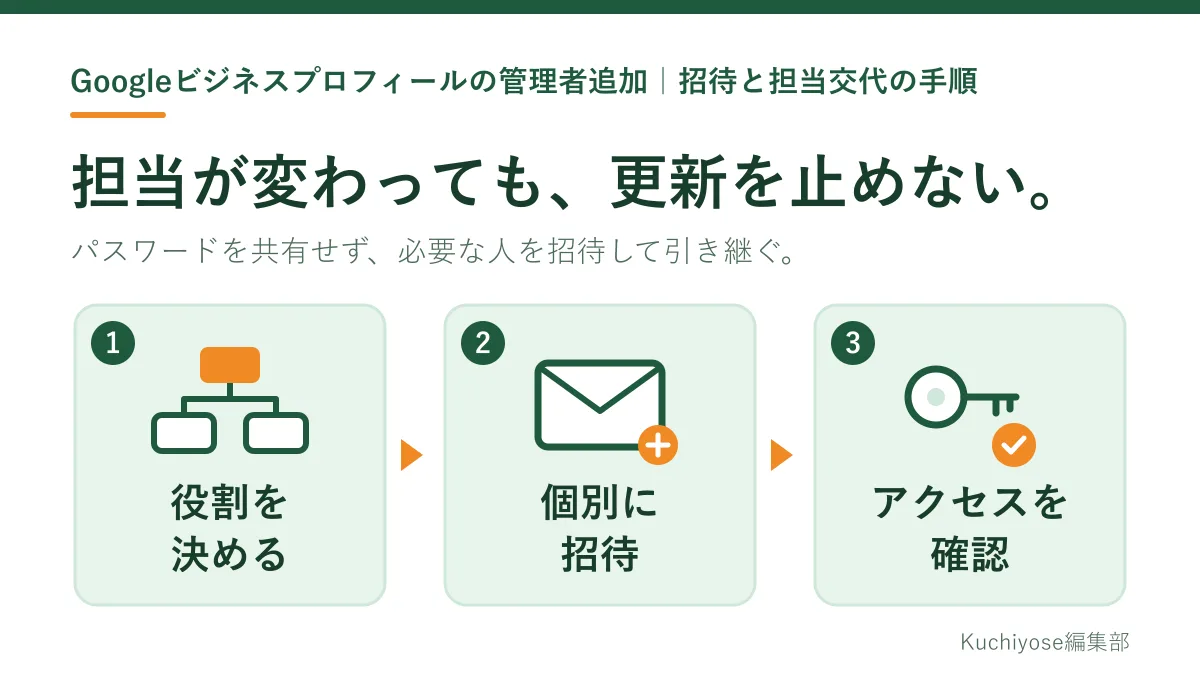
担当を増やすときや交代するときは、次の5つの順で進めます。
- 役割を決める。 オーナーと管理者のどちらで招待するかを、任せる仕事から決めます。メインのオーナー権限の譲渡は、通常の担当追加とは別の手続きです。
- 招待の前に確認する。 対象の店舗、今の管理者、招待先のGoogleアカウント、任せる範囲、承認する人を確認票にそろえます。
- 個別に招待する。 公式ヘルプの手順に沿って、メールアドレスと役割を選んで招待します。
- 承諾とアクセスを確かめる。 受けた人が承諾し、正しい店舗の管理画面に入れたことを、招待した側と受けた側の両方で確かめます。
- 引き継いでから整理する。 後任の追加と確認、引継ぎが済んでから、前の担当のアクセスを整理します。自社のオーナー権限は手放しません。
プロフィールの各項目の整え方は、Googleビジネスプロフィール最適化の完全手順|MEOの土台を漏れなく作り込むで紹介しています。この記事では、その更新を誰が担うかに絞ります。
管理者の追加とメインのオーナー権限の譲渡の違い
ヘルプでは、オーナーは他のユーザーをオーナーまたは管理者として招待することで、日常業務の負荷を分散できるとされています。また、各ユーザーが自分のGoogleアカウントを持っていれば、パスワードを共有せずにプロフィールを管理できると案内されています(オーナーと管理者のヘルプ)。
| 手続き | 使う場面 |
|---|---|
| オーナーまたは管理者の追加 | 更新担当を増やす、休みの日の代わりを決める、後任を先に加える |
| 役割の変更 | 管理者をオーナーにする、オーナーを管理者に戻す |
| ユーザーの削除 | 退職や異動、契約の終了で、その人の管理が不要になった |
| メインのオーナー権限の譲渡 | 店舗の経営者が変わるなど、プロフィールの最終的な持ち主を変える |
ヘルプでは、メインのオーナーとして設定できるのは1人のみで、オーナーは複数設定できるとされています。メインのオーナー権限を譲渡できるのはメインのオーナーだけで、譲渡するには他に少なくとも1人のオーナーまたは管理者が必要です。ビジネスのオーナー権限を譲渡する場合は、メインのオーナー権限を新しいオーナーに譲渡することで、クチコミなどのビジネス情報が維持されると案内されています(譲渡のヘルプ)。担当の交代や外部への作業の依頼のたびに譲渡が必要になるわけではありません。プロフィールを削除して作り直す方法もとらないでください。
役割ごとに何を任せるか
ヘルプによると、オーナーはユーザーの追加と削除、プロフィール情報の管理に加えて、プロフィールの削除もできます。管理者はオーナーとほぼ同じ権限を持ちますが、ユーザーの追加と削除、プロフィールの削除はできません。ヘルプの権限の表では、営業時間や住所などの主要なビジネス情報、ビジネスの名前やカテゴリ、写真、投稿、クチコミへの返信、分析情報のダウンロードなどは、管理者も扱えるとされています(オーナーと管理者のヘルプ)。
| 役割 | 任せる人の例(編集部の提案) |
|---|---|
| メインのオーナー | 店舗の経営者など、プロフィールの最終的な責任を持つ人。1人だけ |
| オーナー | 経営者が不在でもユーザーの追加や削除を判断できる、社内の責任者 |
| 管理者 | 営業時間や写真の更新、投稿、口コミ返信を日々担う店長やスタッフ |
管理者でもビジネスの名前やカテゴリ、閉業の設定まで扱えるとされているため、役割とは別に「大きな変更は誰の承認を得てから行うか」を社内で決めておくと安心です。ヘルプでは、Googleグループをオーナーや管理者として追加することはできないとされています。招待は一人ひとりのGoogleアカウントに対して行います。
招待する前の確認票
招待の前に、次の項目を1枚にそろえます。項目はKuchiyose編集部の提案です。
| 確認すること | 確認の中身 |
|---|---|
| 対象の店舗 | 店舗名と所在地。複数の店舗を管理している場合は、どの店舗に招待するか |
| 今の管理者 | ユーザーとアクセス権の一覧に、誰がどの役割で入っているか。メインのオーナーは誰か |
| 招待先のアカウント | 本人が使っているGoogleアカウントのメールアドレス。口頭ではなく本人から文字で受け取る |
| 任せる範囲 | 営業時間の更新、写真、投稿、口コミ返信など、何を担当してもらうか |
| 役割 | 任せる範囲に合わせて、オーナーか管理者か |
| 承認する人 | 招待と役割を決めて承認する、自社の責任者 |
招待するのは、プロフィールの管理に必要な人だけにします。ヘルプでも、アクセスできるユーザーが少ないほど不正使用される可能性は低くなるとして、管理に不可欠なオーナーと管理者だけにアクセス権を許可するよう勧めています。オーナーはオーナー権限の編集や譲渡を行えるため、オーナーを追加するときは十分に注意するよう案内されています(保護のヘルプ)。
招待する側の手順
以下は、公式ヘルプを確認した手順です(オーナーと管理者のヘルプ)。ユーザーを追加できるのはオーナーだけとされています。
- ビジネスプロフィールに移動します。
- その他のアイコンから[ビジネス プロフィールの設定]、[ユーザーとアクセス権]を選びます。
- 左上の追加のアイコンを選びます。
- 招待する人のメールアドレスを入力します。
- [アクセス]で[オーナー]または[管理者]を選びます。
- [招待]を選びます。
ヘルプでは、[ユーザーとアクセス権]のページで、現在のユーザーと招待を保留にしているユーザーをすべて確認できるとされています。送ったあとは、保留中の一覧に確認票どおりのメールアドレスが入っているかを照らし合わせます。間違えて送った場合は、[保留中]でそのユーザーを見つけて[招待をキャンセル]を選びます。
Googleマップの順位や口コミ対応を、ひとつの管理画面でまとめて見直したい方は、Kuchiyoseの基本サービスを30日間無料でお試しいただけます(対象機能や条件は記事の最後で紹介しています)。この記事で紹介した招待や権限の設定は、Googleの管理画面での作業として説明しています。
招待を受ける側の承諾と確認
ヘルプでは、招待されたユーザーは招待を承諾した後すぐにプロフィールにアクセスできるようになり、承諾されると招待元のオーナーにメールが届くとされています。受ける側は、承諾の前後で次の点を確かめます。
| 確かめること | 見るところ |
|---|---|
| 招待した人 | 店舗の責任者から、事前に伝えられた招待か |
| 店舗 | 承諾後に開いた管理画面の店舗が、事前に伝えられた店舗名と所在地と同じか |
| アカウント | 本人のGoogleアカウントで開いているか |
| 役割 | 任される範囲に対して、オーナーか管理者かが合っているか |
| 入れたか | 承諾後に管理画面を開き、担当する項目の画面まで進めるか |
事前に聞いていない招待や、知らない人からの依頼は承諾しないでください。ヘルプでは、オーナーや管理者になるためのリクエストのメールに注意し、知り合いでない限り承認しないよう案内されています。承諾後に開けたら、招待した側へ「承諾して、対象店舗の画面に入れた」と連絡し、招待した側は一覧で役割と名前を確かめます。この2つがそろった時点を、追加の完了とします。
招待が見当たらない・追加できないときの切り分け
| 起きていること | 確かめること |
|---|---|
| 招待が見つからない | 招待した側の保留中の一覧で、メールアドレスの綴りと宛先のアカウントが合っているか。違えば招待をキャンセルして送り直す |
| ユーザーを追加・選択できない | 自分の役割。ヘルプでは、ユーザーの追加と削除はオーナーだけができ、ユーザーを選べない場合は管理者レベルのアクセス権しかない可能性があるとされている。オーナーに依頼する |
| 開いた店舗が任される店舗と違う | それ以上操作せず、招待した側に店舗名と所在地を伝えて確認する |
| 追加直後に一部の操作でエラーになる | 新しく追加されてからの日数。以下の制限を確かめる |
| 誰がオーナーか分からない | 社内で今の管理者を探す。見つからない場合は、ヘルプのオーナー権限をリクエストする手順を確認する |
ヘルプでは、新たにオーナーまたは管理者になった場合、一部の機能は管理できるようになるまで7日ほど待つ必要があるとされています。この間に、プロフィールの削除または削除の取り消し、他のオーナーや管理者の削除、メインのオーナー権限の譲渡を行うとエラーが表示されます。すべての更新が止まるという意味ではありません。また、新たに追加されてから7日以内に自分自身を削除するとプロフィールから外れ、もう一度追加してもらう必要があると案内されています(オーナーと管理者のヘルプ)。
自店のプロフィールを別の人が管理していて、社内で今のオーナーが分からない場合は、ヘルプに、今のオーナーへオーナー権限をリクエストする手順があります。今のオーナーにはメールで通知が届き、3日以内に返信する必要があるとされていますが、返信がない場合の申請は常にできるわけではないとも書かれています。別のアカウントで新しいプロフィールを作ったり、他人になりすましたりせず、ヘルプの手順を確認してください(リクエストのヘルプ)。
担当交代の順序
担当が退職や異動で替わるときは、次の順で進めます。順番はKuchiyose編集部の提案で、前の担当を先に削除しないことが要点です。
- 後任を追加する。 確認票をそろえ、後任を役割に合わせて招待します。
- 承諾と画面を確かめる。 後任が承諾し、担当する更新の画面まで進めることを確かめます。
- 仕事を引き継ぐ。 後任と前任が同じ日に引継ぎメモを読み合わせ、次の更新を後任が行います。
- 前の担当を整理する。 後任が更新できたことを確かめてから、オーナーが前の担当のユーザーを削除するか、役割を変えます。
- 自社のオーナーを確かめる。 一覧に自社の責任者がオーナーとして残っているかを確かめます。
ヘルプでは、退職した従業員のアクセス権は削除するよう勧められています。ユーザーを削除すると本人にメールが届き、その人は管理タスクを行えなくなりますが、クチコミへの返信や投稿など過去の操作はプロフィールに残るとされています。ヘルプでは、他のオーナーや管理者を削除できるのはオーナーだけで、メインのオーナーは、メインのオーナー権限を譲渡するまで自分自身を削除できないとされています。外部の会社に管理を頼む場合も、ヘルプでは自社がオーナーとしてアクセス権を維持するよう案内されています(保護のヘルプ)。
管理権限台帳と引継ぎメモ
Kuchiyose編集部の提案として、ユーザーとアクセス権の一覧とあわせて、誰に何を任せたかを店舗ごとの権限台帳に記録します。
| 台帳の項目 | 書くこと |
|---|---|
| 店舗 | 店舗名と所在地 |
| 氏名と所属 | 社内の担当者、または依頼先の会社名と担当者名 |
| 役割 | メインのオーナー、オーナー、管理者 |
| 任せる範囲 | 営業時間、写真、投稿、口コミ返信など |
| 追加日と承認者 | 招待した日、承諾を確かめた日、承認した責任者 |
| 見直し予定 | 契約の終了日、異動の予定、次回の棚卸しの月 |
引継ぎメモは、後任が次の更新を迷わず行うためのものです。パスワード、確認コード、2段階認証の情報などは書かないでください。各自が自分のGoogleアカウントで入るので、メモに残す必要はありません。
| メモの項目 | 書くこと |
|---|---|
| 担当する更新 | 営業時間、写真、投稿、口コミ返信のうち、何を引き継ぐか |
| 情報の正本 | 営業時間や料金を確定している社内の表や、承認する人 |
| 定期の作業 | 毎月や季節ごとに行う更新と、その時期 |
| 進行中のこと | 返信を検討中の口コミ、予定している投稿、保留中の編集 |
| 相談先 | 判断に迷ったときに確認する社内の責任者 |
口コミ返信の方針はGoogleの口コミ返信の書き方|低評価・高評価別テンプレート例文とNG例、投稿の進め方はGoogleビジネスプロフィールの投稿|ネタ切れを防ぐ更新計画と文例を、引継ぎメモに添えておくと後任が同じ考え方で続けやすくなります。
継続運用:権限の棚卸しを決めておく
権限は、追加したときより、不要になったときに見落としやすくなります。Kuchiyose編集部の提案として、次のタイミングで台帳と[ユーザーとアクセス権]の一覧を照らし合わせます。
- 退職、異動、外部への依頼の契約が終わるとき
- 店長や更新担当が替わるとき
- 四半期に1回など、社内で決めた定期の棚卸し
照らし合わせて、台帳にない人が一覧にいる、役割が任せる範囲より大きい、保留中の招待が残っている、といった違いがあれば、オーナーが確認して整えます。ヘルプでは、Googleアカウントの安全のために、安全なパスワードの使用や2段階認証プロセスの有効化も勧められています。
まとめ:口コミ対応とGoogleマップの確認を、まとめて進めたい方へ
Googleビジネスプロフィールは、役割を決めて一人ひとりを招待し、承諾とアクセスを確かめてから引き継ぐ流れを決めておくと、担当が変わっても更新を続けやすくなります。権限を整えることで検索順位や来店が増えると約束できるものではありませんが、更新の担い手と記録をはっきりさせることは、正確な情報を保つ土台になります。
Kuchiyoseでは、口コミの返信案づくりやGoogleマップの順位の確認などを、ひとつの管理画面で進められます。基本サービスの無料体験は30日間で、通常は月額30,000円+税です。対象機能の例は、口コミ管理・AI返信、MEO(Googleマップの順位)です。アクセス・商圏分析などの連携と提供範囲は、開始前に案内しています。申込後に担当から案内し、連携・設定を経て利用を開始します。アカウント発行には通常2日ほどかかります。エージェントモードとAI対策は有料の追加オプションで、無料体験の対象外です。広告配信費と運用手数料も別途必要です。現在の無料体験の申込期限は、2026年10月31日23:59(日本時間)と案内しています。対象機能や終了後の条件は、利用前に案内される内容をご確認ください。
参考資料
いずれも2026年10月24日に閲覧しました。各ページの公開日・更新日は確認できていません。
この記事のまとめ
- 共有のパスワードを使い回さず、必要な人だけを本人のGoogleアカウントで招待します。Googleグループはオーナーや管理者として追加できないとされています。
- オーナーはユーザーの追加と削除やプロフィールの削除ができ、管理者はそれ以外のほぼ同じ権限を持つとされています。任せる仕事から役割を決めます。
- メインのオーナーは1人のみで、譲渡できるのはメインのオーナーだけです。担当を増やすたびに譲渡する必要はなく、プロフィールの作り直しもしません。
- 承諾されると招待元のオーナーにメールが届くとされています。受けた側が正しい店舗の画面に入れたことを、両者で確かめてから完了とします。
- 担当交代は後任の追加と確認を先に済ませ、引継ぎ後に前の担当を整理します。新しく追加された人は、7日ほど一部の操作でエラーが出ることがあります。
よくある質問
スタッフにログイン用のパスワードを教えて更新してもらってもよいですか?
おすすめしません。ヘルプでは、各ユーザーが自分のGoogleアカウントを持っていれば、パスワードを共有せずにプロフィールを管理できると案内されています。担当者ごとに招待してください。
管理者とオーナーのどちらで招待すればよいですか?
日々の更新や口コミ返信を任せるなら、管理者を検討します。ヘルプでは、管理者はユーザーの追加と削除、プロフィールの削除ができないとされています。ユーザーの追加や削除を任せる責任者だけをオーナーにするのがおすすめです。
管理をお願いする会社に、メインのオーナー権限を譲渡する必要がありますか?
通常の作業の依頼であれば、オーナーまたは管理者として追加する方法があります。ヘルプでは、外部に管理を頼む場合も自社がオーナーとしてアクセス権を維持するよう案内されています。
追加されたばかりの担当者が、一部の操作でエラーになります。
ヘルプでは、新たにオーナーまたは管理者になってから7日ほど、プロフィールの削除、他のオーナーや管理者の削除、メインのオーナー権限の譲渡などでエラーが表示されるとされています。日数と操作の種類を確かめてください。
担当者が退職するときは、先にその人を削除すればよいですか?
先に後任を追加し、承諾と画面を確かめて引き継いでから、オーナーが前の担当を整理する順がおすすめです。ヘルプでは、退職した従業員のアクセス権を削除するよう勧めています。
Kuchiyose編集部
店舗の集客と運営に関する手順を、公的機関や各サービスの公式ヘルプなど公開情報を確認しながら整理しています。