
Googleマップの業種カテゴリ|変更前の確認と見直し手順
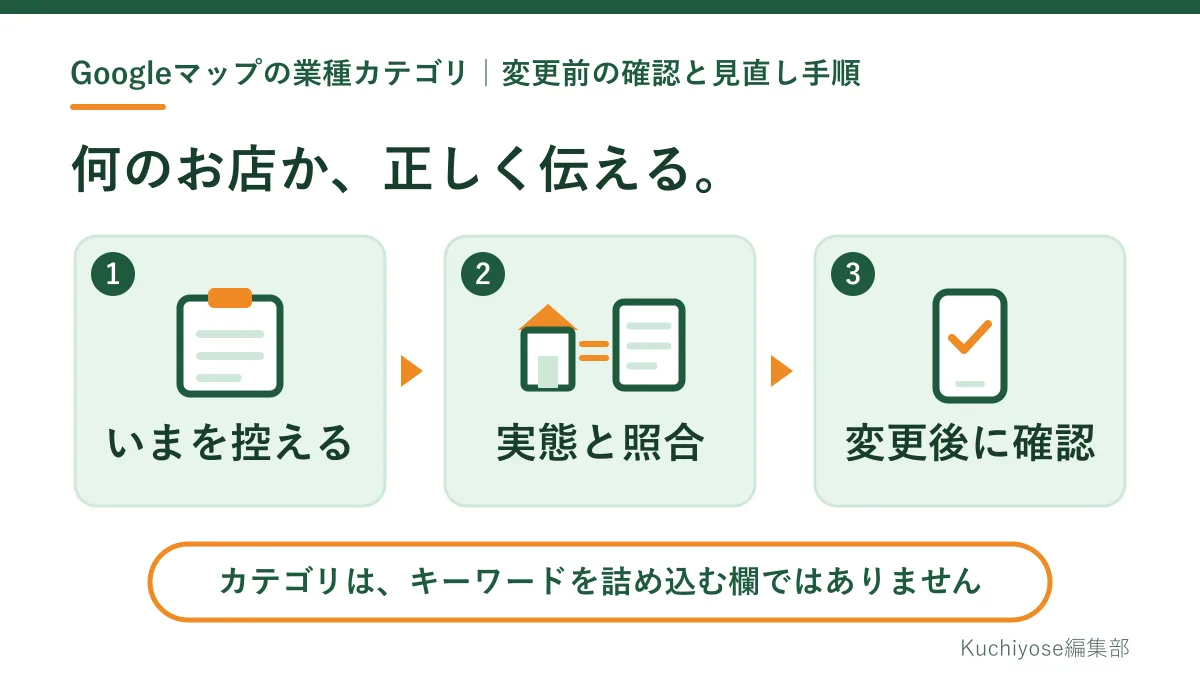
この記事の要点
メニューを増やした、店の方針が変わった、Googleマップで別の業種の店のように見える。そんなときに見直したくなるのが、Googleビジネスプロフィールの業種(カテゴリ)です。 変更する前に今の設定を確認票へ控え、店が何であるかと、扱っている商品・設備・同じ建物の別の事業者を分けて考えます。候補はメイン・追加・保留・入れないに振り分け、承認を受けてから入力します。 保存後は編集画面とお客様側の表示を分けて読み戻し、記録を次の担当へ引き継ぎます。確認票、依頼文、記録の型も紹介します。
メニューを増やした、店の方針が変わった、Googleマップで調べると別の業種の店のように見える。そんなときに見直したくなるのが、Googleビジネスプロフィールの業種(カテゴリ)です。ただ、思いつきで候補を足すと、何の店かがかえって伝わりにくくなることがあります。
この記事は、店長やGoogleビジネスプロフィールの担当の方が、変更する前に今の設定を控え、店の実態と候補を照らし合わせ、必要な変更だけを承認してから入力し、保存後に表示を読み戻すための手順をまとめたものです。カテゴリの考え方は、2026年10月29日に閲覧したGoogleビジネスプロフィールのヘルプにもとづきます。確認票、判断の例、依頼文、記録の型はKuchiyose編集部の提案で、管理画面を操作して効果を確かめたものではありません。業種ごとのカテゴリ名の一覧は載せません。候補の名前は、その日に管理画面に表示されるリストで確かめてください。
プロフィール全体の項目を順に点検したい場合は、Googleビジネスプロフィール最適化の完全手順|MEOの土台を漏れなく作り込むから始めてください。この記事は、カテゴリを変える前と変えた後に絞ります。
結論:現状を控え、実態と照合し、必要な変更だけ承認して、保存後に読み戻す
次の4つの順で進めます。
- 今の設定を控える。 メインカテゴリと追加カテゴリを、変更前に確認票へ書き写します。
- 店の実態と候補を照らし合わせる。 「店が何であるか」と、取り扱う商品・サービス・設備、同じ建物にある別の事業者を分けて考えます。
- 必要な変更だけを承認してから入力する。 候補ごとに、メイン・追加・保留・入れない、のどれかに決め、理由を書いて責任者の承認を受けます。
- 保存後に読み戻して記録する。 編集画面とお客様側の表示を分けて確かめ、日付と担当を残します。
カテゴリは「店が何であるか」を伝える欄
ヘルプでは、カテゴリはユーザーにビジネスの内容を知らせ、商品やサービスを探している人とビジネスを結びつけるものと説明されています。選んだカテゴリはローカル検索結果のランキングに影響するとも書かれています。一方で、ローカル検索結果は主に関連性・距離・知名度を組み合わせて表示されるとされており、カテゴリを変えるだけで順位や来店が上がるとは言えません。
選び方の要点は次のとおりです。
- 主な事業を最もよく表す具体的なカテゴリを、表示されたリストから選びます。具体的な候補がなければ一般的なカテゴリを選び、独自の業種は作れません。
- カテゴリは「事業に何が含まれるか」ではなく「事業が何であるか」という観点で選びます。提供するサービス、販売する商品、保有する設備を並べる欄ではありません。
- 中心となる事業に当てはまるカテゴリを、できるだけ少なく選びます。キーワードそのものや、事業の属性を示すカテゴリは使いません。
- 店内や同じ建物にある別の事業者のカテゴリは使えません。その場所で別々に所有・運営されている独立した部門には、独自のプロフィールが必要とされています。
- 具体的なカテゴリを選ぶと、より一般的なカテゴリはGoogleのシステム内で補われる例が示されています。上位の分類を自分ですべて足す必要はありません。
ヘルプには、Googleが事業のウェブサイトやウェブ上の情報からもカテゴリ情報を検出しているとも書かれています。公式サイトや看板での店の説明とそろっているかも確かめます。
変更前確認票で、今の設定を控える
管理画面を開く前に、次の確認票を1枚にまとめます。項目はKuchiyose編集部の提案で、Googleの様式ではありません。
カテゴリ変更前の確認票です。
対象の店舗:店名と所在地(複数店舗ある場合は1店ずつ作る)
操作する担当とGoogleアカウント:プロフィールにリンクされているアカウントかどうか
今のメインカテゴリ:画面の表示をそのまま書き写す
今の追加カテゴリ:画面の表示をそのまま、並び順のとおりに書き写す
店の主な事業の説明:お客様に「何の店か」を一文で説明するとしたら
実際の取り扱い:主な商品・サービス、設備、同じ建物の別の事業者
公式サイトや看板での説明:店がどう名乗っているか
変更の候補と理由:候補ごとに、なぜ必要か
本部への確認:チェーン・加盟店の場合、方針を確かめたか
オーナー確認を求められた場合の対応者:誰が、どの案内に沿って対応するか
今の設定は、画面に出ている名前のとおりに書きます。記憶で書いた名前は、あとで戻したいときに当てになりません。
事業そのものと、商品・設備・別の事業者を分ける
照らし合わせで迷いやすいのは、「扱っているもの」を「店の業種」と取り違えることです。確認票の「実際の取り扱い」を、次の表で振り分けます。
| 書き出したもの | 考え方 |
|---|---|
| お客様に一文で説明するときの業態 | メインカテゴリの候補です。リストから最も具体的なものを探します |
| 同じ事業者が運営し、対外的にも案内している別の部門 | 追加カテゴリの候補です。部門として看板や公式サイトで案内しているかを確かめます |
| 一部の商品、メニュー、サービス | 原則としてカテゴリにしません。サービス欄やメニュー、ビジネスの説明で伝えます |
| 駐車場やWi-Fi、シャワーなどの設備 | カテゴリにしません。当てはまる属性などの欄があるかを確かめます |
| 同じ建物にある別の会社の店 | 自店のカテゴリに足しません。その店のプロフィールはその店が扱います |
「売っている」「置いてある」だけでは、業態とはいえません。
メイン・追加・保留を、架空の店で考える
以下は考え方を示す架空の店の例で、特定のカテゴリ名を勧めるものではありません。
例1:パン工房(架空) 店内で焼いたパンを販売し、レジ横で持ち帰りのコーヒーも出しています。メインはパンの製造販売を表す候補です。コーヒーはメニューの一つなので、それだけで喫茶の業態を足すことはしません。イートインの席を喫茶の部門として看板で案内していくかは、店の方針が決まるまで保留にします。
例2:ネイルとまつげの店(架空) 同じ事業者が、ネイルとまつげの施術を、どちらも看板と公式サイトで案内しています。予約や売上の中心で、店の説明の最初に来るほうをメインに、もう一方を追加の候補にします。店頭で販売しているハンドクリームは商品なので、カテゴリにはしません。
例3:トレーニングジム(架空) 同じ建物に、別の会社が運営するカフェがあります。ジムのプロフィールにカフェの業態は足しません。シャワーや駐車場も設備なので、カテゴリにはしません。ジムがチェーンの加盟店であれば、カテゴリの変更は本部の方針を確かめてからにします。
| 判断 | 決める目安(編集部の提案) |
|---|---|
| メイン | お客様に「何の店か」を一文で説明するときの業態。リストの最も具体的な候補 |
| 追加 | 同じ事業者が運営し、対外的に案内している部門で、メインだけでは伝わらないもの |
| 保留 | 店の方針や部門の扱いが決まっていない、本部の確認待ち、候補の意味が分からない |
| 入れない | 一部の商品・設備・キーワード、別の事業者の業態、近くの店が使っているだけの候補 |
近くの店や上位の店が使っているカテゴリは、自店に当てはまる理由になりません。判断の根拠は自店の事業の実態です。
チェーンやブランドの店舗について、ヘルプでは、すべての拠点で一貫した名称とカテゴリを使い、同じサービスを提供する拠点は同じカテゴリにするよう案内されています。加盟店や支店が自分の判断だけで変えるのではなく、本部に確認してから進めます。
必要な変更だけを承認してもらう
判断が決まったら、責任者に承認を依頼します。入力する人と承認する人を分けると、思い込みの変更を防ぎやすくなります。依頼文の型は編集部の提案です。
Googleビジネスプロフィールの業種(カテゴリ)について、変更の承認をお願いします。
対象の店舗:〇〇店
今の設定:メイン〇〇、追加〇〇(確認票の控えを添付します)
変更したい内容:〇〇を追加、〇〇はそのまま
理由:〇〇の部門を、看板と公式サイトで案内しているため
入れないもの:商品の〇〇、設備の〇〇(サービス欄・属性で扱います)
保留にするもの:〇〇(本部の方針を確認中)
入力は〇月〇日に〇〇が行い、保存後の表示を確かめて報告します。
承認では「入れないもの」と「保留にするもの」も一緒に見てもらうと、次の担当が同じ候補で迷わずに済みます。
口コミへの返信や順位の確認など、日々の作業もまとめて進めたい方に向けて、Kuchiyoseの基本サービスの無料体験があります。カテゴリを自動で選んだり変更したりする機能ではなく、カテゴリの変更はお店が行います。対象と条件は記事の末尾にまとめています。
ヘルプの手順で入力する
編集するには、ビジネスプロフィールにリンクされているGoogleアカウントにログインする必要があるとされています。編集はGoogle検索やGoogleマップからでき、一部の機能は検索とマップ、端末のOSで異なる場合があります。権限がないときは、別のアカウントで新しいプロフィールを作らず、管理している人に依頼してください。
ヘルプにある手順の流れは次のとおりです。
- ビジネスプロフィールに移動し、[プロフィールを編集]を選びます。
- [業種]の横の編集アイコンを選びます。
- [メインカテゴリ]の欄に入力し、表示されたリストから選びます。
- 追加カテゴリは[別のカテゴリを追加]から入力し、リストから選びます。
- [保存]を選びます。
承認を受けた内容だけを入力します。ボタンの名前や配置は、操作の前にヘルプと画面で見比べてください。
保存後に、編集画面とお客様側の表示を読み戻す
保存したら、確認票と見比べます。お客様に見える表示がすぐにすべて変わるとは限らないため、編集画面とお客様側の表示は分けて記録します。
| 確かめる場所 | 見るポイント |
|---|---|
| 編集画面の業種 | 承認した内容どおりか。メインが最初の欄に入っているか |
| 追加カテゴリ | 承認していない候補が入っていないか。外したはずの候補が残っていないか |
| お客様側の表示 | Googleマップや検索で店名を調べたとき、業種の表示がどうなっているか。日時と端末も書く |
| 確認の案内 | オーナー確認を求める表示や連絡が出ていないか |
ヘルプでは、既存のカテゴリを追加または編集すると、オーナー確認を再度求められることがあるとされています。求められた場合は、表示された案内とヘルプの手順に沿って、確認票に書いた対応者が進めます。表示が思ったとおりでなくても、自己判断で新しいプロフィールを作り直すことはしないでください。ヘルプでは、プロフィールはビジネスにつき1つのみ作成するよう案内されています。
変えない判断と、別の欄への整理
見直しの結果、カテゴリは変えないと決めることもあります。伝えたかったことが商品やサービスの話なら、カテゴリではなく、ほかの欄で伝えます。
| 伝えたいこと | 整理する先 |
|---|---|
| 新しく始めた施術や作業の内容と料金 | サービス欄(使える場合) |
| 料理や飲み物の品目 | 飲食業向けのメニューの機能 |
| 店のこだわりや得意分野 | ビジネスの説明。キーワードを並べず、事実を文章で書く |
| 駐車場やWi-Fiなどの設備 | 当てはまる属性などの欄。実際と違う内容は選ばない |
サービス欄の整理の仕方は、Googleマップのサービス欄|内容・料金の整理と更新手順で手順と点検票を紹介しています。業種によって使える機能が異なる場合がありますが、機能を使うためだけに実態と違うカテゴリを選ばないでください。
変更後の数字は、条件をそろえて別に記録する
表示回数や電話、ルート検索の数字は、カテゴリを変えたあとに気になるところです。ただ、ローカル検索結果は関連性・距離・知名度を組み合わせて表示されるとされており、数字は季節や口コミ、近くの店の動きなど、カテゴリ以外の理由でも動くことがあります。変更の直後の上下を、カテゴリの効果と決めつけないでください。
数字を見るときは、次の点をそろえて、変更の記録とは別の表に残します。
- 変更した日と、変更の内容
- 比べる期間の長さと、曜日や連休の入り方
- 同じ時期のほかの変更(営業時間、写真、キャンペーンなど)
設定が承認どおりに入っているかの確認と、集客の結果の評価は、別の作業として扱います。
Kuchiyoseの機能一覧では、MEO対策の機能として、キーワードごとの順位と推移を確認できると紹介しています。
記録と担当者の引き継ぎ
前回なぜその設定にしたのかは、忘れられがちです。変更の有無にかかわらず、見直しのたびに記録を残します。記録の型は編集部の提案です。
業種(カテゴリ)見直しの記録です。
確認した日と担当:〇月〇日、〇〇
変更前:メイン〇〇、追加〇〇
変更後:メイン〇〇、追加〇〇(変更なしの場合は「変更なし」)
承認した人と日付:〇〇、〇月〇日
入れなかったもの・保留にしたものと理由:〇〇
保存後の表示の確認:編集画面〇月〇日、お客様側〇月〇日(端末)
オーナー確認の案内:あり・なし、対応した人
次に見直すきっかけ:部門の新設や廃止、本部からの方針の連絡など
担当者が交代するときは、この記録と確認票の控えを一緒に渡します。新しい担当にプロフィールの権限を渡す手順は、Googleビジネスプロフィールの管理者追加|招待と担当交代の手順を参考にしてください。引き継ぎのために新しいプロフィールを作ることはしません。
まとめ:カテゴリは、何のお店かを正しく伝えるために
カテゴリの見直しは、今の設定を控え、店が何であるかと扱っているものを分け、必要な変更だけを承認して入力し、保存後に読み戻して記録することの繰り返しです。足さないと決めた候補とその理由も、次の担当への大事な引き継ぎになります。
Kuchiyoseの基本サービスの無料体験は30日間で、通常は月額30,000円+税です。対象機能の例は、口コミ管理・AI返信、MEO(Googleマップの順位)です。アクセス・商圏分析などの連携と提供範囲は、開始前に案内しています。申込後に担当から案内し、連携・設定を経て利用を開始します。アカウント発行には通常2日ほどかかります。エージェントモードとAI対策は有料の追加オプションで、無料体験の対象外です。広告配信費と運用手数料も別途必要です。現在の無料体験の申込期限は、2026年10月31日23:59(日本時間)と案内しています。対象機能や終了後の条件は、利用前に案内される内容をご確認ください。
参考資料
いずれも2026年10月29日に閲覧しました。各ページの更新日は確認できていません。
この記事のまとめ
- ヘルプでは、カテゴリは「事業に何が含まれるか」ではなく「事業が何であるか」という観点で選ぶとされています。商品・サービス・設備を並べる欄ではありません。
- 中心となる事業に当てはまるカテゴリを、できるだけ少なく、具体的に選びます。キーワードそのものや、同じ建物にある別の事業者のカテゴリは使いません。
- 変更前に今のメインと追加カテゴリを画面のとおりに控え、候補ごとの理由、本部への確認、オーナー確認を求められた場合の対応者を確認票にまとめます。
- 既存のカテゴリを追加・編集すると、オーナー確認を再度求められることがあります。表示が思ったとおりでなくても、新しいプロフィールを作り直さないでください。
- ローカル検索結果は関連性・距離・知名度を組み合わせて表示されるとされています。変更直後の数字の上下をカテゴリの効果と決めつけず、条件をそろえて別に記録します。
よくある質問
近くの人気店が使っているカテゴリを、自店にも追加してよいですか?
他店が使っていることは、自店に当てはまる理由になりません。ヘルプでは、中心となる事業に当てはまるカテゴリをできるだけ少なく選ぶよう案内されています。自店の事業の実態と、看板や公式サイトでの説明に合うかで判断してください。
扱っている商品やサービスを、すべてカテゴリに入れたほうが見つけてもらえますか?
ヘルプでは、すべての商品やサービスにカテゴリを追加することはできないとされ、カテゴリは事業が何であるかで選ぶと説明されています。具体的な施術や品目は、サービス欄やメニュー、ビジネスの説明で伝えます。
店内に別の会社が運営するカフェがあります。カフェのカテゴリを足してもよいですか?
足しません。ヘルプでは、店内や同じ建物にある別の事業のカテゴリは使えず、別々に所有・運営されている独立した部門には独自のプロフィールが必要とされています。
カテゴリを変えたら、オーナー確認を求められました。どうすればよいですか?
ヘルプでは、既存のカテゴリを追加または編集すると、オーナー確認を再度求められることがあるとされています。表示された案内とヘルプの手順に沿って、決めておいた対応者が進めます。自己判断で新しいプロフィールを作り直さないでください。
カテゴリを変えた翌週に表示回数が減りました。元に戻すべきですか?
直後の数字だけでは判断できません。ローカル検索結果は関連性・距離・知名度を組み合わせて表示されるとされ、数字は季節や口コミなどでも動くことがあります。期間や同じ時期のほかの変更をそろえて記録し、事業の実態に合った設定かどうかを改めて確かめてください。
Kuchiyose編集部
店舗の集客と運営に関する手順を、公的機関や各サービスの公式ヘルプなど公開情報を確認しながら整理しています。