
Googleマップの店舗写真|初回来店の迷いを減らす撮影・更新チェックリスト
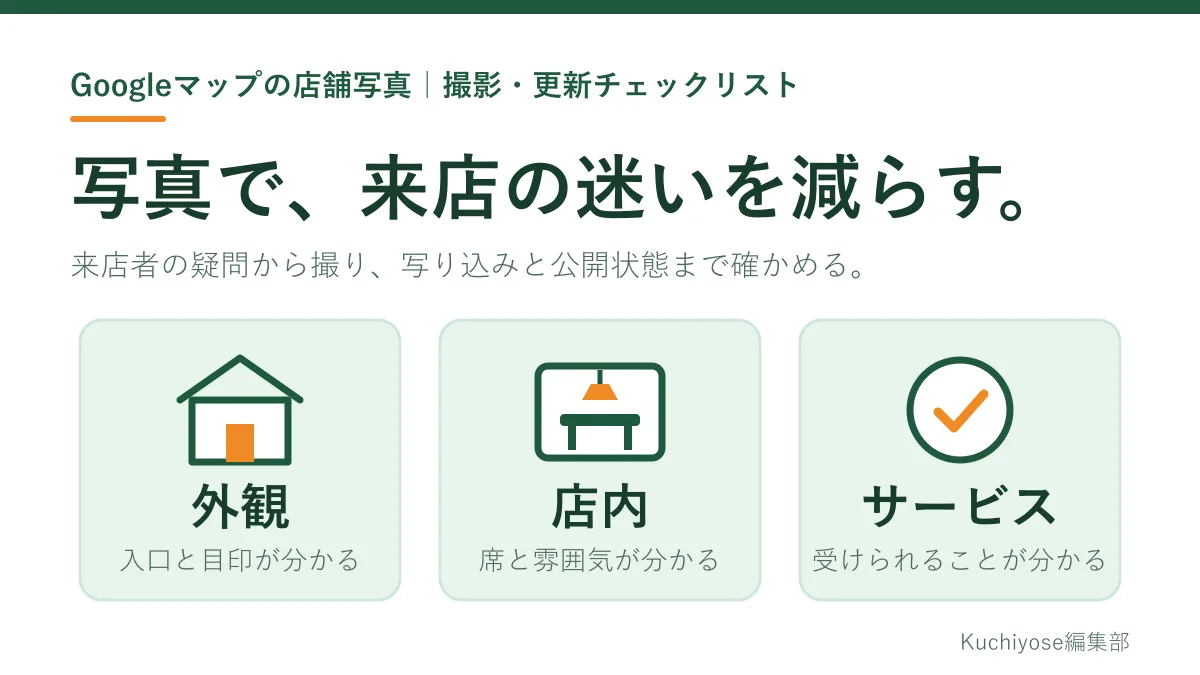
この記事の要点
Googleマップの店舗写真は、外観・入口・経路の目印・店内・商品やサービスについて、来店者が知りたいことから撮影する内容を決めるのが基本です。 撮影後は写り込みと使ってよい範囲を確認してから追加し、保留中・不承認・公開のステータスを確かめ、表示されないときは原因を順に切り分けます。 撮影指示の表、撮影の依頼文、担当・撮影日・対象・状態・次の確認を残す写真台帳と、古い写真を見直すタイミングを紹介します。
Googleマップでお店を見つけた人は、来店の前に写真を見て「どの建物か」「入口はどこか」「中はどんな雰囲気か」を確かめようとします。ところが、手元にある写真をそのまま追加しただけでは、入口が写っていない、看板が古い、改装前の店内が残っているといった理由で、かえって迷わせてしまうことがあります。
この記事は、Googleビジネスプロフィールを管理する店舗の担当者が、来店者の疑問から撮影する写真を決め、写り込みを確認してから追加し、公開されたかを確かめ、古い写真を定期的に見直すためのチェックリストです。撮影指示の表、依頼文、写真台帳はKuchiyose編集部の提案であり、Googleの公式な様式ではありません。Googleの仕様にかかわる部分は、2026年10月19日に確認したGoogle ビジネス プロフィール ヘルプの内容をもとにしています。
結論:来店者の疑問から撮り、公開まで確かめて記録する
写真の準備は、次の5つの順で進めます。
- 決める。 外観、入口、経路の目印、店内、商品・サービスについて、来店者が知りたいことを書き出し、それに答える写真を撮影指示にします。
- 撮る。 ピントと明るさを確保し、大幅な加工はせず、実際の店舗の様子をそのまま写します。
- 確認する。 お客様の顔、車のナンバー、名札、伝票、パソコンの画面などが写り込んでいないか、撮影者と使ってよい範囲が分かっているかを確かめます。
- 追加する。 Googleのヘルプの手順でプロフィールに追加し、追加した日を記録します。
- 確かめる。 写真のステータスを確認し、公開されないときは原因を順に切り分けます。あわせて、古くなった写真を定期的に見直します。
写真の枚数をそろえることより、初めての人が迷わず来店できるかどうかを基準に選ぶことが出発点です。
この記事で扱う範囲
本記事が扱うのは、Googleビジネスプロフィールに載せる店舗写真の撮影、確認、追加、公開状態の確認、見直しの手順です。次の内容は扱いません。
- カテゴリ、営業時間、説明文などを含むプロフィール全体の整え方。全体の手順はGoogleビジネスプロフィール最適化の完全手順で整理しています。
- 「最新情報」の投稿の計画や文例。投稿に使う写真の考え方は、Googleビジネスプロフィールの投稿計画を参照してください。
- ホームページやLPに載せる写真。LPで初めての人の不安を減らす情報は、店舗LPの作り方|初回来店の不安を減らす7つの情報で紹介しています。
- 検索順位を上げるための施策や、写真の枚数と来店数の関係。
Googleのヘルプで確認できる写真の基準
まず、Googleのヘルプで案内されている基準を確認します。ヘルプでは、以下の基準を満たす写真が「最適」と説明されています。
| 項目 | ヘルプの案内(要約) |
|---|---|
| 形式 | JPGまたはPNG |
| ファイルサイズ | 10KB〜5MB |
| 推奨解像度 | 縦720ピクセル、横720ピクセル |
| 最小解像度 | 縦250ピクセル、横250ピクセル |
| 品質 | ピントが合っていて十分な明るさがある。大幅な加工や過度なフィルタ、AIの使用は避け、雰囲気をありのままに伝える |
| 表示の前提 | 写真と動画は、ビジネスプロフィールのオーナー確認が完了した後にのみ表示される |
ヘルプでは、追加する写真と動画はGoogleのガイドラインと要件、コンテンツポリシーに準拠している必要があるとも案内されています。なお、本記事では、手元の写真をすべて正方形に加工することは求めていません。サイズや形式が基準から外れていないかを、追加する前に確かめてください。
来店者が知りたいことから撮影指示を作る
写真を撮る前に、「来店者が何を知りたいか」を先に書き出します。Googleのヘルプでは、外観の写真について、来店が予想されるすべての方角から撮ること、さまざまな時間帯の様子が分かる写真を追加することが挙げられています。店内の写真は、お客様として店内にいるときの様子がありのまま伝わるように撮ること、商品の写真は照明が均等に当たるように撮ることが案内されています。
これらをもとに、編集部では次のように撮影指示へ置き換えることを提案します。
| 来店者が知りたいこと | 撮影指示(編集部の提案) |
|---|---|
| 外観:どの建物が目的の店か | 来店が多い方角から、建物全体と看板が一緒に入るように撮る。来店の多い時間帯の明るさでも1枚撮る |
| 入口:どこから入ればよいか | 通りから入口までの位置関係が分かる距離で撮る。ビルの中の店は、建物の入口とエレベーターや階段の位置も撮る |
| 経路の目印:どこで曲がるか | 最寄り駅やバス停から来る人が見る角度で、曲がり角や目立つ建物を撮る。工事中の囲いなど、一時的なものは目印にしない |
| 店内・席:どんな雰囲気で、どこに座るか | 入口に立ったお客様の目線で店内を撮る。カウンター、テーブル、個室など、席の種類ごとに分けて撮る |
| 商品・サービス:何が受けられるか | 実際に提供している商品やメニューを、照明が均等に当たる場所で撮る。サービスの様子は、写る人の了承を得てから撮る |
駐車場や駐輪場、受付の場所など、問い合わせで繰り返し聞かれることがあれば、同じ形で行を足します。「よく聞かれる質問」を撮影指示に変えると、撮る理由がはっきりします。
実店舗らしさを保つ撮影のルール
Googleのヘルプでは、大幅な加工や過度なフィルタ、AIの使用を避け、雰囲気をありのままに伝える画像を選ぶよう案内されています。写真と実際の店舗が違うと、来店した人を戸惑わせることも考えられます。編集部では、撮影時に次のルールを決めておくことを提案します。
- 明るさの調整や傾きの補正など、見やすくするための調整にとどめ、色味や広さが実際と違って見える加工はしない。
- 季節の飾りや期間限定の掲示物が写る写真は、撤去する予定の日を台帳に書いておく。
- 素材サイトの画像やほかの店の写真を、自店の店内や商品のように見せて使わない。
- 写真がそろうまでは無理に埋めず、撮影の予定を立ててから追加する。
撮影前と追加前の写り込みチェック
撮った写真は、Googleに追加する前に一枚ずつ見直します。Googleのコンテンツポリシーでは、ビジネスプロフィールの写真と動画には禁止・制限されているコンテンツに関するポリシーが適用され、追加の条件も満たす必要があると説明されています。また、投稿する画像が適用されるすべての法律や規制に準拠していることの責任は、掲載する側にあるとされています。
次の表は、編集部が提案する確認項目です。法律上どこまでが必要かを解説するものではありません。判断に迷う場合は、掲載を見送るか、専門家に相談してください。
| 確認する対象 | 見るポイント |
|---|---|
| お客様・通行人 | 顔や後ろ姿で本人と分かる人が写っていないか。写る場合は本人の了承を得ているか |
| スタッフ | 写るスタッフ本人が掲載に了承しているか。名札の氏名が読み取れないか |
| 車・自転車 | 駐車場や店の前の車のナンバーが読み取れないか |
| 書類・画面 | 伝票、予約表、レジの画面、パソコンやタブレットの画面が読み取れないか |
| 掲示物 | 店内の掲示物に、個人の名前や連絡先が載っていないか |
| 撮影者と使用範囲 | 誰が撮った写真か。外部に撮影を頼んだ場合、Googleへの掲載に使ってよいかを確認しているか |
確認で気になる点が見つかった写真は、加工でごまかすのではなく撮り直すか、使わないようにします。
撮影を頼むときの依頼文
撮影をスタッフに頼むときは、口頭ではなく文字で残します。次は依頼文の例です。角括弧の部分を置き換えてください。
【Googleマップ用写真の撮影依頼】 店舗:[店舗名・住所] 撮るもの:[例:駅側から見た外観と入口、店内の席の種類ごと] 撮る理由:[例:初めてのお客様から「入口が分からない」と問い合わせがあったため] 撮る時間:[例:開店前の明るい時間。お客様がいないときに] 写さないもの:お客様の顔、車のナンバー、名札の氏名、伝票、パソコンやレジの画面 加工:明るさと傾きの調整まで。色味や広さを変える加工はしない 提出期限:[日付]までに 提出してほしいこと:撮った写真、撮影日、撮影した場所、写り込みを確認したかどうか
「写さないもの」と「加工の範囲」を先に書いておくと、撮り直しが減ります。
Googleに写真を追加する手順(パソコン)
Googleのヘルプでは、パソコンから写真を追加する手順が次のように案内されています。
- パソコンでGoogle検索またはGoogleマップを開く。
- ビジネスの名前と都市を検索する。
- 「写真」→「写真を追加」をクリックする。
- 写真または動画を選択する(複数選択できる)。
カバー写真やロゴは、「写真」から「カバー写真を追加」または「ロゴを追加」を選びます。変更するときは「カバーを変更」「ロゴを変更」を選びます。
ヘルプには、カバー写真について、希望した写真が必ず最初に表示されるとは限らないと書かれています。また、選んだカバー写真の画質が低い場合や、カバー写真としてあまりふさわしくないと判断される場合は、顧客が投稿した写真が代わりに選ばれることがあるとされています。カバー写真には、ピントと明るさが十分で、店舗をよく表す写真を選びます。
本記事は、特定の管理画面を操作して検証したものではありません。画面の配置や項目名は、端末や時期によって変わることがあります。スマートフォンから操作する場合も含めて、操作の前に公式ヘルプで最新の手順を確認してください。
追加した後、公開状態を確かめる
ヘルプでは、写真や動画をアップロードすると、写真と動画に関するポリシーに準拠しているかが審査され、次のようなステータスが表示されると説明されています。
| ステータス | ヘルプの説明(要約)と、次にすること |
|---|---|
| 保留中 | アップロード中・処理中か、プロフィールが未確認。Google検索にもGoogleマップにも表示されない。オーナー確認の状況を確かめ、時間をおいて見直す |
| 不承認 | ポリシー違反が報告されている。表示されない。写り込みや内容を見直し、必要なら撮り直す |
| 公開 | Google検索とGoogleマップに表示されている。お客様と同じ画面で、意図した写真か確かめる |
ヘルプには、写真と動画がプロフィールに表示されるまで、最長で24〜48時間ほどかかることがあるとも書かれています。これは目安であり、表示を約束するものではありません。追加した日時を台帳に書き、時間をおいてから状態を確かめます。
写真が表示されないときの切り分け
写真が見当たらないときは、同じ写真を何度も追加する前に、次の順で確かめます。
- オーナー確認は済んでいるか。 ヘルプでは、写真と動画はオーナー確認が完了した後にのみ表示されると案内されています。
- ステータスは何か。 保留中なら処理中かプロフィールが未確認、不承認ならポリシー違反の報告が理由とされています。
- 追加してから時間がたっているか。 表示まで最長で24〜48時間ほどかかることがあるため、台帳の追加日時を見ます。
- 重複していないか。 ヘルプでは、アップロードした写真が見つからない場合、重複していないか確認してから、もう一度アップロードするよう案内されています。
- カバー写真やロゴの問題か。 カバー写真は希望どおり最初に出るとは限りません。ロゴが表示されない場合は、名前、番地を含む有効な住所、カテゴリ、電話番号、営業時間など、必要な情報が入力されているかを確認するよう案内されています。
どこで止まっていたかを台帳の「次の確認」欄に書いておくと、担当が替わっても同じ確認を繰り返さずに済みます。
社内の写真台帳
写真は追加して終わりではなく、いつ、誰が、何を撮り、今どうなっているかを残しておくと見直しが楽になります。編集部では、次の欄を持つ台帳を提案します。1枚につき1行、または撮影の対象ごとに1行で作ります。
| 欄 | 書く内容 |
|---|---|
| 担当 | 撮影と追加を担当する人の名前 |
| 撮影日 | 年・月・日で書く |
| 対象 | 外観、入口、経路の目印、店内、商品・サービスなど、撮影指示の表のどの行か |
| 写り込み・使用の確認 | 確認した人、確認した日、撮影者と使ってよい範囲 |
| Googleへの追加日時 | 追加した日時。カバー写真やロゴにしたかどうか |
| 状態 | 保留中・不承認・公開・未追加・削除済みなど、確認した時点の状態と確認日 |
| 次の確認 | 次に見る日と、見る内容。撤去予定の飾りがあれば、その日 |
以下は説明のための運用例です。特定の店舗の事例や成果ではありません。
| 欄 | 記入内容(運用例) |
|---|---|
| 担当 | 店長 |
| 撮影日 | 撮影した日の日付 |
| 対象 | 入口:駅側の通りから見た入口と看板 |
| 写り込み・使用の確認 | 店長が確認。通行人と車のナンバーが写っていない。スタッフが撮影し、掲載に使う |
| Googleへの追加日時 | 撮影した翌日の開店前 |
| 状態 | 追加した当日は保留中。翌日に公開を確認 |
| 次の確認 | 看板を付け替える予定の月に、入口を撮り直す |
古い写真を見直すタイミング
写真の見直しは、日付を決めて行うだけでなく、店舗に変化があったときに行うことを提案します。たとえば、次のようなときです。
- 改装やレイアウトの変更で、店内や席の様子が変わったとき。
- 看板や入口、外観の色が変わったとき。
- メニューや取り扱う商品、サービスが変わったとき。
- 季節の飾りや期間限定の掲示物を撤去したとき。
- お客様から「写真と違った」「入口が分からなかった」と言われたとき。
ヘルプでは、パソコンで写真を削除するとき、Google検索またはGoogleマップでビジネスを検索し、「写真」から削除する写真を選び、削除アイコンをクリックして「削除」で確定する手順が案内されています。ユーザーが追加した写真についても、削除をリクエストできると書かれています。削除した写真は、台帳の状態を「削除済み」にして理由を残し、必要なら同じ対象を撮り直して追加します。
今回確認したヘルプには、写真を見直す頻度の決まりは書かれていませんでした。どのくらいの間隔で見直すかは、店舗の変化の多さに合わせて決めてください。
写真の準備を、ほかの集客の作業と一緒に進めるために
Kuchiyoseは、口コミ・MEO・アクセス・商圏をまとめて確認し、店舗集客の改善を支援するサービスです。なお、本記事の撮影指示の表、依頼文、写真台帳は編集部が作成した例であり、Kuchiyoseの機能や設定画面ではありません。写真の追加や削除の手順も、Googleビジネスプロフィールを直接操作する一般的な手順として紹介しています。
基本サービスの無料体験は30日間です。対象機能の例は、口コミ管理・AI返信、MEO(Googleマップの順位)です。アクセス・商圏分析などの連携と提供範囲は、開始前に案内しています。申込後に担当から案内し、連携・設定を経て利用を開始します。アカウント発行には通常2日ほどかかります。エージェントモードとAI対策は有料の追加オプションで、無料体験の対象外です。広告配信費と運用手数料も別途必要です。現在の無料体験の申込期限は、2026年10月31日23:59(日本時間)と案内しています。対象機能や終了後の条件は、利用前に案内される内容をご確認ください。
参考資料
以下は2026年10月19日に確認した資料です。公開日・更新日はページ上で確認できていません。画面や仕様は変わることがあるため、各公式ページで最新の情報をご確認ください。
この記事のまとめ
- 写真は枚数より、初めての人が迷わず来店できるかを基準に、来店者の疑問を撮影指示に置き換えて決めます。
- Googleのヘルプでは、JPGまたはPNG、10KB〜5MB、推奨720×720ピクセル・最小250×250ピクセルが最適とされ、大幅な加工や過度なフィルタ、AIの使用は避けるよう案内されています。
- 追加前に、お客様の顔、車のナンバー、名札、伝票、画面の写り込みと、撮影者・使用範囲を確認します(編集部の提案で、法的な要件の解説ではありません)。
- 写真はオーナー確認の完了後にのみ表示され、保留中・不承認では表示されません。表示まで最長で24〜48時間ほどかかることがあると案内されています。
- 写真台帳に担当・撮影日・対象・状態・次の確認を残し、改装やメニュー変更など店舗に変化があったときに古い写真を見直します。
よくある質問
写真を追加したのに、Googleマップに表示されません。
ヘルプでは、写真と動画はオーナー確認が完了した後にのみ表示され、保留中や不承認のステータスでは表示されないと案内されています。表示まで最長で24〜48時間ほどかかることもあるため、オーナー確認、ステータス、追加からの時間、重複の有無の順に確かめてください。
選んだカバー写真が最初に表示されないのはなぜですか?
ヘルプでは、希望した写真が必ず最初に表示されるとは限らないと説明されています。画質が低い場合や、カバー写真としてあまりふさわしくないと判断される場合は、顧客が投稿した写真が代わりに選ばれることがあるとされています。
スマートフォンで撮った写真はそのまま使えますか?
ヘルプでは、JPGまたはPNG、10KB〜5MB、最小解像度は縦横250ピクセルと案内されています。推奨解像度は縦横720ピクセルです。追加する前に、形式とサイズ、ピントと明るさを確認してください。
写真を加工してもよいですか?
ヘルプでは、大幅な加工や過度なフィルタ、AIの使用は避け、雰囲気をありのままに伝える画像を選ぶよう案内されています。編集部では、明るさや傾きの調整にとどめ、色味や広さが実際と違って見える加工はしないことを提案しています。
お客様が投稿した古い写真はどうすればよいですか?
ヘルプでは、ユーザーが追加した写真の削除をリクエストできると案内されています。自店で追加した写真は「写真」から選んで削除できます。あわせて、現在の様子が分かる写真を撮り直して追加し、写真台帳に記録してください。
Kuchiyose編集部
店舗の集客と運営に関する手順を、公的機関や各サービスの公式ヘルプなど公開情報を確認しながら整理しています。