
Googleマップの祝日営業時間|特別営業時間の設定と確認手順
この記事の要点
Googleマップに祝日などの営業時間を正しく出すには、店内で予定を確定し、特別営業時間に入力し、利用者側の表示まで確かめる流れが基本です。 通常の営業時間は書き換えず、投稿やホームページの告知だけで営業時間を直したことにしません。 予定シート、架空の記入例3つ、保存後のチェックリスト、担当者への依頼文と完了報告の型を紹介します。
祝日だけ早めに閉める、年に一度の棚卸しで休む、地域の行事の日は昼に休憩をはさむ。こうした「いつもと違う1日」があるとき、Googleマップに表示される営業時間がいつものままだと、お客様は通常どおり開いていると考えて来店するかもしれません。
Googleビジネスプロフィールには、通常の営業時間とは別に、特定の日だけの営業時間を登録できる特別営業時間があります。ただ、実際の現場で起きやすいのは、設定の操作そのものよりも「その日の予定が店内で決まっていない」「誰が入力したのか分からない」「Googleは直したが、ホームページや予約ページは古いまま」といった運用のずれです。
この記事では、店内で予定を確定する → 特別営業時間を設定する → 利用者に見える表示を確かめる → ほかの案内と揃えるという流れを、記入シート、依頼文、確認チェックリストの形で紹介します。シートや依頼文、記入例はKuchiyose編集部の提案であり、Googleの公式な様式ではありません。Googleの仕様にかかわる部分は、2026年10月16日に確認したGoogleビジネスプロフィール ヘルプの内容をもとにしています。
結論:その日の予定を決めて、設定して、表示まで確かめる
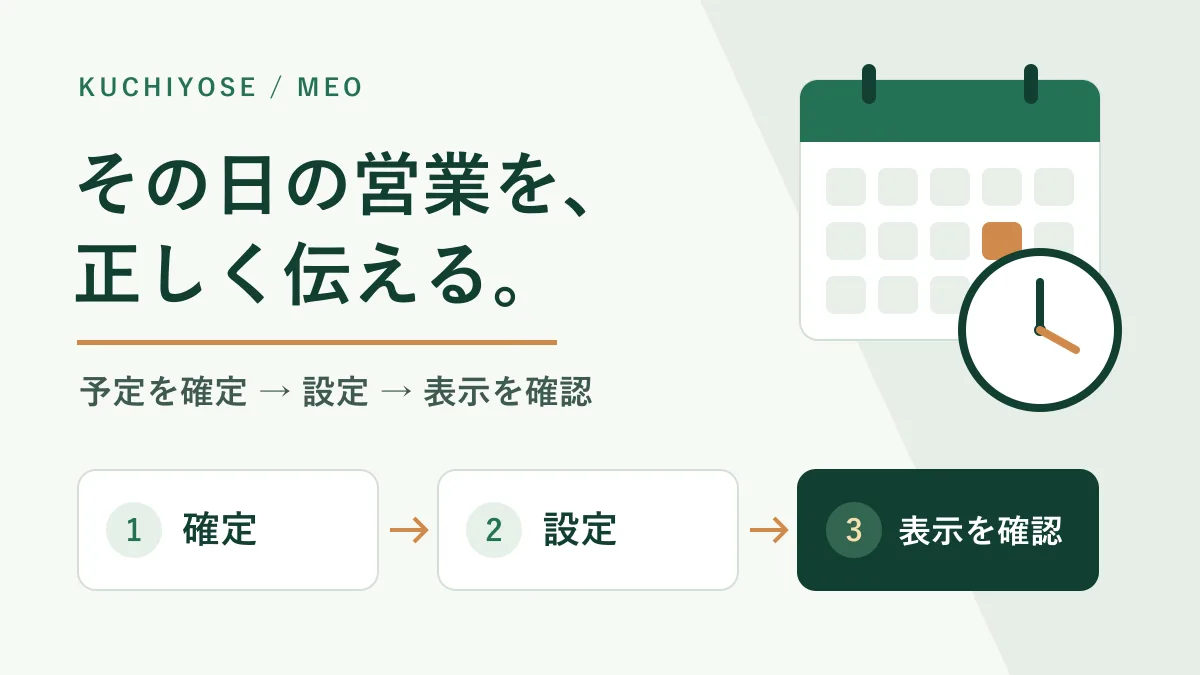
特別営業時間の運用は、次の3つがそろって初めて完了と考えます。
- 店内で、その日の営業予定を確定する。 開店・閉店の時刻、中休み、受付の締切を、決める権限のある人が決めます。
- Googleビジネスプロフィールの特別営業時間に入力して保存する。 通常の営業時間は書き換えません。
- 保存後に、利用者側の表示と、ほかの案内を確かめる。 Google検索やGoogleマップでの表示、ホームページ、予約ページ、店頭の告知が同じ内容になっているかを見ます。
目的は、お客様に正確な営業予定を伝えることです。特別営業時間を設定すること自体が、検索順位の上昇や来店数の増加を約束するものではありません。
本記事の対象と、扱わないこと
本記事は、曜日ごとに決まった営業時間があり、その時間に一般のお客様へ対応している店舗を対象にしています。
Googleのビジネス情報のガイドラインでは、顧客に対応できる通常の営業時間を入力するよう案内されています。一方で、日によって営業時間が変わるビジネスや完全予約制のビジネスなどについては、営業時間を指定しないよう案内されており、屋内宿泊施設や映画館などが例に挙げられています。営業時間を登録すべきかどうか自体に迷う業態の場合は、まず同ガイドラインで自店の扱いを確認してください。
また、本記事が扱うのは「日中に営業し、その日のうちに閉める1日」の設定です。深夜0時をまたぐ営業、長期の休業、再開日が決まっていない休業、移転、閉業、プロフィールの削除の手順は扱いません。長い休業や再開日未定の休業は、特別営業時間とは別の扱いが案内されています。該当する場合は、後述の公式ヘルプで最新の案内を確認してください。
通常・特別・詳細・臨時休業の違い
営業時間にかかわる設定は、名前が似ていて混同しやすいものです。本記事で使う範囲に絞って整理します。
| 設定 | 使う場面の目安(公式ヘルプの説明を要約) |
|---|---|
| 通常の営業時間 | 毎週くり返す、曜日ごとの営業時間。中休みがある日は、同じ曜日に2つの時間帯を登録する |
| 特別営業時間 | 祝日や特別なイベントなどで、特定の日だけ営業時間が変わる、または休む場合 |
| 営業時間の詳細 | テイクアウトや宅配など、サービスごとに時間帯が異なる場合 |
| 臨時休業 | 長めの休業や、期間が決まっていない休業などで使うマーク。閉業とは別の設定 |
特別営業時間を使えば、通常の営業時間を変えずに特定の日の時間だけを登録できると、Googleの特別営業時間を設定する方法で案内されています。
注意したいのは、1日だけ休むために「閉業」を選ばないことです。Googleのビジネスに閉業マークを付けるでは、臨時休業と閉業は別の選択肢として説明されています。1日の休みを伝えるために閉業マークを付けたり、プロフィールを削除したりするのは、目的に合わない操作です。
編集前に、店内で「その日の予定シート」を作る
管理画面を開く前に、まず店内でその日の予定を1枚にまとめます。紙でも表計算ソフトでも構いません。次の項目を埋められない場合は、まだ入力する段階ではありません。
| 項目 | 書く内容 |
|---|---|
| 対象日 | 年・月・日と曜日。「次の祝日」のような書き方はせず、日付で書く |
| 店舗 | 店舗名と所在地。複数店舗がある場合は、どの店舗の予定かを必ず書く |
| 営業か休業か | その日に営業するのか、終日休業するのか |
| 開店・閉店の時刻 | 営業する場合の開始時刻と終了時刻 |
| 中休み | 途中で閉める時間帯があるか。ある場合は前半と後半の時刻 |
| 受付の締切 | 最終受付やラストオーダーの時刻。閉店時刻とは別の欄に書く |
| 予定を決めた人 | 店長やオーナーなど、営業予定を決める権限のある人 |
| 入力する人 | Googleビジネスプロフィールを操作する担当者 |
| 再確認する時点 | 対象日の前日、当日の開店前など、予定に変更がないかを見直すタイミング |
とくに大切なのは、次の2点です。
- シフトや仕入れの都合で予定が決まっていないうちは、推測で入力しない。 「たぶん17時まで」と入力して後から変えると、そのあいだに見たお客様に誤った時刻が伝わります。
- 全店が同じ予定だと思い込まない。 同じ会社の店舗でも、立地や人員によって祝日の営業が違うことがあります。店舗ごとに確定した予定を書いてください。
「受付の締切」を分けて書くのは、閉店時刻と、お客様が最後に入店・注文できる時刻が異なる店もあるためです。特別営業時間に入力するのは営業時間ですが、締切の情報は電話の案内や店頭の告知、予約ページで必要になります。
操作の前に確認すること
予定が確定したら、入力する担当者は次の点を確かめてから操作に入ります。
- 自店のプロフィールを管理できるGoogleアカウントでログインしているか。 個人用と業務用のアカウントを分けている場合は、取り違えに注意します。
- 対象の店舗のプロフィールを開いているか。 複数の店舗を管理している場合は、店舗名だけでなく住所も見て確認します。
- 通常の営業時間の設定が「決まった営業時間で営業している」になっているか。 Googleのヘルプでは、特別営業時間を表示するためにこの指定が必要だと案内されています。
本記事で扱うのは、管理権限のある担当者が自店の情報を編集する操作です。通常の週の営業予定が正しく登録されていることも、予定シートと照らし合わせてください。
特別営業時間の設定手順(要約)
Googleのヘルプに掲載されている手順の流れを、短くまとめます。画面の配置や項目名は、端末やアプリ、時期によって異なる場合があります。操作の前に、特別営業時間を設定する方法で最新の手順を確認してください。
- ビジネスプロフィールを開き、「プロフィールを編集」から「営業時間」へ進む。
- 「特別営業時間」の編集を開き、提示された日付を確認するか、日付を追加する。
- 営業する日は「休業」のチェックを外して時刻を入力する。終日休む日は「休業」にチェックが入っていることを確かめる。
- 1日に複数の時間帯がある場合は、営業時間を追加して時間帯を分ける。
- 保存する。
ここで触らないのが通常の営業時間です。1日だけの変更のために曜日ごとの営業時間を書き換えると、翌週以降の同じ曜日まで変わってしまうおそれがあります。
架空の記入例:3つのパターン
ここからは、予定シートから特別営業時間への入力内容を考えるための架空の例です。時刻は説明用の数字で、特定の店舗の予定や成果を示すものではありません。日付は空欄にしています。実際の業務では、店内で確定した資料の日付と時刻を使ってください。
前提として、この架空の店舗の通常の営業時間は10:00〜19:00とします。
例1:対象日だけ早く閉める
| 項目 | 記入内容 |
|---|---|
| 対象日 | YYYY-MM-DD(曜日: ) |
| 営業か休業か | 営業 |
| 特別営業時間に入れる時刻 | 10:00〜17:00 |
| 受付の締切 | 別欄に記入(例:最終受付の時刻)。店頭・電話・予約ページで案内する |
閉店を17:00にしたのに、最終受付の案内がいつもの時刻のまま残っていないかを確認します。閉店が早まる日は、受付の締切も前倒しが必要かどうかを、決定者に確かめておきます。
例2:対象日を終日休業にする
| 項目 | 記入内容 |
|---|---|
| 対象日 | YYYY-MM-DD(曜日: ) |
| 営業か休業か | 終日休業 |
| 特別営業時間の入力 | その日付を「休業」にする |
| あわせて直す案内 | 予約ページの受付枠、電話の案内、店頭の告知 |
1日だけの休みなので、臨時休業や閉業のマークではなく、特別営業時間でその日付を休業にする形を想定しています。
例3:日中に休憩をはさむ
| 項目 | 記入内容 |
|---|---|
| 対象日 | YYYY-MM-DD(曜日: ) |
| 前半の時間帯 | 10:00〜13:00 |
| 後半の時間帯 | 15:00〜19:00 |
| 確認すること | 13:00〜15:00の休憩中に、電話や予約の受付をどうするか |
時間帯を2つに分けて入力すると、休憩中は営業していないことを示せます。ただし、休憩中に電話がつながるのか、予約を受け付けるのかは、Googleの営業時間の欄だけでは伝わりません。必要に応じて、電話の案内やホームページで補足します。
祝日に通常どおり営業する日も、設定を確認する
「祝日もいつもどおり営業するから、何もしなくてよい」と考えがちです。しかしGoogleの特別営業時間のヘルプでは、公的な祝休日については、通常の営業時間と変わらなくても祝休日の営業時間を設定することが勧められています。そうすることで、表示されている時間が正しいものだと利用者に示せる、という趣旨です。
運用としては、祝日のたびに「この日は通常どおり営業する」という予定もシートに書き、特別営業時間に同じ時刻を入れておく方法が考えられます。そのうえで、利用者側の表示が通常どおりになっているかを確認します。Google側でどのように表示されるかは状況によって異なる可能性があるため、「設定したから必ずこう見えるはず」と決めつけず、実際の表示を見て確かめてください。
投稿やホームページの告知だけで済ませない
営業時間の変更をGoogleビジネスプロフィールの投稿やホームページのお知らせで伝えるのは、理由や代わりの連絡先を補足できる点で役に立ちます。ただし、投稿やお知らせを出したことだけで、営業時間の設定まで更新済みとは判断しないでください。 営業時間の欄は、別に確認します。 投稿の役割分担については、Googleビジネスプロフィールの投稿計画でも整理しています。
おすすめしたいのは、どの媒体をどう直したかを分けて記録することです。
| 媒体 | 記録すること |
|---|---|
| Googleの特別営業時間 | 入力した日付と時刻、保存した日時、入力した人 |
| Googleの投稿 | 投稿したか、掲載期間、投稿した人 |
| ホームページ・店舗LP | 告知を載せたページ、載せた日時、外す予定日 |
| 予約ページ | 受付枠を変えたか、変えた日時 |
| 店頭・電話 | 告知の掲示、電話で案内する内容を誰に伝えたか |
媒体ごとに1行ずつ残しておけば、どこが古いままなのかに気づきやすくなります。
保存後の確認チェックリスト
保存した直後に完了とせず、次の項目を確認します。
| 確認する場所 | 見ること |
|---|---|
| 管理側の編集画面 | 対象日・時刻・休業の指定が、予定シートと同じになっているか |
| 編集のステータス | 承認済み・保留中・不承認のどれになっているか |
| Google検索・Googleマップの表示 | 利用者が見る画面で、対象日の営業時間がどう表示されているか |
| 日付と曜日 | 対象日の曜日が、予定シートの曜日と一致しているか |
| 閉店と受付締切 | 閉店時刻と最終受付・ラストオーダーの案内が矛盾していないか |
| 電話の案内 | 問い合わせを受けるスタッフが、変更後の時刻を知っているか |
| ホームページ・予約ページ・店頭 | 同じ日付と時刻になっているか |
Googleの編集内容の反映では、オーナー確認済みのビジネス情報への編集は審査されることがあり、編集内容は承認済み、不承認、保留中といったステータスとともに表示されると説明されています。つまり、保存したことと、利用者に表示されていることは同じではありません。 審査にかかる時間も状況によって変わるため、対象日の直前に設定するのではなく、予定が確定した時点で早めに入力しておくと安心です。
もうひとつ見落としやすいのが予約ページです。Googleのプロフィールに予約ページへのリンクを載せていても、リンク先の予約システムの受付時間が自動で変わるとは限りません。予約ページは予約ページ側で受付枠を確認し、必要なら別に変更してください。初めてのお客様に伝わる店舗ページの情報については、店舗LPに用意したい7つの情報も参考になります。
保存したのに見えないときの確認順
保存したはずの特別営業時間が利用者側に見えない場合は、焦って何度も操作する前に、次の順で事実を記録します。
- 正しい店舗のプロフィールを編集したか。 複数店舗の取り違えがないかを、住所で確かめる。
- 入力した日付と時刻が正しいか。 年や月の取り違え、午前・午後の取り違えがないか。
- 保存まで完了しているか。 管理側の編集画面に、入力した内容が残っているか。
- ステータスはどうなっているか。 保留中なのか、不承認なのかを区別する。
- 利用者側の表示を、いつ、どの画面で確認したか。 確認した日時と、検索かマップかを書き残す。
保留中であれば審査が終わるのを待ち、時間をおいて再度表示を確認します。不承認の場合は、Googleのヘルプで再審査の請求ができる場合があると案内されています。
一方で、次のような対応はしないでください。
- 表示されないからといって、別のプロフィールを新しく作る。
- 権限のない人のアカウントや、本来の管理者を通さない方法で操作する。
- 同じ内容の保存を短時間に何度もくり返す。
確認した内容を整理したうえで、編集内容の反映をはじめとする公式ヘルプを確認し、必要に応じてGoogleのサポートへ相談してください。本記事では、表示されるまでの日数や、相談した場合の結果は保証できません。
担当者への依頼文テンプレートと完了報告
予定を決める人と、管理画面を操作する人が別の場合は、口頭ではなく文字で依頼すると取り違えを防げます。次は依頼文の例です。角括弧の部分を、予定シートの内容に置き換えてください。
【特別営業時間の設定依頼】 店舗:[店舗名・所在地] 対象日:[年・月・日(曜日)] 予定:[営業 ○:○○〜○:○○/終日休業/前半○:○○〜○:○○・後半○:○○〜○:○○] 受付の締切:[最終受付・ラストオーダーの時刻](Googleの営業時間とは別に、店頭・電話・予約ページで案内) 決定者:[氏名] 通常の営業時間は変更しないでください。 完了したら、下の4点を返信してください。
完了報告では、次の4点を返してもらいます。
- 変更前と変更後:対象日に、変更前はどう表示されていて、何を入力したか。
- 対象日:入力した日付と曜日。
- 利用者側の表示を確認した日時:検索・マップのどちらで、いつ確認したか。
- 未解決のこと:保留中で表示が確認できない、予約ページは別の担当が対応中、など。
確認を担当する人がほかにいない小さな店舗では、入力した本人が、保存直後と翌営業日の開店前など、時間をおいて2回照合する方法も一案です。1回目は管理側の画面と予定シート、2回目は利用者側の表示と予定シートを見比べます。
問い合わせの電話で営業時間を聞かれたときの対応記録は、店舗の問い合わせ管理の手順の受付台帳と組み合わせると、どの案内で誤解が起きたかを後から確認しやすくなります。
複数店舗で運用する場合
複数の店舗を管理している場合は、本部や管理者が持つ正本の予定シートを1つ決め、店舗ごとに1行ずつ予定を書く形にします。
- 店舗ごとに「営業か休業か」「時刻」「決定者」「入力者」「確認日時」の列をそろえる。
- 「全店共通」と書かず、各店舗の行に実際の予定を書く。
- 入力が終わった店舗から、確認日時を記入していく。
入力方法にかかわらず、店舗ごとに確定した予定と、利用者に見える表示を照合します。「全店分を入力したからそろっているはず」とは考えず、1店舗ずつ確認してください。
当日の急な変更と、対象日が過ぎた後の確認
予定が当日になって変わることもあります。天候や設備の不具合などで営業を変える判断は、店舗の責任者が安全面を含めて行うものです。本記事は、その判断が決まった後に、決まった予定をどう案内するかに絞っています。
当日に予定が変わった場合は、次の順で進めます。
- 決定者が変更後の予定を確定し、予定シートを書き換える。
- 特別営業時間を更新し、ステータスと利用者側の表示を確認する。
- 前日までに出した投稿、ホームページの告知、予約ページ、店頭の掲示、電話の案内が、変更前の内容のまま残っていないかを確認し、食い違いを直す。
対象日が過ぎた後にも、確認しておきたいことがあります。特別営業時間は日付を指定した設定なので、その日付のための入力です。一方で、ホームページの告知、店頭の掲示、予約ページの受付枠など、手作業で直したものが自動で元に戻るとは限りません。 対象日の翌営業日に、告知を外したか、予約の受付枠を通常に戻したかを確認し、予定シートに「終了確認済み」と記録しておきましょう。
営業時間以外の集客の確認も続けるために
営業予定を正しく伝えたうえで、口コミへの対応やGoogleマップでの見え方など、確認したいことはほかにもあります。Kuchiyoseは、口コミ・MEO・アクセス・商圏をまとめて確認し、店舗集客の改善を支援するサービスです。なお、本記事で紹介した特別営業時間の手順は、Googleビジネスプロフィールを直接操作する一般的な方法です。予定シートや依頼文も編集部が作成した例であり、Kuchiyoseの機能や設定画面ではありません。
基本サービスの無料体験は30日間です。対象機能の例は、口コミ管理・AI返信、MEO(Googleマップの順位)です。アクセス・商圏分析などの連携と提供範囲は、開始前に案内しています。申込後に担当から案内し、連携・設定を経て利用を開始します。アカウント発行には通常2日ほどかかります。エージェントモードとAI対策は有料の追加オプションで、無料体験の対象外です。広告配信費と運用手数料も別途必要です。現在の無料体験の申込期限は、2026年10月31日23:59(日本時間)と案内しています。対象機能や終了後の条件は、利用前に案内される内容をご確認ください。
参考資料
以下は2026年10月16日に確認した資料です。画面や仕様は変わることがあるため、操作の前に各公式ページで最新の情報をご確認ください。
この記事のまとめ
- 特別営業時間は、通常の営業時間を変えずに特定の日だけの営業時間や休業を登録する設定です。1日の休みのために閉業マークを付けたりプロフィールを削除したりしません。
- 入力の前に、対象日・店舗・営業か休業か・時刻・中休み・受付の締切・決定者・入力者・再確認の時点を予定シートにまとめ、未確定の予定は推測で入力しません。
- 公的な祝休日は、通常どおり営業する日でも特別営業時間の設定が公式ヘルプで勧められています。
- 保存しても審査のステータスによっては表示されないことがあるため、管理側の画面、ステータス、利用者側の表示、ホームページや予約ページまで確認します。
- 担当者には文字で依頼し、変更前後・対象日・表示を確認した日時・未解決のことの4点で完了報告を受けます。
よくある質問
祝日も通常どおり営業する場合も、特別営業時間を設定したほうがよいですか?
Googleのヘルプでは、公的な祝休日は通常の営業時間と変わらなくても、祝休日の営業時間を設定することが勧められています。表示されている時間が正しいことを利用者に示せるためです。設定後は、利用者側の表示が通常どおりになっているかも確認してください。
Googleの投稿で営業時間の変更を知らせるだけでもよいですか?
投稿は変更の理由や補足を伝えるのに役立ちます。ただし、投稿したことだけで営業時間の設定まで更新済みとは判断せず、営業時間の欄を別に確認してください。営業時間そのものは特別営業時間で設定し、投稿やホームページの告知とは分けて、どこをどう直したかを記録してください。
祝日だけ閉店時刻を早める場合は、どう設定しますか?
通常の営業時間は変えず、特別営業時間で対象日を選び、その日の開店・閉店の時刻を入力して保存します。閉店が早まる日は、最終受付やラストオーダーの案内、予約ページの受付枠も変更が必要かを確認してください。
特別営業時間で、昼の休憩をはさむことはできますか?
Googleのヘルプでは、特別営業時間に複数の時間帯を追加できると案内されています。前半と後半の時間帯を分けて入力します。休憩中に電話や予約を受け付けるかどうかは営業時間の欄だけでは伝わらないため、必要に応じて電話の案内やホームページで補足してください。
保存したのに、Googleマップに特別営業時間が表示されません。どうすればよいですか?
まず、正しい店舗を編集したか、日付と時刻が正しいか、保存が完了しているか、編集のステータスが保留中か不承認かを確認し、利用者側の表示を確認した日時とあわせて記録します。保留中なら時間をおいて再確認し、不承認なら公式ヘルプで再審査の案内を確認してください。別のプロフィールを作ったり、同じ保存を何度もくり返したりはしません。
Kuchiyose編集部
店舗の集客と運営に関する手順を、公的機関や各サービスの公式ヘルプなど公開情報を確認しながら整理しています。