
Googleビジネスプロフィールの流入|UTM設定とGA4の確認手順
この記事の要点
Googleビジネスプロフィールのウェブサイト欄にUTMパラメータを付けたURLを登録すると、そのリンクからの訪問をGA4のトラフィック獲得レポートで決めた名前で確認できます。 utm_source・utm_medium・utm_campaignの3つを小文字でそろえ、google / organicだけでは通常の検索と同じ表記になるため、キャンペーン名と組み合わせて見ます。 始める前の確認、命名例、URLの組み立て、登録前の点検票、表示されないときの切り分けと依頼メモ、台帳と保守までを紹介します。
Googleビジネスプロフィールのウェブサイト欄から来た訪問を、GA4でほかの訪問と見分けたいときは、リンクにUTMパラメータを付ける方法があります。ただし、名前の付け方がばらばらだったり、登録前の点検を飛ばしたりすると、レポートで見つけにくくなります。この記事では、名前を決めるところから、登録後の確認と保守までを扱います。
この記事は、Googleビジネスプロフィールを管理する店舗の担当者が、ウェブサイト欄のリンクに名前を付け、登録前に点検し、GA4で確認し、台帳で保守するための手順をまとめたものです。命名の例、点検票、台帳、依頼メモはKuchiyose編集部の提案と運用例であり、Googleの公式な様式や推奨値ではありません。Googleの仕様にかかわる部分は、2026年10月22日に確認したGoogleのヘルプの内容をもとにしています。管理画面を操作して検証したものではないため、項目名などはご自身の画面とヘルプで確かめてください。
結論:名前をそろえ、URLを点検してから登録し、GA4で確かめる
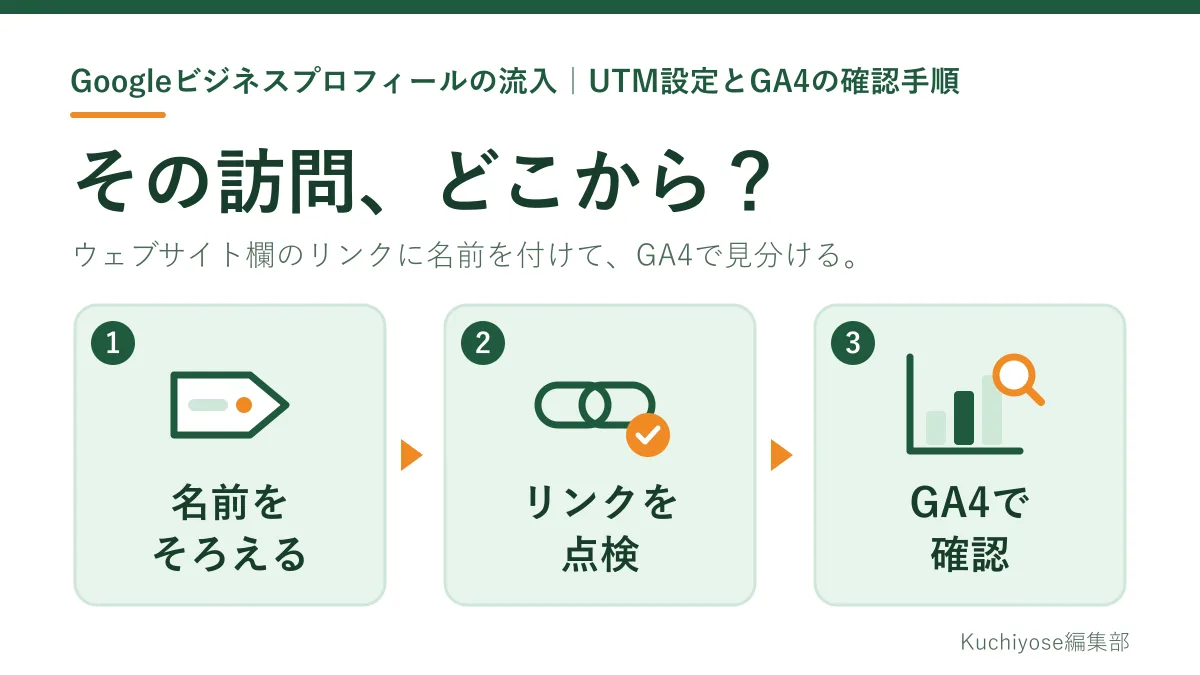
準備は、次の6つの順で進めます。
- 導入状況を確かめる。 GA4が自社サイトに入っているか、レポートを見る権限があるか、既存のUTMや命名ルールがあるかを担当者に確認します。
- 名前を決める。 utm_source、utm_medium、utm_campaignの3つの値を、小文字でそろえて決めます。
- URLを作って点検する。 元のURLに3つのパラメータを付け、スマートフォンで開いて表示とアドレス欄を確かめます。
- ウェブサイト欄に登録する。 プロフィールの編集画面から、点検済みのURLを入力して保存します。
- GA4で確かめる。 [集客]>[トラフィック獲得]で、決めたキャンペーン名が表示されるかを見ます。
- 台帳に残す。 元のURL、完成したURL、設定日、担当、次の点検日を記録し、サイトの変更時に見直します。
UTMで分かること、分からないこと
Googleアナリティクスのヘルプでは、参照リンクのリンク先URLにUTMパラメータを追加すると、どのキャンペーンがトラフィックを呼び込んでいるかが分かり、トラフィック獲得レポートにパラメータの値が表示されると説明されています。ウェブサイト欄のリンクに付ければ、そのリンクから自社サイトに来た訪問を、決めた名前で分類して見られるようになります。
一方で、次のことはUTMだけでは分かりません。
| 分からないこと | 理由と見る場所 |
|---|---|
| Googleマップと検索のどちらで押されたか | ビジネスプロフィールは検索とマップの両方に表示され、同じウェブサイト欄のリンクが使われる |
| 電話やルート検索の数 | サイトを経由しない操作。プロフィールのパフォーマンスで確認する |
| 来店や売上 | GA4はサイト上の動きの記録。来店や売上は店の記録と照らし合わせる |
| 予約や問い合わせの完了 | 完了を数えるには、サイト側でのイベント設定が別に必要 |
また、UTMを付けるだけでGA4が導入されたり、予約完了などのイベントが自動で作られたりするわけではありません。サイトに来た人が予約まで進んでいるかの見方は、店舗のアクセス解析|予約につながらないときの確認手順で扱っています。プロフィール上のクリック数とGA4のセッション数は数え方の違う数字なので、一致することを前提にしないでください。電話やルートの数字の読み方はGoogleマップのパフォーマンスの見方|電話・ルートを月次改善に使う手順で整理しています。
始める前に担当者へ確認すること
設定を変える前に、サイトやGA4の担当者に次の点を確認します。
| 確認すること | 確認する理由 |
|---|---|
| GA4が自社サイトに入っているか | 入っていなければ、UTMを付けてもGA4では見られない |
| レポートを見る権限があるか | 確認の作業を自分で行うか、担当者に頼むかが決まる |
| ウェブサイト欄の今のURL | すでにUTMが付いていたら、勝手に上書きしない |
| 社内の命名ルール | チラシや広告など、ほかのUTMと名前をそろえる |
| 自分たちが管理するサイトか | リンク先が、自社のGA4を入れたページかを確かめる |
広告の管理者がいる場合は、広告用のリンクに付いているパラメータとの関係も確認します。広告のリンクや、広告から付く既存のパラメータを書き換えないでください。予約ボタンなど予約先の整理はGoogleマップの予約リンク|設定・予約先の整理・動作確認の手順で扱っています。
名前の決め方と例
ヘルプでは、utm_source(参照元)、utm_medium(メディア)、utm_campaign(キャンペーン)の3つは、どの場合も使う必要があるとされています。また、値は大文字と小文字が区別され、たとえばutm_source=googleとutm_source=Googleは別の値として扱われます。ヘルプは標準的な手法として小文字を使うことを挙げています。
次の表は、編集部が考えた命名の例です。Googleが決めた必須の値ではありません。社内にルールがあれば、そちらを優先してください。
| パラメータ | 例と考え方 |
|---|---|
| utm_source | google。リンクが表示される場所の提供元 |
| utm_medium | organic。広告ではないことを表す |
| utm_campaign | gbp_shop01。プロフィールのリンクであることと店舗コード |
ここで注意したいのは、google と organic の組み合わせは、通常のGoogle検索から来た訪問と同じ表記になる点です。トラフィック獲得レポートのヘルプでも、オーガニックのGoogle検索の訪問を見る例として「google / organic」と入力する方法が示されています。そのため、参照元とメディアだけで判断せず、キャンペーン名と組み合わせて確認してください。
名前を決めるときは、次の点もそろえます。
- すべて小文字にし、区切りはアンダースコアなど1種類に決める
- 複数店舗では、店舗名ではなく社内の店舗コードを使う
- 一度決めた名前は、途中で表記を変えない(gbp_shop01とGBP_Shop01は別の値になる)
- お客様の名前やメールアドレスなど、個人を特定できる情報を入れない
最後の点について、ヘルプでは、URLのパラメータやキャンペーンのパラメータ(utm_source、utm_medium、utm_campaignなど)に個人情報が含まれていないことを確認するよう案内しています。
URLの作り方
ヘルプによると、URLとパラメータは疑問符(?)で区切り、パラメータと値は等号(=)でつなぎ、ペアどうしはアンパサンド(&)で区切ります。パラメータの順番に決まりはありません。
説明用の例として、元のURLが https://example.com/store/ だとします(例示用のアドレスで、実在の店舗のページではありません)。付け足す部分は次の3つです。
?utm_source=google&utm_medium=organic&utm_campaign=gbp_shop01
これらを元のURLの後ろに、改行やスペースを入れずにつなげて1行のURLにします。
次の場合は、組み立て方に注意します。
- 元のURLにすでに「?」がある場合: 先頭の「?」を「&」に変えて後ろにつなげます。既存のパラメータは消さないでください。
- 元のURLに「#」がある場合: UTMの部分は「#」より前に置く形にします。判断に迷うときは、制作担当者に確認してください。
- 手で入力するのが不安な場合: ヘルプでは、ウェブサイトへのリンクには「キャンペーンURL生成ツール」を使う方法も案内されています。
なお、UTMを付けるのは、外部から自社サイトに入るリンクです。自社サイトの中のメニューやボタンにUTMを付ける運用はおすすめしません。
登録前の点検票
完成したURLは、プロフィールに登録する前に、スマートフォンで開いて確かめます。次の点検票は編集部の提案です。
| 確認すること | 見るところ |
|---|---|
| 開いたページ | 元のURLと同じページが、同じ内容で表示されるか |
| 店名 | 対象店舗のページで、別の店舗や本部のページではないか |
| アドレス欄 | 表示後のアドレスに、付けたUTMの部分が残っているか |
| 予約や問い合わせの入口 | フォームの入口まで進めるか。送信はしない |
| 文字の誤り | 小文字か、台帳の名前と一字一句同じか |
| 個人情報 | パラメータの値に個人を特定できる情報がないか |
表示後のアドレスからUTMの部分が消えている場合は、サイト側の転送などが関係している可能性があります。自分で原因を決めつけず、元のURL、完成したURL、表示後のアドレスを書いて制作担当者に渡してください。
サイトへのアクセスの確認と口コミ対応を、ひとつの管理画面で進めたい方は、Kuchiyoseの基本サービスを30日間無料でお試しいただけます(対象機能や条件は記事の最後で紹介しています)。
ビジネスプロフィールに登録する
ヘルプによると、ビジネス情報を編集するには、ビジネスプロフィールにリンクされているGoogleアカウントにログインする必要があります。Google検索からはビジネスプロフィールに移動して[プロフィールを編集]を選び、変更が終わったら[保存]を選びます。Googleマップアプリでは、右下の[ビジネス]から[プロフィールを編集]をタップします。
ウェブサイト欄には、「http://」または「https://」を含む完全なURLを入力するよう案内されています。点検票で確かめたURLを、そのまま貼り付けて保存します。ヘルプには編集のステータスを確認する方法も案内されているため、保存後はステータスと、プロフィール上のリンクを押したときに開くページを確認します。
GA4で確認する
ヘルプでは、GA4の[レポート]から[集客]>[トラフィック獲得]を開くと、セッション参照元 / メディアやセッションキャンペーンなどを確認できると案内されています。まず表の表示項目(ディメンション)を[セッションキャンペーン]に切り替えてから、表の上の検索バーでキャンペーン名(例ではgbp_shop01)を検索します。その項目を選べない場合は担当者に確認してください。ヘルプでは、レポートが左のメニューにない場合は削除されているか、デフォルトの表示に含まれていない可能性があると案内されています。編集者以上の権限を持つユーザーが追加し直せるため、担当者に確認してください。
確認では次の点に気をつけます。
- ランディングページのレポートでUTMを探さない。 ヘルプによると、「ランディングページ+クエリ文字列」と「ページ階層とクエリ文字列」のディメンションではUTMパラメータが省略され、代わりにページロケーションのディメンションに入ります。
- 新規ユーザーだけの数字と混同しない。 トラフィック獲得レポートは新規ユーザーとリピーターのアクセス元を表示し、新規ユーザーのアクセス元を表示するユーザー獲得レポートとは別のものです。
- テストのアクセスは管理者が認めた範囲で行う。 社内のアクセスを除外する設定や同意の設定がある場合は、そのルールに従います。確認のために設定を外したり、同意の仕組みを避けたりしないでください。
ブラウザーのアドレスにUTMが残っていても、それだけでGA4がデータを受け取ったとは言い切れません。反対に、まだレポートに出ていないことだけで失敗と決めることもしません。すぐに表示されないときは、時間をおいて改めて確認します。
表示されないときの切り分けと依頼メモ
キャンペーン名が見つからない、または想定より少ないときは、次の順で確かめます。
- 期間とプロパティ。 登録した日より後の期間を選んでいるか、対象サイトのプロパティを見ているか。
- 名前の表記。 レポートの検索語が、台帳の名前と大文字・小文字まで同じか。
- プロフィール上のリンク。 保存したURLにUTMが残っているか、別のURLに戻っていないか。
- サイト側。 表示後のアドレスにUTMが残るか、GA4の計測が入っているか、同意や社内除外の設定がどうなっているか。
4はサイトやGA4の担当者に頼みます。原因が分からないうちに、URLや設定を何度も書き換えないでください。依頼するときは、次の項目をメモにして渡します。
| 書くこと | 例 |
|---|---|
| 対象 | 店舗コードshop01のプロフィールのウェブサイト欄 |
| 目的 | プロフィールからの訪問をGA4で見分けたい |
| 設定したURL | 台帳の完成URLの行を参照 |
| 確認した期間 | 設定日の翌日から確認した日まで |
| 起きていること | キャンペーン名で検索しても行が見つからない |
| 見てほしいこと | 表示後のURL、計測、同意や社内除外の設定 |
台帳と保守
担当者が替わっても同じ名前で続けられるように、編集部では次の欄を持つ台帳を提案します。URLは長くなるため、表計算ソフトでの管理が扱いやすいでしょう。
| 欄 | 書く内容 |
|---|---|
| 店舗コード | 社内で決めた店舗の識別名 |
| 目的 | プロフィールのウェブサイト欄からの訪問の識別など |
| 元のURL | UTMを付ける前のURL |
| 完成URL | プロフィールに登録したURL |
| 設定日と担当 | 保存した日と作業した人 |
| 確認方法 | 点検票とGA4の確認結果 |
| 次回点検 | 次に確認する日ときっかけ |
次の表は、説明のための運用例です。特定の店舗の事例や成果ではありません。
| 欄 | 記入内容(運用例) |
|---|---|
| 店舗コード | shop01(駅前店) |
| 目的 | プロフィールのウェブサイト欄からの訪問を識別 |
| 設定日と担当 | 本部のWeb担当者が設定し、店長がスマートフォンで点検 |
| 確認方法 | 点検票の6項目を確認。GA4の確認は管理者に依頼 |
| 次回点検 | サイトのリニューアル、ページのURL変更、店舗コード変更のとき |
サイトのリニューアルでページのURLが変わったとき、店舗の統合や移転があったとき、命名のルールを変えたときは、再点検のきっかけにします。名前を変える場合は、変えた日を台帳に残し、前後の期間を分けて読みます。
計測の数字と口コミ対応を、まとめて見直したい方へ
Kuchiyoseは、口コミ・MEO・アクセス・商圏をまとめて確認し、店舗集客の改善を支援するサービスです。アクセス解析の機能は、GA4との連携が必要です。なお、本記事の命名例、点検票、台帳、依頼メモは編集部が作成した例であり、Kuchiyoseの機能や設定画面ではありません。UTMの設定も、Googleビジネスプロフィールを直接編集する一般的な手順として紹介しています。
基本サービスの無料体験は30日間です。対象機能の例は、口コミ管理・AI返信、MEO(Googleマップの順位)です。アクセス・商圏分析などの連携と提供範囲は、開始前に案内しています。申込後に担当から案内し、連携・設定を経て利用を開始します。アカウント発行には通常2日ほどかかります。エージェントモードとAI対策は有料の追加オプションで、無料体験の対象外です。広告配信費と運用手数料も別途必要です。現在の無料体験の申込期限は、2026年10月31日23:59(日本時間)と案内しています。対象機能や終了後の条件は、利用前に案内される内容をご確認ください。
参考資料
以下は2026年10月22日に確認した資料です。公開日・更新日はページ上で確認できていません。画面や仕様は変わることがあるため、各公式ページで最新の情報をご確認ください。
この記事のまとめ
- UTMで分かるのは、ウェブサイト欄のリンクから自社サイトに来た訪問の分類です。マップと検索の区別、電話・ルート、来店や売上は別に確認します。
- GA4の導入と閲覧権限、ウェブサイト欄の今のURL、社内の命名ルールを先に担当者へ確認し、既存のUTMや広告のパラメータは上書きしません。
- ヘルプでは3つのパラメータをどの場合も使う必要があり、値の大文字と小文字は区別されるとされています。個人を特定できる情報は入れません。
- 登録前にスマートフォンで開き、同じページと店名、アドレス欄のUTM、フォームの入口までを確かめます。送信はしません。
- GA4ではトラフィック獲得の表示項目をセッションキャンペーンに切り替えて名前を検索します。ランディングページ+クエリ文字列ではUTMは省略されます。
よくある質問
UTMを付ければ、Googleマップと検索のどちらから来たか分かりますか?
分かりません。ビジネスプロフィールは検索とマップの両方に表示され、ウェブサイト欄は同じリンクです。UTMで分かるのは、そのリンクから来た訪問という分類までです。
utm_source=google、utm_medium=organicにすると、普通の検索と混ざりませんか?
参照元とメディアだけでは、通常のGoogle検索と同じ表記になります。キャンペーン名(例:gbp_shop01)を組み合わせて確認してください。この値は編集部の例で、Googleが決めた必須値ではありません。
GA4のランディングページのレポートにUTMが出てきません。
ヘルプによると、「ランディングページ+クエリ文字列」と「ページ階層とクエリ文字列」ではUTMパラメータは省略され、ページロケーションに入ります。トラフィック獲得で表示項目をセッションキャンペーンに切り替えて名前を検索してください。
UTMを付けたら、予約の数も分かるようになりますか?
UTMは訪問を分類するためのものです。UTMを付けるだけでGA4が導入されたり、予約完了などのイベントが自動で作られたりはしません。予約の計測はサイトやGA4の担当者に確認してください。
キャンペーン名で検索しても行が見つかりません。
期間とプロパティ、名前の表記(大文字・小文字)、プロフィール上のリンクにUTMが残っているかを確かめます。それでも見つからないときは、表示後のURLや計測の設定をサイトの担当者に依頼してください。
Kuchiyose編集部
店舗の集客と運営に関する手順を、公的機関や各サービスの公式ヘルプなど公開情報を確認しながら整理しています。