
Googleマップの予約リンク|設定・予約先の整理・動作確認の手順
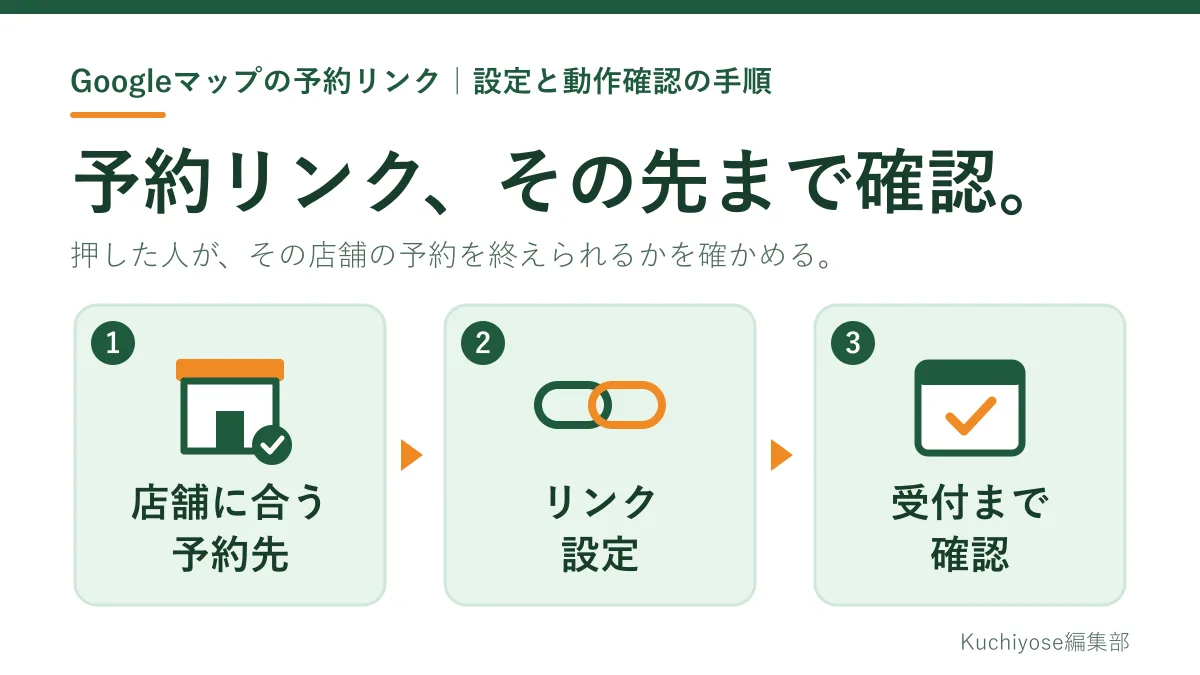
この記事の要点
Googleマップの予約リンクは、登録して終わりではなく、その店舗の予約を最後まで完了できるページを先に選んでから設定するのが基本です。 設定後は一般の利用者と同じ目線でスマートフォンから予約の手前まで進め、表示されない・開かない・別店舗が開く・受付が分からない・覚えのないリンクがある、を順に切り分けます。 候補URLの確認表、点検票、技術担当への依頼文、対象店舗・URL・管理先・最終確認・担当・症状・次の対応を残すリンク台帳を紹介します。
Googleマップでお店を見つけた人が「予約」を押したのに、別の店舗のページが開いた、予約サイトのトップページに飛ばされて自分の店が見つからない、以前使っていた外部予約サイトのリンクが残っている。予約リンクは一度登録すると見直す機会が少なく、ずれが残りがちです。
この記事は、Googleビジネスプロフィールを管理する店舗の担当者が、予約先を選び、リンクを設定し、一般の利用者と同じ画面で受付まで確かめ、台帳で保守するまでの手順をまとめたものです。候補URLの確認表、点検票、修正依頼文、リンク台帳はKuchiyose編集部の提案であり、Googleの公式な様式ではありません。Googleの仕様にかかわる部分は、2026年10月20日に確認したGoogle ビジネス プロフィール ヘルプの内容をもとにしています。管理画面を操作して検証したものではないため、項目名などはご自身の画面とヘルプで確かめてください。
結論:予約先を先に決め、利用者の画面で受付まで確かめる
予約リンクの見直しは、次の5つの順で進めます。
- 選ぶ。 予約に使っているURLを書き出し、その店舗の予約を最後まで完了できるページを選びます。
- 設定する。 ヘルプの手順で予約リンクを追加し、複数ある場合は上部に表示する優先リンクを決めます。
- 確かめる。 管理者としてではなく一般の利用者の目線で、スマートフォンから予約の手前まで進めます。
- 切り分ける。 表示されない、開かない、別店舗が開く、受付が分からない、知らないリンクがある、を順番に分けて原因を探します。
- 記録する。 対象店舗、URL、管理先、最終確認日、担当、症状、次の対応をリンク台帳に残します。
リンクを登録したことではなく、来店したい人が迷わず予約を終えられ、その予約を店が受け取れることを確認の基準にします。
この記事で扱う範囲
本記事が扱うのは、Googleビジネスプロフィールに表示する予約リンクの選定、設定、確認、保守です。次の内容は扱いません。
- 予約ページそのものの作り方や、予約ボタンの置き方。初めての人が迷わないページの情報は、店舗LPの作り方|初回来店の不安を減らす7つの情報で紹介しています。
- 予約管理システムの比較や選び方、検索順位を上げるための施策。
- 宿泊施設向けのホテル検索の掲載や、料理の注文、店舗受け取りのリンク。
Googleのヘルプで確認できる予約リンクの基本
まず、今回確認したヘルプの案内を整理します。
| 項目 | ヘルプの案内(要約) |
|---|---|
| 何ができるか | 予約を取る、席を確保するなど、利用者がプロフィールから直接操作を行うためのリンクを追加できる |
| 追加する場所 | Google検索では[予約]などを選び、Googleマップでは[プロフィールを編集]から取引の種類を選ぶ |
| 追加できない方法 | ローカル ビジネス リンクは、Business Profile API経由やスプレッドシートのアップロードでは追加できない |
| 利用できる対象 | すべてのビジネスが対象ではなく、一部の国と地域では特定のリンクを利用できない |
| 公開の前提 | オーナー確認が完了し、リンクの編集が承認されると、Google検索とGoogleマップに公開される |
| 遷移先の条件 | ビジネスの専用ページに誘導し、指定したアクションを利用者が完了できること。複数の拠点がある場合は、その拠点のページに誘導する |
| 使えないリンク | ソーシャル メディア サイト、メッセージ リンク、アプリストア リンク、リンク短縮ツール |
| 同じドメイン | ドメインごとに追加できるリンクは1つのみ。自店や予約サービスがすでに同じドメインを指定している場合がある |
| 自動で表示されるリンク | 提携する予約サービスなどのリンクが、プロフィールに自動的に表示されることがある |
リンクの上限数は、今回確認したヘルプのページ間で記載が一致しなかったため、本記事では数を挙げていません。また、ヘルプでは美容院を例に、予約のリンクは使えてもオンライン注文のリンクは対象にならないと説明されています。予約の項目が見当たらない場合に、実態と違うカテゴリへ変えて表示させようとするのは避けてください。
一般のウェブサイトURLと予約リンクの違い
プロフィールに載せる「ウェブサイト」のURLと、予約リンクは役割が違います。ウェブサイトは店の全体を知ってもらう入口なので、トップページでもかまいません。一方、予約リンクはヘルプにあるとおり、押した人が予約を完了できるページである必要があります。
よくある取り違えは、予約リンクにトップページを入れ、押した人にさらに予約ページを探させてしまうことです。2つの欄は役割に合わせて分けておきます。
手順1:候補URLを並べ、店舗に合う予約先を選ぶ
自社サイトの予約フォーム、契約している予約サービスの店舗ページ、本部が用意したページなど、候補を書き出します。次に、それぞれのURLをスマートフォンで開き、次の表で確かめます。
| 確認すること | 選んでよい目安(編集部の提案) |
|---|---|
| 店舗が一致するか | 開いた最初の画面で、この店舗の名前と所在地が分かる。別の店舗や全店共通のトップページではない |
| メニューが分かるか | 予約できるメニューやコースを、その画面から選べる |
| 料金が分かるか | 予約の前に、料金か料金の目安を確かめられる |
| 空き枠が分かるか | 日付と時間の空き状況を、その画面から確かめられる |
| 次の操作が分かるか | 「日時を選ぶ」「確認へ進む」など、次に押すものが迷わず分かり、予約の手続きを最後まで進められる |
候補から外すのは、SNSのプロフィール、メッセージアプリへのリンク、アプリのダウンロードページ、短縮URLです。これらはヘルプで予約リンクに使えないとされています。外部の予約サービスを使う場合は、その店舗専用のページのURLを選びます。また、ヘルプでは、Google経由の予約でプロバイダから料金が請求される場合があるとされています。費用の有無と条件は、利用している予約サービスに確認してください。
手順2:ヘルプの手順でリンクを追加し、優先リンクを決める
ヘルプで案内されている追加の流れは次のとおりです。
- ビジネスプロフィールに移動します。
- Google検索の場合は[予約]を選びます。Googleマップの場合は[プロフィールを編集]を選び、リンクを追加する取引の種類を選びます。
- [リンクを追加]を選びます。すでにリンクがある場合は[別のリンクを追加]を選びます。
- ボタンにリンクするURLを入力し、[保存]を選びます。
リンクが複数ある場合は、上部に表示する優先リンクを「ビジネス優先」として設定できます。取引の種類([予約]など)を選び、[優先リンクを設定]から優先するリンクを選んで[保存]します。編集部では、手順1の表で目安をすべて満たしたリンクを優先にすることを提案します。
URLは、手で打ち直さずに予約ページのアドレスバーからコピーします。ヘルプでは、スペースや記号、バックスラッシュが入っている、「http://」が重複しているといった理由で、形式が正しくないというエラーが出ることがあると案内されています。保存したら、登録したURL、保存した日時、作業した人を台帳に書きます。
手順3:一般の利用者の目線で、スマートフォンから確かめる
管理者としてログインした画面では、利用者と同じ表示になっているとは限りません。店舗の管理アカウントからログアウトした状態や、別の端末を使って、来店を考える人と同じ手順で確かめます。
| 確認する場面 | 見ること |
|---|---|
| 店名で検索した結果 | Googleマップで店名を検索し、プロフィールに予約のボタンが出ているか |
| ボタンを押した直後 | 開いたページが手順1で選んだ店舗のページか。エラーや別店舗のページになっていないか |
| メニューと日時を選ぶ | 選びたいメニューと、空いている日時を選べるか |
| 入力画面の手前 | 料金、所要時間、キャンセルの扱いなど、予約前に知りたいことが分かるか |
| 送信の直前 | 「予約を確定する」などの最後のボタンまで迷わず進めたか。ここで止め、送信はしない |
この点検では、架空の名前や実際のお客様の情報を使った予約は作りません。本番の受付枠が埋まるおそれがあるためです。送信後の完了画面や店への通知まで確かめる必要があるときは、予約システムの管理者が許可したテスト用の枠や方法を使い、確認後の取り消しまで管理者と決めてから行ってください。
予約導線を見直したら、口コミやMEO、来店につながる数字もあわせて確かめておくと、次に直すところを決めやすくなります。
表示されない・予約できないときの切り分け
思いつく対策を同時に試すのではなく、次の順番で原因を分けます。
| 症状 | 確かめる順番 |
|---|---|
| 予約のボタンが表示されない | オーナー確認が済んでいるか、編集が承認されたか、業種や地域が対象か、同じドメインのリンクがすでにないかを確かめる |
| ボタンを押してもページが開かない | URLに余計な文字がないか、ページがエラーになっていないかを確かめ、技術担当に渡す |
| 別の店舗のページが開く | 複数店舗で同じURLを使っていないか、本部が用意した共通ページになっていないかを確かめ、その店舗のページに差し替える |
| 予約できたか店側で分からない | どの予約サービスの受付か、通知が誰に届くか、どの画面で予約を確認するかを決める |
| 登録した覚えのないリンクがある | 予約サービスから提供されたリンクか、以前の契約先のものかを調べ、不要なら削除の手続きをする |
ページが開かないときは、ヘルプの「ビジネスリンクのクロール可能性に関するポリシー」も確認します。ヘルプでは、Googleの自動クローラーがアクセスできないリンクは削除されることがあるとされ、ページが「200 OK」などの成功コードを返すこと、「404」「403」「500」「503」のエラーを返さないこと、クローラーに対してログインや画像認証を求めないこと、画像やCSS、JavaScriptまで読み込めること、地域によるブロックがないことなどが挙げられています。サイトの安全対策を一律に外すのではなく、ヘルプのページを技術担当や予約サービスの窓口に渡して確認してもらってください。ヘルプでは、リンクが誤って拒否または削除されたと思われる場合に、Googleに問い合わせて審査をリクエストできるとも案内されています。
技術担当に渡す依頼は、次のように短くまとめます。角括弧の部分を置き換えてください。
【Googleマップの予約リンクの確認依頼】 店舗:[店舗名・所在地] 登録しているURL:[URL] 症状:[例:スマートフォンで予約を押すとエラーのページが開く] 確認した日時・端末:[日時、機種、ブラウザ] お願いしたいこと:URLが正しく開くか、Googleのクロール可能性に関するポリシーに沿っているかの確認 参考:Google ビジネス プロフィール ヘルプ「ビジネスリンクに関するポリシーとガイドライン」
第三者の予約リンクが表示されているとき
ヘルプでは、Googleが特定の予約サービスなどと連携しており、そのサービスへのリンクがプロフィールに自動的に表示されることがあると説明されています。契約していない、またはすでに使っていない予約サービスのリンクが出ている場合、ヘルプでは次の方法で削除をリクエストできると案内されています。
- Google検索:[予約]から[プロバイダを削除]を選ぶ。
- Googleマップ:[プロフィールを編集]→[予約]→[プロバイダを削除]を選ぶ。
ヘルプでは、削除のリクエストを受けた予約サービスがリンクを削除する必要があり、対応しない場合は違反を報告するよう案内されています。削除をリクエストした日を台帳に書き、時間がたっても残っているときは、その予約サービスへの問い合わせやヘルプの報告手続きに進みます。
予約の数は、プロフィールの画面だけで判断しない
予約サービス経由の設定について説明したヘルプでは、カスタムリンク(店舗が自分で追加したリンク)のパフォーマンスデータは利用できないとされています。そのため、自分で追加した予約リンクを直した効果は、自社サイトのアクセス解析や予約システムの管理画面、店の予約台帳を同じ期間で並べて確かめます。リンクが押されたことは「予約ページを開いた」までの記録であり、予約の完了や来店と同じではありません。外部の予約サービスの中での動きを、自社のアクセス解析ですべて追えるとも限りません。数え方の考え方は店舗のアクセス解析|予約につながらないときの確認手順、プロフィールに表示される数字の見方はGoogleマップのパフォーマンスの見方|電話・ルートを月次改善に使う手順で整理しています。
リンク台帳で、受付までの状態を残す
担当者の交代や予約サービスの乗り換えで、誰が何を登録したか分からなくならないよう、編集部では次の欄を持つ台帳を提案します。
| 欄 | 書く内容 |
|---|---|
| 対象店舗 | 店舗名と所在地。複数店舗では店舗ごとに1行ずつ書く |
| URL | プロフィールに登録したURL。優先リンクかどうかも書く |
| 管理先 | そのページを管理する会社や担当窓口、契約の有無 |
| 最終確認 | 手順3の点検をした日と、使った端末 |
| 担当 | 次に確認する人の名前 |
| 症状 | 点検で見つかったずれ。なければ「なし」 |
| 次の対応 | 誰が、いつまでに、何をするか |
次の表は、説明のための運用例です。特定の店舗の事例や成果ではありません。
| 欄 | 記入内容(運用例) |
|---|---|
| 対象店舗 | 駅前店(2店舗目) |
| URL | 予約サービスの駅前店専用ページ。優先リンクに設定 |
| 管理先 | 契約している予約サービス。窓口は本部の担当者 |
| 最終確認 | 予約サービスを乗り換えた翌日、店長のスマートフォンで確認 |
| 担当 | 駅前店の店長 |
| 症状 | 乗り換え前の予約サービスのリンクも表示されていた |
| 次の対応 | 店長が[プロバイダを削除]からリクエストし、リクエスト日を記録。表示が残る場合は本部が窓口に問い合わせる |
台帳の点検は、日付を決めて行うだけでなく、予約サービスを乗り換えたとき、店舗を移転・開店したとき、メニューや受付方法を変えたとき、お客様から「予約ページが分からなかった」と言われたときにも行います。
予約導線の見直しを、ほかの集客の確認と一緒に進めるために
Kuchiyoseは、口コミ・MEO・アクセス・商圏をまとめて確認し、店舗集客の改善を支援するサービスです。なお、本記事の確認表、点検票、依頼文、リンク台帳は編集部が作成した例であり、Kuchiyoseの機能や設定画面ではありません。予約リンクの追加や削除も、Googleビジネスプロフィールを直接操作する一般的な手順として紹介しています。
基本サービスの無料体験は30日間です。対象機能の例は、口コミ管理・AI返信、MEO(Googleマップの順位)です。アクセス・商圏分析などの連携と提供範囲は、開始前に案内しています。申込後に担当から案内し、連携・設定を経て利用を開始します。アカウント発行には通常2日ほどかかります。エージェントモードとAI対策は有料の追加オプションで、無料体験の対象外です。広告配信費と運用手数料も別途必要です。現在の無料体験の申込期限は、2026年10月31日23:59(日本時間)と案内しています。対象機能や終了後の条件は、利用前に案内される内容をご確認ください。
参考資料
以下は2026年10月20日に確認した資料です。公開日・更新日はページ上で確認できていません。画面や仕様は変わることがあるため、各公式ページで最新の情報をご確認ください。
この記事のまとめ
- 予約リンクには、押した人が予約を完了できる、その店舗専用のページを選びます。一般のウェブサイト欄とは役割を分けます。
- ヘルプでは、SNS、メッセージ、アプリストアのリンクと短縮URLは予約リンクに使えず、複数拠点ではその拠点のページに誘導するよう案内されています。
- リンクはGoogleマップの[プロフィールを編集]などから追加し、複数ある場合は[優先リンクを設定]で上部に表示するリンクを決められます。
- 点検は管理者ではなく利用者の目線で、実際の予約を作らずに送信の直前まで進めます。送信が必要なときは管理者が許可したテスト用の枠を使います。
- カスタムリンクのパフォーマンスデータは利用できないとされているため、効果はアクセス解析と予約台帳を同じ期間で並べて確かめ、リンク台帳で保守します。
よくある質問
予約リンクを追加したのに、Googleマップに表示されません。
ヘルプでは、オーナー確認が完了してリンクの編集が承認されると公開されると案内されています。ビジネスリンクはすべての業種が対象ではなく、一部の国と地域では利用できないリンクもあります。オーナー確認、編集の承認、対象かどうか、同じドメインのリンクがすでにないかの順に確かめてください。
ホームページのトップページを予約リンクにしてもよいですか?
ヘルプでは、ビジネスの専用ページに誘導し、指定したアクションを利用者が完了できるようにする必要があると説明されています。トップページから予約ページを探させる形ではなく、その店舗の予約を完了できるページを選んでください。
InstagramやLINEのリンクを予約リンクにできますか?
ヘルプでは、ソーシャル メディア サイト、メッセージ リンク、アプリストア リンク、リンク短縮ツールはローカル ビジネス リンクとして使用できないとされています。予約を完了できるウェブページのURLを登録してください。
契約していない予約サービスのリンクが表示されています。
ヘルプでは、提携する予約サービスなどのリンクが自動的に表示されることがあり、Google検索では[予約]から、Googleマップでは[プロフィールを編集]→[予約]から[プロバイダを削除]を選べると案内されています。予約サービスが対応しない場合は、違反を報告するよう案内されています。
予約リンクから何件予約されたか、プロフィールで確認できますか?
予約サービス経由の設定に関するヘルプでは、カスタムリンクのパフォーマンスデータは利用できないとされています。自分で追加したリンクの場合は、自社サイトのアクセス解析や予約システム、店の予約台帳を同じ期間で並べて確かめてください。
Kuchiyose編集部
店舗の集客と運営に関する手順を、公的機関や各サービスの公式ヘルプなど公開情報を確認しながら整理しています。