
店舗LPの作り方|初回来店の不安を減らす7つの情報
この記事の要点
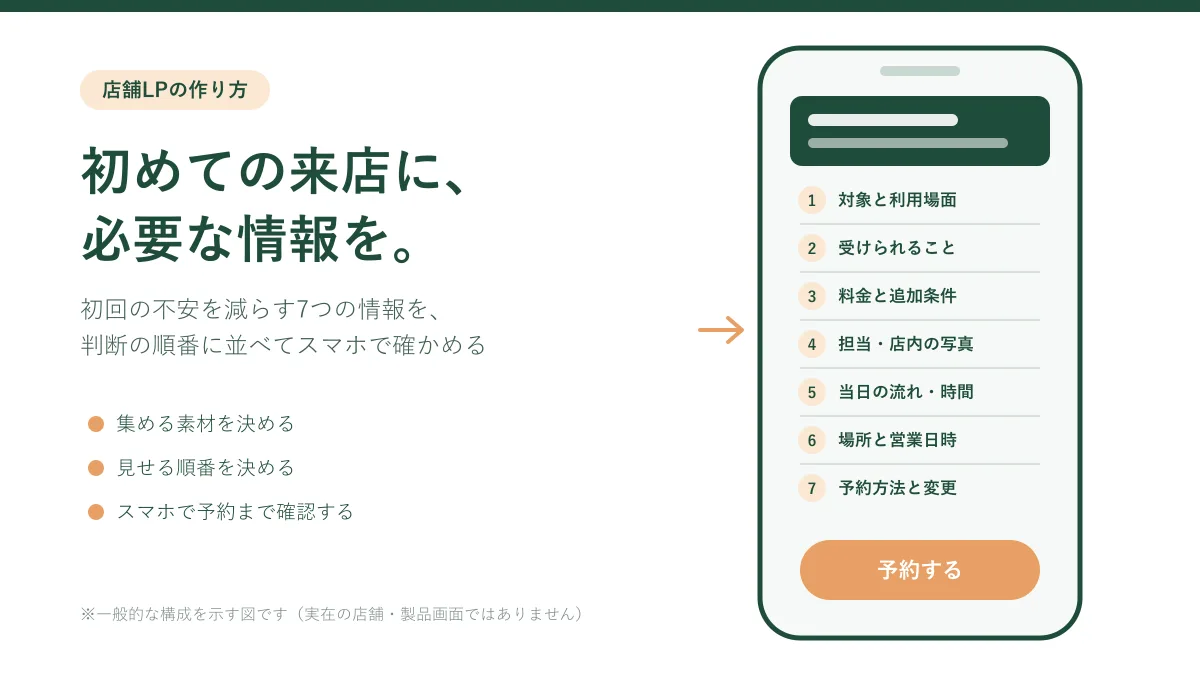
店舗LPは、初めて来る人の疑問に来店前に答え、予約など1つの行動へ案内するページです。 対象・受けられること・料金・実写真・当日の流れ・場所と営業日時・予約方法の7つで抜けを点検します。 構成シート、素材一覧、制作担当への依頼文、スマートフォン確認表、直す優先順位をそのまま使える形で整理しました。
「ホームページはあるのに、初めてのお客様からの予約が増えない」。そう感じたとき、デザインを作り直す前に確かめたいのは、初めて来る人が知りたいことにページが答えているかどうかです。
初めての店を選ぶ人は、料金はいくらか、自分に合う店か、当日どうなるのか、どこから入ればよいのか、といった疑問を持ちながら比べています。そこで、問い合わせなくても来店を判断できる情報がページにそろっているかを、まず点検しましょう。
この記事では、店長やオーナーが初回来店向けの店舗LP(ランディングページ)を作るときに、集める素材、見せる順番、原稿の書き方、スマートフォンでの確認までを、そのまま使える表と文例で整理します。ここで紹介する「7つの情報」は、どの店でも成果が出る型ではなく、編集部が提案する点検の枠組みです。業種や客層に合わせて足し引きしてください。
結論:店舗LPは「初めての人の疑問に、来店前に答えるページ」
この記事でいう店舗LPは、初回の来店や予約という1つの目的に向けて、必要な情報を1ページにまとめたページを指します。広告の着地先として作る場合もあれば、ホームページ内に「初めての方へ」のページとして置く場合もあります。
なお、アクセス解析の画面に出てくる「ランディングページ」は、訪問者が最初に表示したページという意味で、ここでいう店舗LPとは別の言葉です。計測の見方は店舗のアクセス解析|予約につながらないときの確認手順で扱っています。
店舗LPづくりで最初に決めることは、次の3つです。
- 誰に向けたページか:初めて来る人なのか、比較中の人なのか、近くに住む人なのか
- 読み終えた人に何をしてほしいか:空き状況の確認、予約、相談、来店など、1つに絞る
- その行動の前に、どんな疑問が残っているか:これを7つの情報で洗い出す
Googleの検索セントラルも、検索エンジンのためではなく、訪れた人の目的を満たすことを第一に作られた、独自の価値がある情報を勧めています(Google 検索セントラル:ユーザー第一のコンテンツの作成)。店舗LPでいえば、自店でしか書けない事実(実際の写真、当日の流れ、予約の仕組み)を、初めての人の目線で並べることが土台になります。LPにしたから検索に強くなるわけではなく、順位が上がることも保証されません。
ホームページと店舗LPの違い
ホームページと店舗LPは、どちらが優れているかではなく、役割が違います。
| 項目 | ホームページ | 店舗LP(この記事での定義) |
|---|---|---|
| 主な読み手 | 常連客、求職者、取引先なども含む幅広い人 | 初めて来店を考えている人 |
| 目的 | 店の情報全体を案内する | 初回の予約・来店など1つの行動へ案内する |
| ページ数 | 複数のページで構成 | 1ページで完結させることが多い |
| 載せる量 | 網羅的 | 初回の判断に必要な分に絞る |
| 次の行動 | 複数の導線が並ぶ | 迷わないよう主な行動を1つに絞る |
すでにホームページがある店は、新しく別のサイトを作らなくても、「初めての方へ」のページを1枚作るところから始められます。逆に、ホームページの内容が古いままLPだけを作ると、営業時間や料金が食い違い、かえって不安を生みます。LPを作るときは、ホームページやGoogleビジネスプロフィールの情報と食い違いがないかもあわせて確認します。
初回来店の不安を減らす7つの情報
初めての人が来店前に確かめたい疑問を、7つの情報に分けました。まずは全体像を表で確認し、そのあと1つずつ書き方を見ていきます。
なお、以下の文例は構成を示すための例です。「〇」の部分を含め、自店で確認済みの内容に書き換えてください。所要時間、24時間受付の可否、使える支払い方法、変更・キャンセルの期限などは、自店で確認できた場合だけ記載します。
| No. | 情報 | 答える疑問 | 集める素材 | 確認する人 |
|---|---|---|---|---|
| 1 | 対象と利用場面 | 自分に合う店か | 来店理由の多い順、得意な相談 | 店長 |
| 2 | 受けられること | 何をしてもらえるか | メニュー表、内容の説明 | 担当スタッフ |
| 3 | 料金と追加条件 | 結局いくらかかるか | 料金表、追加料金の条件 | 店長・経理 |
| 4 | 担当・店内の実写真 | どんな人・場所か | 店内・外観・スタッフの写真 | 店長(掲載許可も) |
| 5 | 当日の流れと所要時間 | 何分かかり、何をするか | 受付から会計までの手順 | 担当スタッフ |
| 6 | 場所と営業日時 | いつ、どうやって行くか | 住所、目印、駐車場、定休日 | 店長 |
| 7 | 予約方法と変更 | どう予約し、変更できるか | 予約手段、変更・キャンセルの規定 | 店長 |
1. 誰のための店か、どんな場面で使うか
最初に、誰に向けた店なのかを示します。店が言いたい強みではなく、来店する人の状況から書き出します。
文例:「仕事帰りに短時間で整えたい方、初めてで何を頼めばよいか決まっていない方に向けて、来店時に相談しながら内容を決めています。」
素材集めのコツは、直近の初回来店者が何をきっかけに来たかを、スタッフに思い出してもらうことです。事実として書けない「誰にでも合う」「何でも対応」は、かえって選ぶ理由を弱めます。
2. 何を受けられるか
メニュー名だけでは、初めての人には内容が伝わりません。名前の横に「何をするのか」「どんな人向けか」を一言添えます。
文例:「初回おためしコース:カウンセリングのあと、ご希望に合わせて〇〇を行います。内容は当日相談して決められます。」
専門用語はできるだけ言い換え、使う場合は短い説明を添えます。効果や結果を約束する書き方は避け、何を行うのかという事実を中心に書きます。
3. 料金と追加条件
料金は、初めての人が店を比べるときの重要な材料です。基本料金だけでなく、追加料金が発生する条件、支払い方法、初回だけの条件があればその期間も書きます。
文例:「表示はすべて税込です。〇〇をご希望の場合は追加料金がかかります。お支払いは〇〇・〇〇に対応しています。」
数字は掲載前に最新の料金表と照合し、税込・税抜の表示もそろえます。キャンペーン価格を載せる場合は、終了日と対象者を同じ場所に書き、終わったら外す担当者も決めておきます。
4. 担当者・店内・外観の実写真
写真は「どんな場所に入るのか」という不安を減らす材料です。入口、受付、施術や食事をする席、待合など、来店した人が順に目にする場所を撮ります。
文例:「入口は〇〇の看板が目印です。受付で名前をお伝えください。」
スタッフの写真を載せる場合は本人の許可を、お客様が写る写真やお客様の声を載せる場合は、その方の掲載許可を事前に確認します。お客様の声は、内容が正確で掲載の許可を得たものだけを使います。生成画像やイメージ素材を、実在の店内や実際のスタッフであるかのように見せることは避けます。
5. 当日の流れと所要時間
当日の流れを書いておくと、来店後の様子を想像する手がかりになります。受付から会計までを3〜5段階で書き、全体の目安時間を添えます。
文例:「受付・ご相談(約〇分)→ 〇〇(約〇分)→ 仕上げ・お会計。初回は説明の時間を含めて全体で約〇分です。」
時間はスタッフの実感ではなく、直近の数件の実際の時間から目安を出すと食い違いが起きにくくなります。混み具合で変わる場合は、その旨も書きます。
6. 場所と営業日時
住所だけでなく、最寄り駅からの道順、目立つ目印、駐車場の有無、入口が分かりにくい場合の説明を書きます。地図はGoogleビジネスプロフィールの所在地と一致させます。プロフィール側の整え方はGoogleビジネスプロフィール最適化の完全手順を参考にしてください。
文例:「〇〇駅△口から徒歩約〇分。1階に〇〇がある建物の2階です。専用駐車場はないため、近くのコインパーキングをご利用ください。」
定休日や臨時休業、年末年始の営業は、変わったときに誰がLPを直すかまで決めておきます。古い営業時間のままだと、来店の判断を誤らせるおそれがあります。
7. 予約方法と、変更・キャンセルの扱い
予約の手段(ウェブ予約、電話、予約サイト、LINEなど)を書き、どれを使えばよいか迷わないよう主な手段を先に示します。あわせて、変更やキャンセルの連絡方法と期限も書きます。
文例:「ご予約はページ下のボタンから受け付けています。当日の空き状況はお電話でもお答えします(営業時間内)。変更・キャンセルは〇日前までにご連絡ください。」
読み終えた人に求める行動は、問い合わせに限りません。空き状況の確認、予約、来店前の相談など、来店目的に合った行動を選び、ボタンの文言もその行動に合わせます。
見せる順番:1ページ構成シート
7つの情報は、初めての人が判断する順番に並べると読みやすくなります。次のシートを、制作担当との打ち合わせに使ってください。
| 順番 | ブロック | 載せる内容 | この位置に置く理由 |
|---|---|---|---|
| 1 | ファーストビュー | 誰向けか、何ができるか、主な行動のボタン | 最初の画面で自分向けかを判断できるように |
| 2 | 受けられること | メニューと内容の説明 | 自分に合うかを確かめる材料 |
| 3 | 料金 | 基本料金、追加条件、支払い方法 | 店を比べるときの重要な材料 |
| 4 | 実写真 | 入口、店内、スタッフ | 場所と人への不安を減らす |
| 5 | 当日の流れ | 手順と所要時間 | 来店後の様子を想像できるように |
| 6 | よくある質問 | 持ち物、子ども連れ、駐車場など | 個別の疑問を問い合わせ前に解消 |
| 7 | アクセス・営業日時 | 地図、道順、定休日 | 行くと決めた人がすぐ確認できるように |
| 8 | 予約・相談 | 予約ボタン、電話、変更の扱い | 最後に迷わず行動できるように |
これは目安で、決まった型ではありません。たとえば料金が明確で安心材料になる店は、料金を2番目に上げても構いません。駅前で立ち寄り客が多い店は、アクセスを上に置く方法もあります。迷ったときは、初回来店者に「来る前に何が気になったか」を聞き、多かった疑問から順に並べると判断しやすくなります。
予約ボタンは最後だけでなく、ファーストビューや料金のあとにも置くと、読み終える前に決めた人が探さずに済みます。主な予約ボタンは行き先と文言をそろえ、電話など別の手段も載せる場合は「当日の空き確認はお電話で」のように用途を書き添えると、どれを使えばよいか迷いにくくなります。
業種別の構成例
同じ7つの情報でも、業種によって重点が変わります。以下は構成の考え方を示す例で、料金や時間の数字は自店の実際の値に置き換えてください。
| 業種 | 重点を置く情報 | 構成例(上から) |
|---|---|---|
| 美容室・サロン | 担当者、当日の流れ、追加料金 | 誰向け → 初回メニュー → 料金と追加条件 → スタッフ写真 → 所要時間 → 予約 |
| 飲食店 | 料理と席の写真、予約の要否、混雑 | 利用場面(ランチ・会食など)→ 料理写真 → 予算の目安 → 席・個室 → アクセス → 予約 |
| 習い事・教室 | 体験の流れ、持ち物、続け方 | 対象年齢・レベル → 体験の内容 → 料金と入会条件 → 講師と教室の写真 → 持ち物 → 申込 |
飲食店であれば、予約が必要かどうかや、アレルギーなどの相談先といった来店前に確かめたい情報を、よくある質問にまとめておく方法があります。教室であれば、体験のあとに入会を決めるまでの流れを書いておくと、体験を申し込む前の判断材料になります。
素材が足りないときの集め方
素材がそろわないまま制作に入ると、途中で手が止まりがちです。次の一覧を店内で共有し、担当と期限を決めて先に集めます。
| 素材 | 集め方 | 注意すること |
|---|---|---|
| 来店理由 | 直近の初回来店者の予約メモや受付時の会話をスタッフで振り返る | 個人が特定できる内容は書き写さない |
| 料金表 | 現行の料金表と追加料金の規定を店長が確認 | 税込・税抜、改定予定の有無 |
| 写真 | 営業時間外に、入口から順に明るい時間帯で撮影 | 写り込んだ人・書類・車のナンバー |
| 当日の流れ | 担当スタッフが手順を箇条書きにし、時間を計る | 混雑時の変動も書く |
| よくある質問 | 電話やメッセージで繰り返し聞かれた質問を書き出す | 答えを店内でそろえる |
| お客様の声 | 正確な声を選び、LPへの掲載について本人の許可をとる | 許可の記録を残す。内容を書き換えない |
写真が用意できない間は、無理にイメージ画像で埋めず、文章で「入口の目印」「店内の広さ」を説明しておき、撮影後に差し替えます。Googleの口コミを集める仕組みづくりはGoogleの口コミを増やす依頼術で紹介しています。ただし、Googleへの口コミの依頼と、その内容をLPに載せる許可は別のものです。LPに載せる場合は、改めて本人の掲載許可を確認します。
制作担当へ渡す依頼文
社内の担当者や制作会社に頼むときは、目的と素材の状況を1枚にまとめて渡すと、手戻りが減ります。次の文面を店の状況に合わせて書き換えてください。
初めて来店を検討している方向けのページを1枚作りたいと考えています。 目的:読み終えた方に、ウェブ予約へ進んでもらうこと(電話予約も併記)。 載せたい情報:①誰向けか ②初回メニューの内容 ③料金と追加条件 ④入口・店内・スタッフの写真 ⑤当日の流れと所要時間 ⑥アクセスと営業日時 ⑦予約方法と変更・キャンセルの扱い。 素材:①②③⑤⑦は原稿を添付します。④は〇月〇日に撮影予定です。 お願い:スマートフォンで見たときの読みやすさを優先してください。パソコン版とスマートフォン版で載せる内容をそろえてください。主な予約ボタンの行き先と文言は統一し、電話予約には用途を添えてください。 確認:公開前に、スマートフォンでテスト予約を一緒に行い、店側の通知の届き方を確かめたいです。
依頼文に「スマートフォンとパソコンで内容をそろえる」と入れておくのは、Googleがモバイル版のページをインデックス登録とランキングに使う仕組み(モバイルファースト インデックス)を前提にしているためです。Googleは、実装と維持が最も簡単な方法としてレスポンシブ ウェブデザインを勧め、モバイル版の主要なコンテンツをパソコン版と同等にするよう案内しています(Google 検索セントラル:モバイル ファースト インデックスに関するおすすめの方法)。スマートフォン版だけ情報を省かないよう、依頼の段階で伝えておきます。
スマートフォンで確認するチェック
スマートフォンで見る人にも備えて、公開前に店のスタッフが自分の端末で次の点を確かめます。
| 確認する場所 | 確認すること |
|---|---|
| 最初の画面 | 誰向けか、何ができるか、主な行動が分かるか |
| 文字と表 | 拡大しなくても読めるか。表が横にはみ出していないか |
| 写真 | 読み込みが極端に遅くないか。何の写真か分かるか |
| 料金 | 追加条件が料金のすぐ近くに書かれているか |
| 電話番号 | タップして発信画面が開くか |
| 地図・道順 | 地図アプリで開けるか。目印の説明があるか |
| 予約フォーム | 入力欄の名前(ラベル)が欄ごとに分かるか。メールや電話番号の欄で入力しやすいキーボードが出るか |
| エラー | 入力ミスのとき、どこをどう直せばよいか表示されるか |
| 送信後 | 完了画面が出るか。店側に通知が届くか |
予約フォームについては、Googleの開発者向け学習サイトweb.devでも、入力欄にラベルを関連づけること、メールアドレスなどの欄に適切な入力の種類を指定して入力しやすいキーボードを表示させることが紹介されています(web.dev:フォームの設計の基本)。また、名前や住所などの欄に適切な自動入力の指定(autocomplete)をすると、ブラウザーが保存済みの情報を補完しやすくなります(web.dev:自動入力)。ただし、補完されるかどうかはブラウザーや利用者の設定によって異なるため、「自動で入力されるはず」と決めつけず実機で確かめます。
テスト予約を行うときは、事前に担当者と「テストであること」を通知の受け手と共有し、名前欄に「テスト」と入れるなど、実際の予約と区別できるようにします。テスト分は台帳から消し忘れないよう、確認後の処理まで決めておきます。
公開後、何を優先して直すか
公開後に気になる点が複数見つかったら、来店の判断に直接かかわるものから直します。
| 優先度 | 直す対象 | 理由 |
|---|---|---|
| 最優先 | 営業時間・料金・住所・予約手段の誤り | 来店の判断を誤らせる |
| 高 | 予約ボタンが押せない、フォームが送れない、通知が届かない | 予約したい人が予約できない |
| 中 | 料金の追加条件、当日の流れ、よくある質問の不足 | 問い合わせ前の疑問が残る |
| 中 | 写真が古い・暗い・実際と違う | 来店後の印象との食い違いを生む |
| 低 | 文言の言い回し、色や装飾 | 上の項目を直してから検討する |
情報の誤りや、予約・送信ができない不具合は、見つけた時点で必要な箇所をすべて直し、直ったことを実際に操作して確かめます。そのうえで、反応を見るために文面や構成を変える場合は、一度に複数を変えず1か所ずつ変え、変更日を記録しておきます。予約数の変化をどう確かめるかは店舗のアクセス解析|予約につながらないときの確認手順で、どの地域の人に向けて内容を調整するかは店舗の商圏分析|人口・年齢・世帯から集客施策を決める手順で整理しています。
LPに来る人を増やし、情報を保つために
LPは作ったあとも、営業時間や料金の変更、写真の差し替え、口コミへの対応など、地道な更新が続きます。Googleマップに載っている情報や口コミへの対応と、LPの情報をそろえておくことも大切です。
Kuchiyoseでは、口コミ管理やMEOなどを含む基本サービスを30日間無料でお試しいただけます。申込締切は2026年10月31日23:59(日本時間)です。対象となる機能や連携の条件は、お申し込み後に担当者からご案内します。アカウントの発行までは通常2日ほどかかります。広告費と広告の運用手数料は別途かかります。エージェントモードとAI対策は有料オプションで、無料体験の対象外です。LP制作などは個別の提供条件があり、30日間無料体験の対象とは限りません。
まとめ
- 店舗LPは、初めての人の疑問に来店前に答え、1つの行動へ案内するページです。
- 対象と利用場面、受けられること、料金と追加条件、実写真、当日の流れ、場所と営業日時、予約と変更の7つで抜けを点検します。
- 並べ方は判断の順番を目安にし、初回来店者に多い疑問に合わせて入れ替えます。
- 素材は担当と期限を決めて集め、写真やお客様の声は正確なものを掲載許可を得て使います。
- 公開前にスマートフォンで実際に操作します。公開後は情報の誤りと予約の不具合を先に直して再確認し、文面や構成の変更は1か所ずつ日付を記録して行います。
まずは今あるページを、7つの情報の表と照らし合わせるところから始めてみてください。
参考にした資料
- Google 検索セントラル:有用で信頼性の高い、ユーザー第一のコンテンツの作成
- Google 検索セントラル:モバイル サイトとモバイル ファースト インデックスに関するおすすめの方法
- web.dev:フォームの設計の基本
- web.dev:自動入力
(参考資料は2026年10月11日に閲覧)
この記事のまとめ
- 店舗LPの目的は、初めての人の疑問に来店前に答え、予約・相談など来店目的に合う1つの行動へ案内すること。
- 7つの情報(対象と利用場面、受けられること、料金と追加条件、実写真、当日の流れ、場所と営業日時、予約と変更)で抜けを点検する。7つは成果を約束する型ではなく点検の枠組み。
- 並べ方は初めての人が判断する順番を目安にし、初回来店者に多い疑問に合わせて入れ替える。
- 素材は担当と期限を決めて集める。スタッフ・お客様の写真や声は正確で掲載許可を得たものだけを使い、Googleへの口コミ依頼とLPへの掲載許可は分けて扱う。イメージ画像を実店舗に見せかけない。
- 公開前にスマートフォンで予約まで操作する。公開後は情報の誤りと予約の不具合を先にすべて直して再確認し、文面や構成の変更は1か所ずつ日付を記録して行う。
よくある質問
ホームページとLPは何が違いますか?
ホームページは常連客や取引先も含めた幅広い人に店の情報全体を案内するもので、この記事でいう店舗LPは、初めて来店を考えている人に向けて、予約や来店といった1つの行動へ案内する1ページです。どちらが優れているかではなく役割が違うため、すでにホームページがある店は「初めての方へ」のページを1枚作るところから始められます。
初めてのお客様向けのページには、何を載せればよいですか?
編集部では、対象と利用場面、受けられること、料金と追加条件、担当者や店内の実写真、当日の流れと所要時間、場所と営業日時、予約方法と変更・キャンセルの扱いの7つで抜けを点検することを提案しています。業種や客層に合わせて足し引きしてください。
写真や原稿の素材が足りない場合はどうすればよいですか?
来店理由、料金表、写真、当日の流れ、よくある質問、お客様の声に分けて、担当と期限を決めて集めます。写真がそろうまでは、イメージ画像を実際の店内のように見せず、入口の目印や店内の様子を文章で説明しておき、撮影後に差し替える方法があります。
業種ごとにLPの作り方は変わりますか?
載せる情報の種類は共通でも、重点を置く情報は変えられます。たとえば美容室は担当者と追加料金、飲食店は料理と席の写真や予約の要否、習い事の教室は体験の流れと持ち物、といった構成例があります。いずれも自店で確認した内容に置き換えて使ってください。
公開したLPは、何から優先して直せばよいですか?
営業時間・料金・住所・予約手段の誤りを最優先にし、次に予約ボタンやフォーム、通知の不具合を直します。これらは見つけた時点で必要な箇所をすべて直し、実際に操作して再確認します。そのうえで料金の追加条件や当日の流れなどの不足を補い、反応を見るための文面や構成の変更は1か所ずつ、変更日を記録して行います。
Kuchiyose編集部
店舗の集客に関する手順を、Googleの公式ドキュメントなど公開情報を確認しながら整理しています。