
Google口コミのQRコード|作成・店頭POP・読み取り確認の手順
この記事の要点
Googleの口コミのQRコードは、パソコンのブラウザーで対象店舗のプロフィールを開き、[クチコミを増やす]から取得するのが基本です。 POPには店名・支店名、開く先、投稿は任意であることを書き、特典や星の指定は書かず、試し刷りと置き場所での読み取りで開いた画面の店名を確かめます。 印刷前と設置後の点検票、読み取れない・別の店舗が開くときの切り分け、差し替えと旧版の回収まで残すQR管理台帳を紹介します。
口コミのQRコードを置く前に、読み取った先が正しい店舗か、Googleの口コミ投稿画面につながるかを確認しましょう。複数店舗でPOPを複製するときや、店名・所在地を変えたときも、画像ファイルの名前だけで判断せず、実際に読み取って確かめます。この記事では取得から店頭掲示、点検、旧POPの回収までを扱います。
この記事は、Googleビジネスプロフィールを管理する店舗の担当者が、Googleの公式の画面からQRコードを取得し、店名と任意であることが分かるPOPにして、読み取った先を確かめ、差し替えまで管理するための手順をまとめたものです。POP原稿、設置案、点検票、QR管理台帳はKuchiyose編集部の提案と運用例であり、Googleの公式な様式ではありません。Googleの仕様にかかわる部分は、2026年10月21日に確認したGoogleのヘルプの内容をもとにしています。管理画面を操作して検証したものではないため、項目名などはご自身の画面とヘルプで確かめてください。
結論:公式の画面から取得し、店名を確かめてから置く
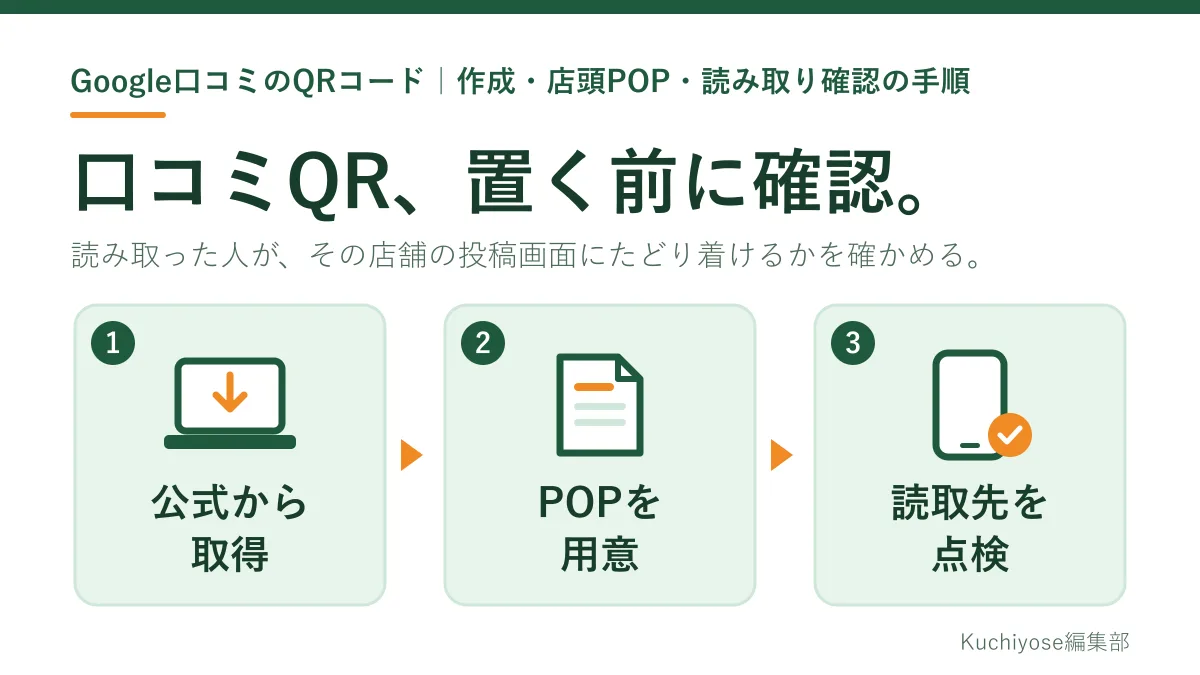
口コミのQRコードは、次の5つの順で準備します。
- 取得する。 パソコンのブラウザーで対象店舗のプロフィールを開き、[クチコミを増やす]からQRコードとリンクを保存します。
- 原稿を作る。 店名・支店名、開く先、投稿は任意であることを書き、特典や星の指定は書きません。
- 印刷して点検する。 実際に置く大きさで試し刷りし、置き場所で読み取って、開いた画面の店名を確かめます。投稿はしません。
- 切り分ける。 読み取れない、別の店舗が開く、ログインを求められる、投稿画面でない、投稿が見当たらない、を順に分けます。
- 管理する。 どのQRをどこに置いたかを台帳に残し、店名変更や移転のときは再点検します。差し替える場合は旧版の回収まで行います。
QRコードを置いたことではなく、読み取った人がその店舗の投稿画面にたどり着けることを確認の基準にします。
この記事で扱う範囲:3種類のQRを分ける
店頭には目的の違うQRコードが並びがちです。本記事が扱うのは、1つ目の口コミのQRコードだけです。
| QRコードの種類 | 開く先と目的 |
|---|---|
| Googleの口コミのQRコード | Googleのビジネスプロフィールで作成する。お客様がその店舗に口コミを投稿するための画面を開く |
| アンケートのQRコード | 自店のフォームなどを開く。お店が改善のために読む私的な感想を集める。Kuchiyoseの口コミ収集機能も来店後アンケートから始まる仕組みで、Googleの口コミのQRコードとは別のもの |
| 予約や問い合わせのQRコード | 予約ページやフォームを開く。来店の予約や相談を受け付ける |
アンケートの質問の作り方や回答の集め方は、来店後アンケートの作り方|改善につなげる質問例と運用手順で整理しています。口コミを増やすための声かけの例文や、口コミと検索順位の関係は扱いません。
Googleのヘルプで確認できること
まず、今回確認したヘルプの案内を整理します。
| 項目 | ヘルプの案内(要約) |
|---|---|
| 何ができるか | クチコミをリクエストするためのリンクまたはQRコードを作成して共有できる |
| 生成できる環境 | 現在、QRコードはパソコンのブラウザでのみ生成でき、モバイルデバイスでは生成できない |
| 取得の流れ | プロフィールに移動し、[クチコミを読む][クチコミを増やす]を選ぶ。リンクはコピーアイコン、QRコードは右クリックして[名前を付けて画像を保存] |
| 使い方の例 | 領収書に含める、感謝メールに含める、チャットの最後に追加する、印刷して店舗に掲示する |
| 投稿する人の条件 | クチコミを投稿するにはGoogleアカウントへのログインが必要。アカウントはGmail以外のメールアドレスでも設定できる |
| 禁止されていること | クチコミと引き換えのインセンティブ、肯定的なクチコミだけを選んで募ること、その場での投稿を要求・強要すること、特定の内容を含めるよう依頼すること |
| スタッフへの要求 | 一定数のクチコミを募るようスタッフに要求すること、スタッフ名など具体的な内容を含むクチコミを募るよう要求することも禁止の例に挙げられている |
ヘルプでは、インセンティブなしで、評価や内容に影響を与えようとせずに、実体験に基づく投稿を募ることは許可されると説明されています。POPの文言も、この範囲に収めます。
手順1:パソコンのブラウザーでQRコードを取得する
ヘルプの流れに沿って、次のように進めます。
- パソコンのブラウザーで、対象店舗のビジネスプロフィールに移動します。
- [クチコミを読む]を選び、[クチコミを増やす]を選びます。
- QRコードを右クリックし、[名前を付けて画像を保存]で保存します。あわせてコピーアイコンでリンクもコピーします。
複数の店舗を管理している場合は、作業の前に、開いているプロフィールの店名と所在地を確かめます。保存するファイル名には「店舗名_取得日」のように店舗と日付を入れ、リンクも同じ名前で記録しておくと、あとで取り違えを防げます。
編集部では、ヘルプの画面で取得したQRコードをそのまま使う方法を提案します。別のQR作成サービスや短縮URLを間に挟まず、保存した画像とリンクを一緒に管理します。本記事で案内するのは、Googleビジネスプロフィール上での取得手順です。
手順2:店名と任意性が分かるPOP原稿を作る
POPには、読み取る前に「どの店の、何の画面が開くか」が分かる情報を載せます。
| 載せる要素 | 書く内容(編集部の提案) |
|---|---|
| 店名・支店名 | プロフィールに表示される店名と同じ表記。複数店舗では支店名まで書く |
| 開く先 | 「Googleマップの口コミ投稿画面が開きます」など、何が開くかを書く |
| 任意であること | 投稿するかどうか、何を書くかはお客様が決めることを書く |
| 書かないこと | 特典や割引、星の数の指定、文面の例、「今この場で」といった急がせる表現 |
次は原稿の一例です。角括弧の部分を置き換えてください。
【Googleマップの口コミ】 [店名・支店名] 下のQRコードから、当店のGoogleマップの口コミ投稿画面が開きます。 ご来店の感想を、よろしければお寄せください。投稿は任意です。投稿するかどうかで、サービスの内容は変わりません。
QRコードの大きさや余白は、印刷する紙と置き場所によって読み取りやすさが変わります。本記事では決まった寸法を挙げず、手順3の試し刷りで確かめる方法をとります。
用途別の置き場所と渡し方
ヘルプの使い方の例をもとに、編集部では次の置き方を提案します。どの場所でも、すべてのお客様に同じように案内し、満足していそうな人だけに渡すことはしません。
| 場面 | 置き方・渡し方の例(編集部の提案) |
|---|---|
| レジ横 | 会計を待つ間に目に入る位置に、立て看板型のPOPを置く。スタッフは置いてあることを伝える程度にする |
| ショップカード | 裏面に店名とQRコードを印刷し、帰宅後に読み取れるようにする |
| 領収書 | 印字できる場合は、店名と一緒にリンクやQRコードを載せる |
| 後日のメールやチャット | 来店のお礼の最後にリンクを添える。返信や投稿を強要する文面にはしない |
お客様のスマートフォンを預かって操作する、アカウントの作成を勧める、その場で書き終えるまで待つ、といった対応はしません。投稿するかどうかは、お客様が自分の端末で決めることです。
印刷前と設置後の点検票
印刷前と設置後に、次の点検票で確かめます。
| 確認する場面 | 見ること |
|---|---|
| 原稿の確認 | 店名・支店名がプロフィールと同じか。特典、星の指定、文面の例などが入っていないか |
| ファイルの確認 | 使う画像のファイル名が対象店舗と取得日になっているか。別の店舗の画像を流用していないか |
| 試し刷り | 実際に使う紙と大きさで印刷し、2台以上のスマートフォンの標準カメラで読み取れるか |
| 置き場所で読み取る | 実際の置き場所で、照明の反射、影、ケースの映り込み、手が届く位置かを確かめる |
| 開いた画面 | 開いた画面に表示される店名と所在地が対象店舗と一致するか。ここで止め、投稿はしない |
| 記録 | 点検した日、使った端末、置き場所、担当を台帳に書く |
点検で投稿の画面まで進んだら、それ以上は操作しません。スタッフ自身のアカウントでテストの口コミを投稿すると、実体験に基づかない投稿になるおそれがあるうえ、ポリシーでは現在や過去の雇用関係による利益相反に基づく投稿も禁止の例に挙げられているためです。置き場所を写真で記録する場合は、お客様の顔や伝票が写り込まないようにします。写り込みの確認の考え方は、Googleマップの店舗写真|初回来店の迷いを減らす撮影・更新チェックリストで紹介しています。
POPを整えたら、口コミへの返信やMEOの状況もあわせて確かめておくと、次に取り組むことを決めやすくなります。
読み取れない・別の店舗が開くときの切り分け
思いつく対策を同時に試すのではなく、次の順番で原因を分けます。
| 症状 | 確かめる順番 |
|---|---|
| 読み取れない | 印刷のかすれ、紙の折れや汚れ、光沢による反射、小さすぎないかを確かめ、保存した元の画像から刷り直す |
| 別の店舗が開く | 取得したときに開いていたプロフィール、ファイルの取り違え、統合前や旧店舗のPOPの残りを確かめる。正しいプロフィールから取り直し、旧版を回収する |
| ログインを求められる | ヘルプでは、投稿にはGoogleアカウントへのログインが必要とされている。ログインするかはお客様の判断で、作成を勧めたり代わりに操作したりしない |
| 口コミの投稿画面ではない | 作成サービスや短縮URLで作り直していないか、アンケートや予約のQRコードと貼り間違えていないかを確かめる |
| 投稿が見当たらない | 読み取りは投稿の完了ではない。お客様に投稿したかを確かめたり催促したりせず、POPの開く先が正しいかだけを点検する |
公開されている口コミが少なくても、POPが読まれていない、お客様が不満を持っている、と決めつける根拠にはなりません。読み取りの回数と投稿の数は別のものとして扱います。
QR管理台帳で、差し替えと旧版の回収まで残す
担当者の交代や店舗の移転で、どのQRコードをどこに置いたか分からなくならないよう、編集部では次の欄を持つ台帳を提案します。
| 欄 | 書く内容 |
|---|---|
| 対象店舗 | 店舗名と所在地。複数店舗では店舗ごとに1行ずつ書く |
| 取得日と取得者 | QRコードとリンクを保存した日と、作業した人 |
| ファイル名 | 保存した画像のファイル名と、保管している場所 |
| 置き場所 | レジ横、ショップカード、領収書、メールなど、使っている場所をすべて書く |
| 最終点検 | 点検票で確かめた日と、使った端末 |
| 次の対応 | 誰が、いつまでに、何をするか |
次の表は、説明のための運用例です。特定の店舗の事例や成果ではありません。
| 欄 | 記入内容(運用例) |
|---|---|
| 対象店舗 | 駅前店(2店舗目) |
| 取得日と取得者 | 開店前に、本部の担当者が駅前店のプロフィールから取得 |
| ファイル名 | 「駅前店_取得日」の画像を本部の共有フォルダーに保管 |
| 置き場所 | レジ横のPOP、ショップカードの裏面 |
| 最終点検 | 設置した日に店長のスマートフォンで確認。開いた画面の店名が「本店」だった |
| 次の対応 | 本部の担当者が駅前店のプロフィールから取り直し、店長が本店用のPOPとカードを回収する |
店名や所在地が変わったとき、店舗を統合・移転したとき、管理するプロフィールが変わったとき、POPの原稿を直したときは、再点検のきっかけにします。変更のたびにQRコードのリンクが変わるという意味ではありません。開いた先やPOPの表記に誤りがあれば差し替えます。その場合は台帳の置き場所をすべて回って旧版を回収し、古い画像ファイルは「旧版」と分かる名前に変えてから使わない場所へ移します。「読み取れなかった」「別の店が出た」という声は、対象POP・場所・状況を記録して担当者に渡します。受付の残し方は店舗の問い合わせ管理|返信漏れを防ぐ受付台帳と対応手順で整理しています。
口コミへの対応を、ほかの集客の確認と一緒に進めるために
Kuchiyoseは、口コミ・MEO・アクセス・商圏をまとめて確認し、店舗集客の改善を支援するサービスです。届いた口コミにはAIが返信案を用意し、お店が内容を確認・修正してから返信します。なお、本記事のPOP原稿、点検票、QR管理台帳は編集部が作成した例であり、Kuchiyoseの機能や設定画面ではありません。QRコードの取得も、Googleビジネスプロフィールを直接操作する一般的な手順として紹介しています。
基本サービスの無料体験は30日間です。対象機能の例は、口コミ管理・AI返信、MEO(Googleマップの順位)です。アクセス・商圏分析などの連携と提供範囲は、開始前に案内しています。申込後に担当から案内し、連携・設定を経て利用を開始します。アカウント発行には通常2日ほどかかります。エージェントモードとAI対策は有料の追加オプションで、無料体験の対象外です。広告配信費と運用手数料も別途必要です。現在の無料体験の申込期限は、2026年10月31日23:59(日本時間)と案内しています。対象機能や終了後の条件は、利用前に案内される内容をご確認ください。
参考資料
以下は2026年10月21日に確認した資料です。公開日・更新日はページ上で確認できていません。画面や仕様は変わることがあるため、各公式ページで最新の情報をご確認ください。
この記事のまとめ
- ヘルプでは、口コミのQRコードは現在パソコンのブラウザでのみ生成でき、モバイルデバイスでは生成できないと案内されています。
- QRコードは対象店舗のプロフィールから取得し、ファイル名に店舗名と取得日を入れて、別の店舗の画像の流用を防ぎます。
- POPには店名と開く先と任意であることを書き、特典、星の数の指定、文面の例、その場での投稿を求める表現は入れません。
- 点検は実際の紙と置き場所で読み取り、開いた画面の店名が一致するかを見たら止めます。テストの口コミは投稿しません。
- 読み取りは投稿の完了ではありません。店名変更や移転のときは再点検し、差し替えが必要なら台帳をもとに旧版を回収します。
よくある質問
スマートフォンのアプリから口コミのQRコードを作れますか?
ヘルプでは、現在クチコミのQRコードはパソコンのブラウザでのみ生成でき、モバイルデバイスでは生成できないと案内されています。パソコンのブラウザーでプロフィールを開き、[クチコミを読む][クチコミを増やす]から取得してください。
QRコードを読み取ると、別の店舗のページが開きます。
取得したときに開いていたプロフィール、画像ファイルの取り違え、旧店舗のPOPが残っていないかを確かめます。対象店舗のプロフィールから取り直し、台帳の置き場所を回って旧版を回収してください。
お客様からログインを求められたと言われました。
ヘルプでは、クチコミを投稿するにはGoogleアカウントへのログインが必要とされています。ログインするかどうかはお客様の判断です。アカウントの作成を勧めたり、お客様の端末を代わりに操作したりはしないでください。
POPに「口コミを書いた方に割引」と入れてもよいですか?
ヘルプとポリシーでは、クチコミと引き換えに割引や無料の商品などのインセンティブを提供することは禁止されています。POPには特典を書かず、投稿は任意であることを伝えてください。
QRコードを置いたのに口コミが増えません。
読み取りは投稿の完了ではなく、投稿するかどうかはお客様が決めることです。お客様に投稿を催促せず、POPの開く先が正しいか、置き場所で読み取れるかを点検票で確かめてください。
Kuchiyose編集部
店舗の集客と運営に関する手順を、公的機関や各サービスの公式ヘルプなど公開情報を確認しながら整理しています。