Googleマップのピン位置|住所・入口・経路のずれを確認する手順
この記事の要点
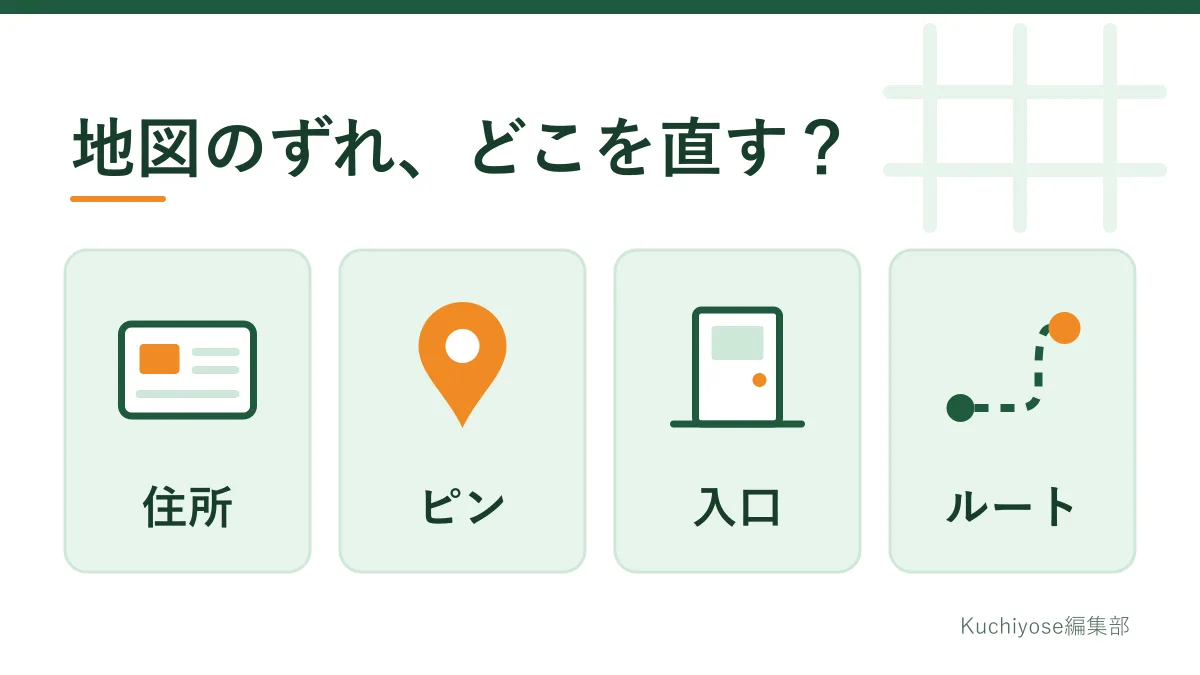
来店客が隣の建物や裏口へ向かうとき、直す場所はピンとは限りません。住所の文字列、事業拠点のピン、建物と入口の案内、道路とルートの4つに分けて確かめます。 店内の正本と公開の表示を見比べ、判断表で次の一手を絞ります。ピンは実際の事業拠点に合わせ、入口や公道、駐車場へ機械的にずらさず、入口までの道順はホームページの案内と写真で補います。 保存した後は管理画面の状態、公開の検索とマップ、車と徒歩のルートを別々に確かめて記録します。架空のサロンの例と担当者への依頼文も載せています。
地図を見て来たはずのお客様が、隣の建物の前や裏口から電話をかけてくる。そんなとき、すぐにピンを動かしたくなりますが、直すべき場所はピンとは限りません。
この記事は、来店を受ける実店舗の責任者や担当の方が、住所の文字列・事業拠点のピン・建物と入口の案内・道路とルートを切り分け、必要な箇所だけを変更して公開表示で確かめるための手順をまとめたものです。住所、ピン、編集の反映、ルートの報告についてはGoogleの公式ヘルプを2026年11月6日に閲覧して根拠にしました。判断表、記録の項目、依頼文、架空の例はKuchiyose編集部からの提案で、実在のお店のプロフィールで試したものではありません。画面の項目名は変わることがあるので、操作の前に公式ヘルプを開いて確かめてください。
結論:4つに分け、事業拠点のピンは必要なときだけ調整する
次の5つの順で進めます。
- 迷った場所を聞き取る。 どの画面を見て、徒歩か車か、どこで迷ったのかを控えます。
- 正本と公開表示を見比べる。 看板や契約書類などの店内の正本と、公開の住所、ピンを並べます。
- 4つのどれの問題かを切り分ける。 住所、ピン、入口の案内、ルートのどれかを判断表で絞ります。原因は決めつけません。
- 必要な箇所だけ変える。 ピンは実際の事業拠点に合わせます。入口までの道順はホームページのアクセス案内と写真で補います。
- 公開表示まで確かめて記録する。 管理画面の状態、公開の検索とマップ、ホームページの案内の一致を見ます。公開の表示で確かめられるまで完了としません。
「地図がずれている」を4つの問題に分ける
同じ「ずれ」でも、直す場所は別々です。
| 分ける対象 | 確かめること |
|---|---|
| 住所の文字列 | 番地、建物名、階数が店内の正本と合っているか |
| 事業拠点のピン | 地図上の印が、店のある建物を指しているか |
| 建物と入口の案内 | 建物に着いた後、どの入口から何階へ進むのかが伝わるか |
| 道路とルート | 交通手段ごとの案内が、通れない道や遠回りを示していないか |
たとえば住所もピンも正しいのに、裏口で迷っているなら、ピンを動かしても入口の説明は増えません。逆に住所が1字違うなら、写真を足しても文字の誤りは残ります。
編集の前に控えること
画面を変える前に、次の6つを控えます。表計算でも紙でもかまいません。
| 控えるもの | 内容 |
|---|---|
| 対象のプロフィール | 自店の公開プロフィールの共有リンクと拠点名。複数店舗なら取り違えていないか |
| 管理の権限 | 編集できる人と、変更を決める責任者は誰か |
| 店内の正本 | 看板、契約書類など、正しい住所の根拠にするもの |
| 今の住所 | 番地、建物名、階数を、見えたとおりに写す |
| 今のピン | 公開の地図で、どの建物を指しているか |
| 迷った場所 | 来店された方から聞いた、どの画面で、どの地点で迷ったのか |
聞き取りでは、お客様の名前、自宅などの出発地点、個人の位置情報を集めません。残すのは「駅から来て裏口に着いた」といった迷い方だけで十分です。変更する前に、責任者と「何を、どこまで変えるか」を合意しておくと、関係のない欄まで直してしまう事故を防げます。
状況別の判断表:確認先と次の一手
見えている状況から、確認する先と次の一手を選びます。原因を断定するための表ではなく、次に見る場所を決めるための表です。
| 見えている状況 | 確認先と次の一手 |
|---|---|
| 住所の文字が正本と違う | 正本と1項目ずつ照合し、違う箇所だけ住所欄を直す |
| 住所は正しいが、ピンが別の棟を指す | 公開の地図と現地の建物を照合し、ピンの調整を責任者と決める |
| 建物は正しいが、入口が分からない | ピンは動かさず、ホームページのアクセス案内と写真、看板の見え方を確かめる |
| 道路やルートの案内がおかしい | 交通手段と出発地点を控えて再現を見る。ルートの誤りなら公式の報告手順を確かめる |
| 検索で同じ名前の別の店が出る | 自店か、別の店舗か、重複かを管理者が確かめる。新しいプロフィールは作らない |
| 保存した後に保留中のまま | 管理画面の状態を控えて待つ。再編集を重ねず、公式の案内を確かめる |
どの行にも当てはまらないときは、無理に変えず「未確認」として残します。
住所とピンを直すときは、最小の変更にとどめる
正しい住所まで書き換えない
Googleのヘルプでは、住所は番地まで入れ、建物、部屋番号、階数などの部屋情報を含め、正式な住所に含まれる情報だけを使うよう案内されています。交差点や施設の向かいといった表現を住所に使わないようにも書かれています。正式な住所だけでは場所を特定できない場合の扱いは別に説明があるので、当てはまるときはヘルプで確かめます。
ですから、「入口は裏です」「○○の隣です」といった道案内を住所欄へ足すことは勧めません。正本と同じ住所なら、触らないのが最小の変更です。
ピンは実際の事業拠点に合わせる
住所は正しいのにピンが別の建物を指しているなら、ピンの調整を検討します。ヘルプが案内している流れは次のとおりです。
- ビジネス プロフィールから [プロフィールを編集]、[所在地] を選びます。
- [ビジネス所在地] の横の編集アイコンを選びます。
- [調整] を選び、地図を動かしてピンをビジネス拠点に合わせます。
- [完了]、[保存] を選びます。
閲覧したページで、ピンを合わせる先は「ビジネス拠点」と書かれており、入口や公道、駐車場に合わせるとは書かれていません。同じ建物の中のどの地点にするかまで判断できないときは、動かさずに管理の担当者と確かめます。ピンを編集すると、より適切なストリートビュー画像と関連付けられるという説明もありますが、画像が必ず変わるとは受け取らず、必要なら公開の画像を見直します。
やらないこと
Googleのガイドラインは、店舗の住所を詳細かつ正確に記載すること、住所の行に実際の住所以外の情報を含めないこと、プロフィールはビジネスにつき1つとすることを挙げています。1つのビジネスに複数のプロフィールを作ると、表示に問題が起きることがあるとも書かれています。これを踏まえ、編集部は次の対応を勧めません。
- 集客したいエリアの方向へピンを動かす
- 実際の所在地ではない住所を入れる
- 近くの駐車場を店舗の住所にする
- 表示を直すつもりで同じ店の別プロフィールを作る
顧客の所在地でサービスを提供する非店舗型のビジネスには別の条件があります。この記事の対象は来店を受ける実店舗なので、当てはまらない場合はガイドラインで条件を確かめてください。
入口までの案内は、ホームページと写真で補う
入口が路地側にある、同じビルの2階にある。こうした事情はピンでは伝わりません。ホームページのアクセス案内に、次のように短く書きます。
○○駅△口を出て表通りを進み、1階に□□がある建物です。
入口は表通り側で、正面の階段から2階へお上がりください。
書く前に、目印が今もあるか、案内のとおりに進めるかを確かめます。所要時間は実際に測ったものだけを載せます。初回来店の情報全体を整えるなら店舗LPの作り方|初回来店の不安を減らす7つの情報も参考になります。
写真は、許可を取った自店の入口や目印を、進む向きが分かるように撮ります。写真に入る人の顔、近隣の窓、車のナンバーにも注意します。撮影の指示から公開の確認まではGoogleマップの店舗写真|初回来店の迷いを減らす撮影・更新チェックリストに分けています。
ガイドラインには、住所を掲載するなら、その住所にビジネスの名称の掲示を常設する必要があるとも書かれています。入口で迷うという声があれば、看板の位置と見え方も一緒に確かめます。ショッピングモール内など別のビジネスの中にある店は、その情報の表示をリクエストできるとヘルプにあります。
案内ページの作り方や問い合わせの受付まで見直しているなら、Kuchiyoseの公開情報で機能と条件を確認できます。ピンや道路を直す機能の案内ではありません。
ルートの誤りは、ピンとは別に扱う
ピンが正しくても、案内される道が実情と合わないことはあります。Googleマップのヘルプには、ルートの間違いを報告する手順があります。対象は公共交通機関以外の移動手段のルートで、報告できるのはパソコンからのみ、さらに一部の国と地域に限られます。細かな手順はGoogle マップでルートの間違いを報告するで確かめてください。
同じページでは、ルートの候補はスマートフォンの匿名データとパートナーの情報に基づいて表示されると説明されています。ですから、ルートの問題をピンだけで解決できるとは考えません。報告しても、必ず直る、すぐ直るとは言えないので、報告した日時を記録し、それまでの間はホームページの案内で補います。
車と徒歩では案内が変わることがあるので、確認は交通手段ごとに分けます。確認は画面の上で行い、確かめるために車で走ったり、運転中に操作したりはしません。出発地点には最寄り駅などの公共の場所を使い、個人の住所を入力して保存しません。
保存した後に、公開の表示まで確かめる
保存は完了ではありません。ヘルプによると、オーナー確認済みのビジネス情報への編集は審査されることがあり、保存後は「承認済み」「保留中」「不承認」といったステータスが表示されます。Googleが内容の正確性を確かめられなければ承認されないこともあり、再審査を請求できる場合があると書かれています。すぐ反映されるとは限らないので、管理画面の状態と公式の案内を確かめます。
| 確認先 | 見ること |
|---|---|
| 管理画面 | 変更した欄の状態は承認済み、保留中、不承認のどれか |
| 公開の検索 | 店名で検索して、住所と地図の表示が変更と合っているか |
| 公開のマップ | ピンの指す建物と、入口の写真や案内が合っているか |
| 車のルート | 公共の出発地点から、案内がおかしな道を示さないか(画面で確認) |
| 徒歩のルート | 同じ出発地点から、着く場所と進む道を見る(画面で確認) |
| ホームページと予約の案内 | 住所、階数、入口の説明が公開の表示と食い違わないか |
保留中のまま変わらないからといって、再編集を繰り返したりプロフィールを複製したりするのは解決策にしません。意図しない変更が見つかったときは、Googleマップの店舗情報が変わったら|Googleによる更新の確認と対処手順も確かめてください。
改善の記録に残す項目
次回の確認や担当の交代に備えて、1回の変更を1行で残します。
- 日時と確認した端末
- 対象のプロフィールの共有リンク
- 変更前と変更後の値(住所、ピンの指す建物、案内の文)
- 管理画面の状態(承認済み、保留中、不承認)
- 公開の表示で見えたこと
- 未確認のこと
- 次回の確認日と担当者
個人の住所やお客様の名前は書きません。公開の表示で確かめられていないものは、完了ではなく「確認待ち」のままにします。
架空の例:同じビルの裏入口へ案内されるサロン
以下は説明のための架空の例です。店名、建物、聞き取りの内容はすべて仮のもので、実在のお店の結果ではありません。
架空のヘアサロン「こもれびサロン」は、ビルの2階にあります。入口は表通り側です。ところが「駅から地図のとおりに来たら、ビルの裏に着いた」という声が続きました。
- 住所: 契約書類と照合し、番地、建物名、階数まで一致。変更なし。
- ピン: 公開の地図で、サロンの入るビルを指している。変更なし。
- 入口の案内: ホームページには「2階」としか書かれていなかった。ここが課題の一つ。
- ルート: 最寄り駅を出発地点に徒歩の案内を画面で確認すると、裏の通りを経由していた。誤りと言えるのかは未確認。
担当者は、ピンを表通りの公道へずらすことはしませんでした。代わりに、ホームページへ表通りから入る短いアクセス文を載せ、許可を取って撮った入口の写真を用意します。ルートについては、公式の報告の条件を確かめてから扱いを責任者と決めます。来店された方の声が変わるかは次の確認で見るので、この時点では改善したとは記録しません。
担当者への依頼文
自分で判断できない部分は、見えたことと見えないことを分けて依頼します。
地図の表示の確認をお願いします。
公開URL:
対象の店舗:
見た画面と交通手段(検索/マップ、徒歩/車):
確認した日時:
住所とピンの状況:
公開の表示で見えたこと:
未確認のこと:
変更したい対象(これ以外は変えません):
担当者と合意した内容:
お客様の名前や個人の住所、運転中に撮った画面は入れません。プロフィール全体の土台を整えるときはGoogleビジネスプロフィール最適化の完全手順|MEOの土台を漏れなく作り込むと分けて進めると、今回の変更の範囲が広がりません。
変更の後に何を見るか
編集部からの提案は、「迷った」という問い合わせの内容を分類して、次の案内の改善に使うことです。分類は「建物が分からない」「入口が分からない」「道が違う」「駐車場が分からない」程度で足ります。
ピンの調整は、所在地を正しく示すための作業です。順位を動かしたり売上を約束したりする手段としては扱いません。
まとめ
- 住所、ピン、入口の案内、ルートの4つに分けて、直す場所を絞ります。
- 正しい住所は書き換えず、ピンは実際の事業拠点に合わせます。
- 入口までの道順は、ホームページのアクセス案内と写真で補います。
- ルートの問題は交通手段ごとに画面で確かめ、ピンだけで解決できるとは考えません。
- 管理画面の状態と公開の表示まで確かめて記録し、見えるまでは完了としません。
Kuchiyoseの公開情報では、Googleマップの順位や競合との差の確認、予約・問い合わせのページを作るLP制作・予約受付などを機能として案内しています。LP制作・予約受付は順次提供している新機能で、提供条件は利用開始時に案内されます。この記事の確認は、どのお店でも責任者が行う作業です。
参考資料
いずれも2026年11月6日に閲覧しました。Googleのヘルプ4件とKuchiyoseの公式サイトは、閲覧したページでは公開日と更新日を確認できませんでした。
この記事のまとめ
- 住所、ピン、入口の案内、ルートの4つに分けて確かめます。
- 編集の前に、正本と今の表示、迷った場所を控えて責任者と合意します。
- 正しい住所は書き換えず、ピンは実際の事業拠点に合わせます。
- 入口までの道順はホームページの案内と許可を取った写真で補います。
- 管理画面の状態と公開の表示を確かめるまで完了としません。
よくある質問
Googleマップのピンの位置は修正できますか?
ビジネス プロフィールの所在地の編集から [調整] を選び、地図を動かしてピンをビジネス拠点に合わせられるとヘルプに案内されています。保存しても審査されることがあるため、管理画面の状態と公開の表示まで確かめてください。
Googleマップで店の場所が違う場合、何から確認しますか?
まず住所の文字列が看板や契約書類などの正本と合っているかを見て、次にピンの指す建物、入口の案内、ルートの順に分けます。どこで迷ったのかを来店された方の言葉で控えると、直す場所を絞りやすくなります。
入口の前や駐車場へピンをずらせば、迷わなくなりますか?
編集部は勧めません。ヘルプの手順でピンを合わせる先はビジネス拠点です。入口が路地側にある、2階にあるといった事情は、ホームページのアクセス案内と許可を取った写真で伝えます。
ルートが間違っているときは、ピンを動かせば直りますか?
ピンだけで解決できるとは考えません。公共交通機関以外のルートの間違いは報告の手順がありますが、パソコンからのみで、一部の国と地域に限られます。報告しても必ず直る、すぐ直るとは言えないため、その間はホームページの案内で補います。
保存したのに公開の表示が変わらないときは、どうしますか?
管理画面で承認済み、保留中、不承認のどれかを確かめます。すぐ反映されるとは限らないので、状態と日時を記録し、公式の案内を確認します。再編集を繰り返したり、同じ店の別プロフィールを作ったりはしないでください。
Kuchiyose編集部
店舗の集客と運営に関する手順を、公的機関や各サービスの公式ヘルプなど公開情報を確認しながら整理しています。