
Googleマップの属性設定|設備・支払いを事実で確認して更新する手順
この記事の要点
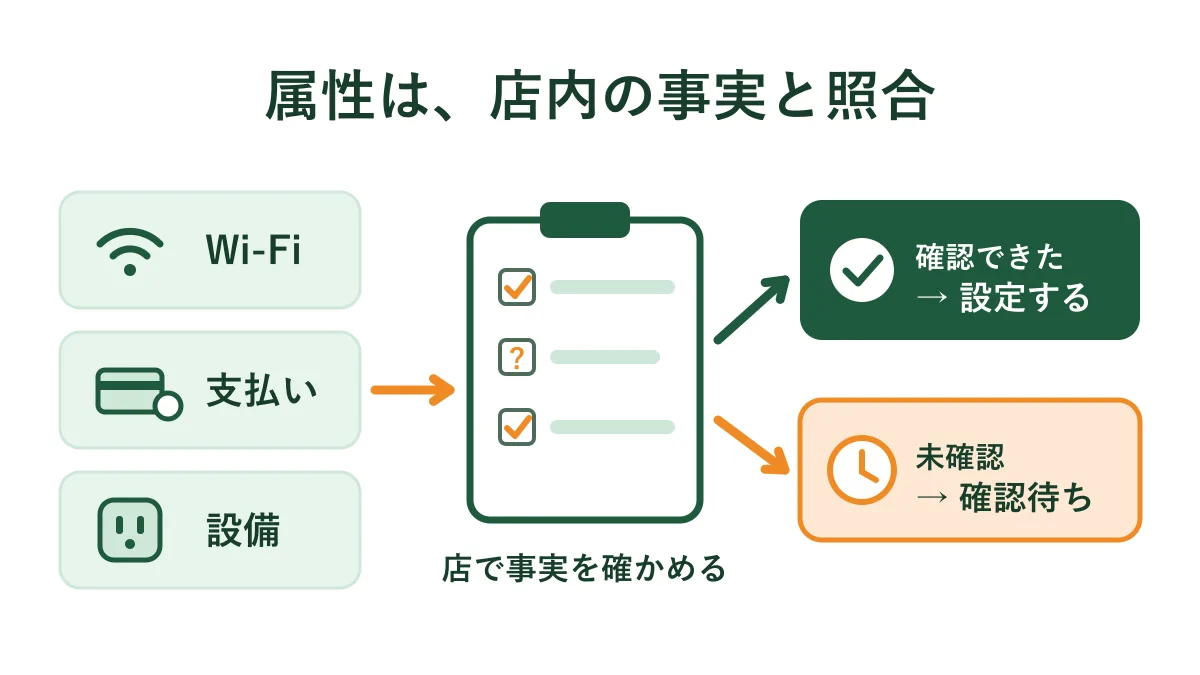
この記事では、Googleマップの店舗情報にある設備や支払いなどの属性を、一項目ずつ店内の事実と照らし合わせてから更新する手順を、編集部の提案として紹介します。 店舗と担当を決めて今の設定を控え、項目の名前を画面どおりに読み、確かめた事実だけを根拠と一緒に権限のある担当へ依頼します。 保存後は編集の状態と一般の表示を分けて確かめ、未確認の項目は「いいえ」で埋めずに確認待ちとして残します。確認票、依頼票、架空の例を載せています。
Googleマップの店舗情報に「Wi-Fi」と出ていても、来店したお客様が本当に使えるかを、最近店内で確かめたでしょうか。設備や支払いの項目は、たくさん埋めることよりも、画面の問いと店の実態がそろっていることが大切です。
この記事は、店長やGoogleの店舗情報を管理している担当の方が、設備や支払いなどの属性を一項目ずつ店内の事実と照らし合わせ、変える値だけを権限のある担当へ依頼し、保存後の状態と一般の表示までを確かめるための手順です。確認票、照合の観点、依頼票、架空の例は編集部の提案で、特定のお店で試した結果ではありません。予約や来店、評価への効果は扱いません。Googleの公式ヘルプは2026年11月20日に閲覧した内容をもとにしています。
結論:属性は「画面の問い」と「店の事実」をそろえてから更新する
属性の見直しは、次の順に進めると迷いにくくなります。
- 店舗と担当を特定し、今の設定をそのまま控える
- 確認票に、項目ごとの「今の回答」と「店で確かめた事実」を並べる
- 項目の名前を画面どおりに読み、問いの意味を取り違えない
- 二択で伝わりにくい条件は、確かめてから決める
- 変える値だけを、根拠と一緒に権限のある担当へ依頼する
- 保存、編集の状態、一般の表示を別々に記録する
- 残った件の担当と次に見る日を決める
確認していない項目を、とりあえず「いいえ」で埋めることはしません。分からない項目は、確認待ちとして票に残します。
手順1:店舗と担当、今の設定を控える
最初に、どの店舗のプロフィールを見るのかを決めます。同じチェーンでも、Wi-Fiや支払い方法は店舗ごとに違うことがあります。複数の店をまとめて同じ回答にそろえず、一店舗ずつ確かめます。
次に、編集の権限を持つ担当を確かめます。店長が自分で編集するのか、本部や外部の代行会社が管理しているのかで、依頼の出し方が変わります。担当が分からないまま、別のアカウントで編集を試すことはしません。
そのうえで、今の設定を写真やメモで控えます。管理画面を撮る場合は、ほかの店舗やお客様の情報が写り込んでいないかを確かめます。控えた設定の中に、誰がいつ入れたか分からない値があっても、確認する前に消したり上書きしたりはしません。
ここで分けておきたいのが、「店内にあるもの」と「一般のお客様が使えるもの」です。たとえば、ビルの共用部に設備がある、スタッフ用の回線がある、という事実だけでは、自店のお客様が使えるとは限りません。
手順2:確認票に「今の回答」と「事実」を並べる
確認票は、一項目につき一枚、または一行で作ります。編集部が提案する記入欄は次のとおりです。
| 記入欄 | 書くこと |
|---|---|
| 店名と項目名 | 店舗の名前と、画面に出ている項目の名前をそのまま |
| 今の回答 | 画面で選ばれている回答。読み取れなければ「読み取れず」 |
| 店の事実 | 実際に使える範囲、対象のお客様、曜日や時間などの条件 |
| 根拠 | 店内での確認、契約の書類、責任者の説明など |
| 状態 | あり、なし、未確認のどれか(店内の票の状態) |
| 確認者と日付 | 誰が、いつ確かめたか |
| 依頼と承認 | 変更する予定日、依頼先、承認した人 |
| 表示の確認 | 一般の画面で見た日時と、見えた内容 |
「状態」の欄の「あり・なし・未確認」は、店の中で使う票の区分です。Googleの画面に「未確認」という第三の選択肢があるという意味ではありません。
未確認の項目は、空欄のまま放っておかず、誰がいつまでに確かめるかを書きます。今の回答が事実と違いそうなものほど、先に確かめる対象にします。
手順3:項目の名前を画面どおりに読む
Googleのヘルプでは、属性は「設備」や「お支払い」といった区分ごとにまとめられ、たとえば「Wi-Fi」や「現金のみ」の横で「はい」か「いいえ」を選ぶ形で案内されています。
ここで気をつけたいのは、項目の名前が問いそのものだという点です。たとえば「現金のみ」は、「現金が使えるか」とは別の問いとして読めます。現金が使えるからといって「現金のみ」に「はい」を選ぶと、ほかの支払い方法は使えない店だと受け取られるおそれがあります。
項目の名前は、取り違えを避けるため、画面に出ているとおりに確認票へ書き写します。似た名前の項目と読み替えたり、自分の言葉で言い換えたりはしません。意味が分かりにくい項目は、Googleのヘルプにその項目の説明があるかを確かめます。
店で確かめるときは、編集部では次の観点で事実を集めることを提案します。Googleが示す判断の基準ではなく、確認漏れを防ぐための店内の目安です。
| 項目の例 | 店で確かめること |
|---|---|
| Wi-Fi | 来店したお客様向けか、スタッフ専用か。使える時間や席の条件 |
| 支払い | 実際に受け付けている方法と、端末の故障時や一部商品での例外 |
| 共用の設備 | 建物の設備を、自店のお客様が利用できるか。案内や受付など必要な条件はあるか |
| 休止中の設備 | いつから止めているか、再開の見通しを誰が決めるか |
「Wi-Fiがあるから料金はかからない」「設備があるから誰でもいつでも使える」と決めつけず、条件をそのまま書きます。
手順4:二択で伝わりにくいときは確かめてから決める
店の実態に条件が多く、「はい」か「いいえ」だけでは伝わりにくいことがあります。たとえば、Wi-Fiは平日の昼だけ使える、ある支払い方法は一部の商品だけ受け付けている、といった場合です。
このようなときは、次の順で進めることを提案します。
- Googleのヘルプにその項目の説明があるかを確かめる
- 管理の担当や責任者に、条件を伝えて相談する
- 店の公式サイトや店頭の案内と、説明が食い違っていないかを照らし合わせる
確かめる前に、お客様に有利に見える値を先に公開することはしません。公式サイトに書いてあれば、Googleの画面にも自動で同じ内容が出る、とも考えません。
一方で、今の設定がお客様に誤解を与えると分かった場合は、放っておかず、責任者と担当に早めに修正を依頼します。条件付きの事実をどう伝えるかは、属性だけでなく、ビジネスの説明やサービス欄など、ほかの欄の使い方も含めて担当と相談します。サービス欄の整理は、Googleマップのサービス欄|内容・料金の整理と更新手順で扱っています。
手順5:変える値だけを担当へ依頼する
確認票で事実がそろったら、変える項目だけを選んで、権限のある担当へ依頼します。変えない項目まで一緒に送ると、どれを直すのかが分かりにくくなります。
依頼票には、次の内容を入れることを提案します。
| 依頼票の欄 | 書くこと |
|---|---|
| 対象 | 店舗の名前と、項目の名前を画面どおりに |
| 今の回答 | 控えた写真やメモのとおり |
| 確かめた事実 | 店内で確かめた内容と条件 |
| 根拠と確認日 | 何で確かめたか、誰がいつ確かめたか |
| 希望する変更 | 「はい」から「いいえ」へ、など |
| 未確認の点 | まだ確かめられていないこと |
| 承認者 | 変更を認めた責任者 |
Wi-Fiの接続情報、決済の契約書類、お客様の個人情報は、依頼票に書いたり添付したりしません。
担当が自分で編集する場合の入口は、ヘルプでは「プロフィールを編集」から「その他」を選び、区分の横の編集アイコンから回答を選んで保存する流れとして案内されています。使っている端末やアカウントによって画面の見え方が違うことがあるので、見えた画面のとおりに記録します。
なお、ヘルプでは、属性の一部は直接編集できる一方で、来店した顧客からの情報に基づいて入力されるものもあるとされています。すべての項目を店の側で必ず編集できるとは考えず、編集できない項目は手順7の切り分けに回します。
手順6:保存・編集の状態・一般の表示を分けて記録する
保存した時点で、お客様の画面に出たとは限りません。Googleのヘルプでは、オーナー確認が済んだ店舗の情報を編集すると審査される場合があり、保存後の編集は「承認済み」「不承認」「保留中」のいずれかの状態とともに表示されると案内されています。
| 画面の状態(ヘルプの3つ) | 店での扱い(編集部の提案) |
|---|---|
| 承認済み | 一般の画面で、店舗と項目と回答が合っているかを確かめる |
| 保留中 | 審査中として日時を記録し、次に見る日を決める。同じ編集を何度も保存し直さない |
| 不承認 | 確かめた事実と根拠を見直し、担当と次の対応を相談する |
右の列は、ヘルプの案内をもとに編集部が提案する店内の扱いで、Googleが定めた手順ではありません。
ヘルプによると、Googleが変更内容の正確さを確かめられないときは承認されないことがあり、不承認の編集は再審査を請求できる場合もあります。状態の表示は、担当の画面に出た言葉をそのまま確認票に書き写します。
一般の画面は、店のスマホで店名を検索して確かめます。見る点は、表示された店舗が自店で合っているか、項目と回答が依頼どおりか、店の公式サイトの説明と食い違っていないかです。
一般の画面で表示を確認できないことは、上の3つの状態とは別の、店内の記録として扱います。失敗と決めつけず、見た日時と画面を確認票に書いて担当に伝えます。
手順7:項目がない・変わらない・値が違うとき
探している項目が見つからない、保存したのに変わらない、覚えのない値になっている、という場合は、すぐに編集し直さず、まず事実を記録します。記録するのは、画面に出ている項目の名前、変更した日時、編集の状態、一般の画面で見た場所と日時です。
そのうえで、次の観点で担当と切り分けます。
- ヘルプでは、一部の属性は地域や国、業種に限って変更でき、名前が変わる場合もあるとされています。自店で出ない項目や、以前の名前で探していないかを確かめます
- 直接編集できる項目か、お客様からの情報で入る項目か
- 編集の状態が保留中や不承認になっていないか
- 外部の代行会社や本部が、別の運用で値を管理していないか
覚えのない変更が、Googleによる更新なのか、自分たちの編集の審査なのかを見分ける方法は、Googleマップの店舗情報が変わったら|Googleによる更新の確認と対処手順で整理しています。
項目を出したいからといって、業種のカテゴリを実態と違うものに変えることはしません。Googleのガイドラインでは、業務内容を正確に反映することが求められ、カテゴリは事業に何が含まれるかではなく事業が何であるかで選び、保有している設備を示すためのものではないとされています。カテゴリの見直しはGoogleマップの業種カテゴリ|変更前の確認と見直し手順を参考にしてください。同じ店のプロフィールを別に作る、確認の手続きを避ける、許可のない方法で一括変更する、といったことも行いません。
条件と一般の表示の両方を確かめられたときに、その項目を完了とします。
架空のカフェで考える3つの判断例
ここからは架空の例です。実在のお店ではなく、実際の結果でもありません。判断の流れを示すためのもので、Googleの項目の正式な判断基準を示すものではありません。
例:Wi-Fiの対象が分からない
想定の条件:画面ではWi-Fiが「はい」になっているが、店にある回線がスタッフ専用か、お客様も使えるのかを誰も確かめていない。
確認票の状態を「未確認」にし、責任者に回線の用途を確かめてもらいます。お客様向けではないと分かれば、事実と根拠を添えて担当へ変更を依頼します。確かめる前に回答を変えることはしません。
例:「現金のみ」の問いを読む
想定の条件:現金を受け付けているので「現金のみ」に「はい」を選ぼうとしているが、店では別の支払い方法も使える。
「現金のみ」は「現金が使えるか」とは別の問いとして読み直します。ほかの支払い方法の受け付けの実態も確かめ、項目の意味はGoogleのヘルプの説明で確かめてから、担当と回答を決めます。
例:設備を休止している
想定の条件:店内の設備を当面休止することになったが、画面の回答は以前のまま。
休止した日と再開の見通しを確認票に書き、責任者の承認を得て、担当に回答の見直しを依頼します。再開したときに戻す担当と、次に確かめる日も決めておきます。設備の写真を載せている場合は、Googleマップの店舗写真|初回来店の迷いを減らす撮影・更新チェックリストの手順で写真も見直します。
手順8:見直すきっかけと残件を残す
編集部では、毎日値を変えるのではなく、店の事実が変わったときなどに確認する運用を提案します。見直すきっかけを決めておくと、必要なときに確かめやすくなります。
- 設備を入れ替えた、止めた、再開した
- 受け付ける支払い方法が増えた、減った
- 使える時間や対象のお客様など、利用の条件が変わった
- 管理の担当が交代した
見直しのたびに、確認できた項目、未確認の項目、残っている依頼、担当、次に見る日を確認票に残します。確認できた件は完了にし、確認できなかった件は消さずに次の担当へ引き継ぎます。
Kuchiyoseは、口コミ、MEO、Web、商圏に関する機能を一元化したサービスで、対象の機能は連携・設定・契約内容によります。属性の事実の確認や、どの回答にするかの判断は、この記事の手順で店と担当が行ってください。
まとめ
設備や支払いの属性は、項目を多く埋めることではなく、画面の問いと店の事実をそろえることが目的です。店舗と担当を決めて今の設定を控え、項目の名前を画面どおりに読み、確かめた事実だけを根拠と一緒に依頼します。保存後は状態と一般の表示を分けて確かめ、未確認の項目は確認待ちとして残します。
参考資料
- Google ビジネス プロフィール ヘルプ「ビジネスの属性を管理する」
- Google ビジネス プロフィール ヘルプ「Google に掲載するビジネス情報のガイドライン」
- Google ビジネス プロフィール ヘルプ「ビジネス プロフィールの編集内容の反映」
いずれも2026年11月20日に閲覧しました。各ページの更新日は確認できていません。
この記事のまとめ
- 属性は多く埋めるより、画面の問いと店の事実をそろえます。
- 店舗ごとに確かめ、店内にあることと客が使えることを分けます。
- 項目の名前は画面どおりに書き写し、読み替えません。
- 未確認の項目は「いいえ」で埋めず、確認待ちで残します。
- 保存・編集の状態・一般の表示を分けて記録します。
よくある質問
属性は、できるだけ多く「はい」にしたほうがよいですか?
多く埋めることより、画面の問いと店の実態が合っていることが大切です。確かめた事実がある項目だけを、根拠と一緒に担当へ依頼することを提案します。
分からない項目は「いいえ」にしておけばよいですか?
確認していない項目を「いいえ」で埋めることはおすすめしません。店内の確認票で「未確認」とし、誰がいつまでに確かめるかを決めてから回答を選びます。
Wi-Fiが店にあれば「はい」でよいですか?
回線があることと、来店したお客様が使えることは別です。お客様向けか、使える時間や席の条件はどうかを店で確かめ、項目の意味はGoogleのヘルプの説明で確かめます。
保存したのに、表示が変わりません。どうすればよいですか?
保存した編集は審査されることがあり、承認済み・保留中・不承認といった状態が表示されると案内されています。状態と見た日時を記録し、同じ編集を何度も保存し直さずに担当と確かめることを提案します。
探している属性の項目が見つかりません。どうすればよいですか?
一部の属性は地域や国、業種に限って変更できるとされ、名前が変わる場合もあります。画面の名前と日時を記録して担当に確かめ、項目を出すためにカテゴリを実態と違うものに変えることはしません。
Kuchiyose編集部
店舗の集客と運営に関する手順を、公的機関や各サービスの公式ヘルプなど公開情報を確認しながら整理しています。