
Googleビジネスプロフィールの動画確認|撮影前の準備と提出後の確認手順
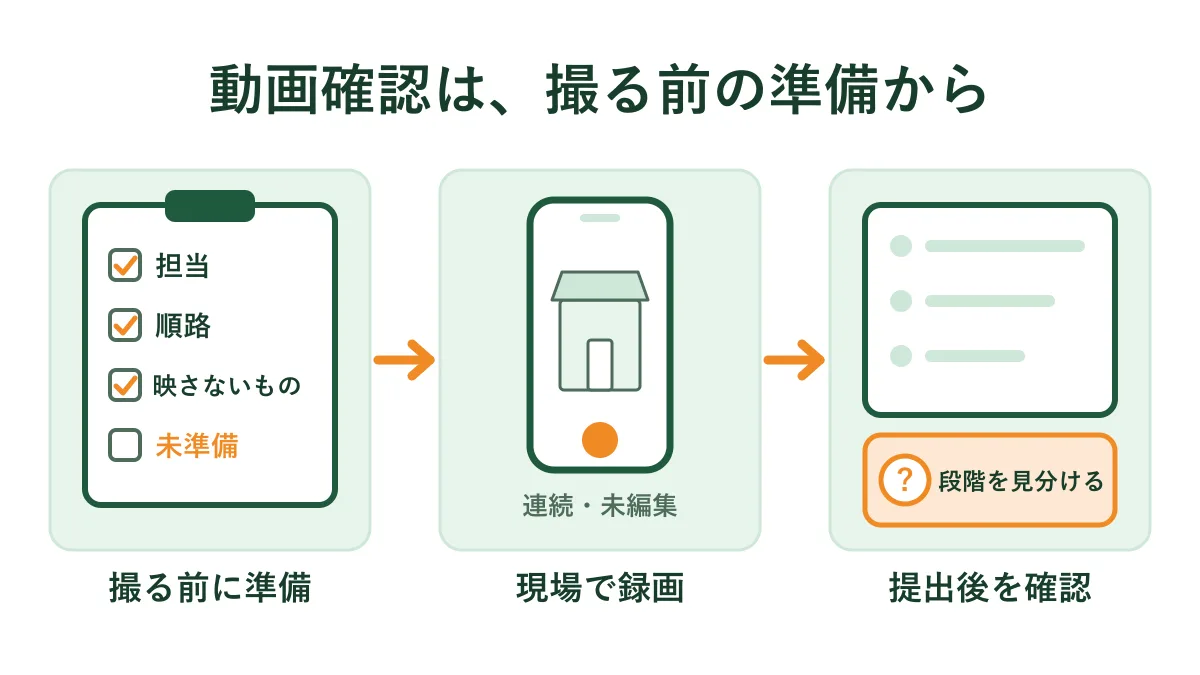
この記事の要点
この記事では、Googleビジネスプロフィールのオーナー確認で動画の録画を求められた実店舗が、撮る前の準備から提出後の確認までを1枚の記録で整理する方法を、編集部の提案として紹介します。 表示された方法と対象のプロフィールを確かめ、準備票と下見で映り込みや途切れの原因を撮影前に取り除き、Googleの要件は公式ヘルプの要点を1か所で押さえます。 提出後は記録と画面の表示から、撮影できない・アップロード不明・審査待ち・非承認の段階を見分け、事実と未確認を分けて担当へ相談します。
「動画は送ったはずなのに、プロフィールがまだ確認済みになっていない」。店長からこう聞いたとき、撮影ができなかったのか、アップロードの途中なのか、審査を待っているのか、承認されなかったのかを、すぐに答えられるでしょうか。どの段階かが分からないまま撮り直すと、同じ準備不足を繰り返しやすくなります。
この記事は、Googleビジネスプロフィールのオーナー確認で動画の録画を求められた実店舗の店長や担当の方に向けて、撮る前の準備、撮影中に避けること、提出後の状態の見分け方、担当への相談のしかたを、1枚の記録にまとめる方法を編集部の提案として紹介します。お店の宣伝動画の作り方ではなく、お店がその場所で実際に営業していることを確かめてもらうための録画の話です。
紹介する準備票や段取りは、編集部が整理した例です。実際の店舗で動画を提出して試した結果ではなく、承認を約束するものでもありません。Googleの要件は公式ヘルプを2026年11月23日に閲覧して確認し、要点だけを1か所にまとめています。実際の画面や要件は変わることがあるため、録画の前に必ず公式ヘルプと画面の表示を確かめてください。
結論
動画確認は、撮影の上手さよりも「撮る前に何を整えたか」と「提出後にどこまで進んだか」を記録できているかで、次の判断のしやすさが変わります。
- 録画は表示された方法と対象のプロフィールを確かめてから始め、別のプロフィールを作って回避しません。
- 撮影の前に準備票を1枚作り、現場の担当・開けられる場所・映してはいけないものを決めます。
- 一度歩いて下見し、映り込みや途切れの原因は撮影後の編集ではなく撮影前に取り除きます。
- 提出の前後で「どの操作まで進んだか」と「画面に出た文言」を記録し、段階を分けて判断します。
- 担当へ相談するときは、確認できた事実と未確認のことを分けて伝えます。
手順1:表示された方法と対象のプロフィールを確かめる
最初に確かめるのは、動画の撮り方ではなく、どのプロフィールで、どの確認方法が表示されているかです。Google でビジネスのオーナー確認を行うでは、確認方法はGoogleが自動的に決めるもので変更できず、そのプロフィールで利用できる方法を試すよう案内されています。動画が表示されているなら、動画の準備を進めます。
あわせて、録画に映る店名と所在地が、普段のお店の実態と合っているかを見ます。Google に掲載するビジネス情報のガイドラインでは、看板などで実際に一貫して使っている名称を使うこと、所在地を正確に記載すること、プロフィールは1つのビジネスにつき1つとすることが示されています。
撮影の都合に合わせて、普段使っていない店名の紙を貼ったり、仮の看板を立てたりはしません。プロフィールの名前と看板の表記が合っていないと気づいた場合も、この記事の範囲で設定を書き換えるのではなく、まず実態を確かめて担当へ相談します。同じ店のプロフィールが別にあるかもしれないと感じたら、新しく作り直さず、Googleマップに同じ店が2つあるとき|重複を確認して相談する手順で状況を整理してください。
手順2:撮影前の準備票を1枚作る
撮影の当日に慌てないよう、紙1枚の準備票を作ります。ここに書くのは段取りと担当であり、パスワードや確認コードのような秘密の情報は書きません。
| 項目 | 書いておくこと |
|---|---|
| 対象の店舗とプロフィール | 店名と所在地、関連付いたアカウントで現場の端末から開けるか(ログイン情報は書かない) |
| 現場の担当 | 撮影する人、案内する人、当日に判断できる責任者 |
| 開けられる場所と撮影経路 | 外の目印から看板、従業員用の場所までの順路と、鍵を開けられる人 |
| 映さないための準備 | 顧客の情報が出る画面、書類、掲示物、来店中のお客様への配慮 |
| 端末と画面の表示 | 使うスマートフォン、通信の状態、出てきた文言と、未準備のまま残っていること |
「未準備のまま残っていること」の欄は空けずに書きます。たとえば「裏口の鍵を開けられる人が当日いない」と書いておけば、撮影を始めてから中断するより先に、日程を変えるか担当を替えるかを決められます。
関連付いたアカウントで開けるかが分からない場合や、管理者の追加が必要そうな場合は、現場で権限を探し回らず、Googleビジネスプロフィールの管理者追加|招待と担当交代の手順の考え方で、管理している人に確認してください。
手順3:Googleの要件は短く1つにまとめて押さえる
公式ヘルプ動画の録画でビジネスのオーナー確認を行うの要点を、編集部の要約で示します(直訳ではありません)。細かな条件や手順は、必ずリンク先で確かめてください。
- 録画はモバイル端末からプロフィールを通してその場で行い、事前に録画した動画は使えないとされています。
- 途切れずに連続した未編集の動画で、30秒以上とされています。
- 所在地が分かる周辺、プロフィール名と一致する固定の看板、従業員しか入れない場所や機材を扱う様子を含めるよう案内されています。
- 機密情報・個人情報・他人の顔は映さないとされています。
- 非承認後の新しい動画には、最初の動画の情報と不足分の両方を含めるとされています。
ここから先は編集部の段取りの提案です。撮るべきものと撮らないものを撮影前に分け、映り込みの原因は撮影の前に取り除いておきます。
店舗を持たずに出張でサービスを提供している場合は、実店舗の例をそのまま当てはめず、同じヘルプの非店舗型ビジネスの要件を確認してください。
手順4:撮影の前に一度歩いて下見する
準備票ができたら、撮影しない状態で順路を一度歩きます。周辺の目印から看板、そこから従業員用の場所へという順番は、編集部の段取りの例です。決まった順番があるわけではなく、この順で撮れば承認されるという意味でもありません。
| 下見で見つけたこと | 撮影前にしておくこと |
|---|---|
| 移動の途中で途切れそうな場所 | 扉や鍵を先に開け、案内役を決めて順路を短くする |
| 通行人や来店中のお客様 | 人の少ない時間を選び、顔が映らない向きと順路にする |
| 顧客台帳やレジの顧客画面 | 書類はしまい、画面は顧客の情報が出ない状態にしておく |
| 隣の店や別の会社の表示 | 自店の看板が分かる位置から撮り、他店の表示を主役にしない |
下見では安全を優先します。車道に出て撮らない、立ち入る権利のない共用部や他社の区画には入らない、といった線を引いておきます。撮影のために本物そっくりのデモ画面を作ったり、公式の画面に見せかけた表示を用意したりする必要もありません。見せるのは、ふだんの営業のままのお店です。
架空のカフェの例:地下の店で準備を整える
ここからは架空の例です。実在のお店ではなく、承認の結果も描いていません。
想定の条件:ビルの地下1階にある小さなカフェ。地上の入口には共用の案内板があり、店名の看板は地下の通路にあります。従業員用の場所は、カウンター奥のバックヤードです。
店長が準備票を書き始めると、まず、地上の入口から地下の看板まで階段で移動する間に画面が暗くなりそうだと気づきました。下見で歩くと、階段の途中で隣のテナントの掲示物が大きく映ること、カウンター上の予約台帳が開いたままになっていることも分かりました。
そこで店長は、撮影を開店前の時間に決め、予約台帳を引き出しにしまい、照明をつけた状態で階段を下りる順路にしました。バックヤードの鍵はアルバイトの方ではなく店長が持っているため、当日の撮影も店長が担当します。
準備票の「未準備のまま残っていること」には、「共用案内板の店名表記はビル管理会社に確認中」と書きました。店長はこの点を自分で判断せず、撮影の前に担当と相談することにしました。動画が承認されるかどうかは、この時点ではまだ分かりません。
手順5:提出の前後で記録を残す
撮影から提出まで進んだら、その場で記録を残します。動画確認の結果が出るまでには時間がかかることがあり、後から「どこまで進んだか」を思い出すのは難しいためです。
| 記録する項目 | 書き方の例 |
|---|---|
| 日時と端末 | 撮影した日時、使ったスマートフォン、撮影した人 |
| どの操作まで進んだか | 録画を始めた、録画を終えた、アップロードを押した、のどこまでか |
| 画面に出た文言 | 表示されたとおりに書き写し、言い換えない |
| 通知と次に見る日 | 届いた通知の有無と、次に画面を見る日と担当 |
動画そのものやログイン情報を、社内の全員へ転送する必要はありません。共有するのは記録の文字だけにします。社内の連絡は、たとえば次のような形です。
本日、店舗の動画を撮影し、アップロードの操作まで行いました。
画面の表示:[実際の文言をそのまま書き写す]
次は○月○日に店長が画面を確認します。
連絡文には、表示の確認に必要なことだけを書きます。店名や画面に映った個人の情報は入れなくても伝わるため、必要な人にだけ、必要な範囲で共有します。
手順6:今どの段階かを表示で見分ける
「まだ確認済みにならない」という状態には、いくつかの段階が混ざっています。原因を通信や権限だと決めつける前に、記録と画面の表示から、今どこにいるかを見分けます。
| 今の段階 | 次にすること |
|---|---|
| 撮影を始められない | 表示された文言を書き写し、端末の許可や対象のプロフィールを担当と確かめる |
| アップロードできたか分からない | 記録と画面の表示を見直し、分からない点は担当へ相談する |
| 審査を待っている | 店内では撮り直しを急がず、決めた日に通知と画面を見て、追加の対応が表示されていれば従う |
| 承認されなかった | 画面に示された問題を確かめ、準備票に戻って不足を整える |
Google でビジネスのオーナー確認を行うでは、オーナー確認の手順を終えると審査に5営業日ほどかかり、それより長くかかることもまれにあるとされています。また、動画の確認で「問題を確認」という通知が届いた場合は、その動画が承認されなかったことを意味すると説明されています。
承認されなかったときの撮り直しは、不足した部分だけを撮り足すのではなく、準備票を見直して最初から通しで撮ります。
どの段階でも、同じ操作を何度も繰り返したり、新しいプロフィールを作って回避したりはしません。なお、ヘルプでは、情報を更新した場合などに再確認のための追加情報を求められることもあるとされています。以前に確認済みだったお店でも、表示が出たら同じように段階を見分けます。
手順7:担当へ相談するときの文の型
店長が担当や本部へ相談するときは、何が分かっていて、何が分かっていないかを分けて書きます。
| 書くこと | 内容 |
|---|---|
| 対象の店舗 | 店名と所在地(プロフィールの名前のまま) |
| 進んだ段階 | 手順6の表のうち、どこにいるか |
| 確認できた事実 | 日時、どの操作まで進んだか、画面に出た文言 |
| 未確認のこと | 分からないことを1つずつ書き、推測で埋めない |
相談文の例(架空):
対象店舗の動画確認について相談です。○月○日に撮影し、アップロードの操作まで行いました。
表示文言:[ここに実際の表示を書き写す]
未確認のこと:審査を待っているのか、撮り直しが必要なのかは、まだ確認できていません。[ほかに分からない点があれば書く]
次回の確認日と担当:[○月○日・担当]
次にどう進めるか、ご判断をいただけますか。
この相談文には、ログイン情報、確認コード、顧客の情報を書きません。
相談の時点で、撮影のコツや原因の推測を長く書く必要はありません。担当が画面と記録を照らし合わせて判断できるよう、事実を短くそろえます。
まとめ
動画確認で迷いやすいのは、撮影の段階と提出後の段階が混ざってしまうことです。撮る前に準備票と下見で環境を整え、撮った後は記録と画面の表示で段階を分けると、次に何をするかを店と担当で決めやすくなります。
オーナー確認は、Googleのビジネスプロフィールで行う手続きです。Kuchiyoseの利用開始時の連携・設定とは別のものとして扱い、両方をまとめて「Googleの確認」と呼ばないようにします。連携に必要なことは、利用条件と担当の案内で確かめてください。確認が済んだ後に、Googleマップの順位、口コミ、サイトへのアクセス、商圏の動きをまとめて見たい場合は、Kuchiyoseの機能もあわせて確認できます。利用できる機能の範囲は、連携・設定・契約内容によります。
確認が済んだ後に来店前のお客様へ向けた写真を整える方法は、Googleマップの店舗写真|初回来店の迷いを減らす撮影・更新チェックリストで紹介しています。
参考資料
- Google ビジネス プロフィール ヘルプ「動画の録画でビジネスのオーナー確認を行う」
- Google ビジネス プロフィール ヘルプ「Google でビジネスのオーナー確認を行う」
- Google ビジネス プロフィール ヘルプ「Google に掲載するビジネス情報のガイドライン」
いずれも2026年11月23日に閲覧しました。各ページの更新日は確認できていません。
この記事のまとめ
- 録画の前に、表示された方法と対象のプロフィールを確かめます。
- 準備票に担当・順路・映さないもの・未準備を書きます。
- 映り込みの原因は、下見で撮影前に取り除きます。
- 提出の前後で、進んだ操作と画面の文言を記録します。
- 段階を見分け、事実と未確認を分けて担当へ相談します。
よくある質問
動画以外の確認方法に変えられますか?
ヘルプでは、確認方法はGoogleが自動的に決めるもので変更できないとされています。プロフィールの画面に表示された方法を確かめ、迷う場合は管理している担当に相談してください。
撮影した動画の映り込みを、編集で隠してから送ってもよいですか?
この記事ではすすめません。撮影後に直さない前提で準備します。顔や顧客の情報は、撮影前の下見で映らない順路や状態に整えておきます。
動画を送ったのに、まだ確認済みになりません。撮り直すべきですか?
まず記録と画面の表示から、アップロードできたのか、審査を待っているのか、承認されなかったのかを見分けます。審査を待っている段階なら、店内では撮り直しを急がず、決めた日に通知と画面を見て、追加の対応が表示されていればそれに従います。
看板の店名とプロフィールの名前が少し違います。撮影用に紙を貼ってもよいですか?
撮影のために普段使っていない店名を掲げることはすすめません。まず実際に使っている名称を確かめ、プロフィールとの違いは担当に相談してください。
店舗を持たずに出張でサービスをしています。この記事の手順で撮影できますか?
実店舗の例をそのまま当てはめないでください。録画の前に、公式ヘルプの非店舗型ビジネスの要件を確認します。
Kuchiyose編集部
店舗の集客と運営に関する手順を、公的機関や各サービスの公式ヘルプなど公開情報を確認しながら整理しています。