
Googleマップのサービス欄|内容・料金の整理と更新手順
この記事の要点
Googleビジネスプロフィールのサービス欄は、サービス業など特定のカテゴリで使える場合がある項目で、候補またはカスタムのサービスに説明や価格を追加できます。 カスタムのサービス名には価格や電話番号、個人情報などを入れず、料金は社内で確定した正本から詳細の欄へ転記します。 飲食メニューとの違い、準備、原稿シート、入力前の点検票、編集の流れ、ステータスと表示の照合、切り分けと依頼メモ、更新台帳までを紹介します。
Googleマップで店名を調べたお客様は、来店前に「このお店で何が頼めるのか」「料金はどのくらいか」を確かめたいことがあります。業種によっては、ビジネスプロフィールの「サービス」に提供内容を直接載せられます。ただ、店頭の料金表とGoogle上の内容がずれていると、かえって来店前の迷いを増やします。この記事では、載せる内容の整理から、入力前の点検、編集、表示の確認、更新の記録までを扱います。
この記事は、Googleビジネスプロフィールを管理する店舗の担当者が、サービス欄に載せる事実を社内で確定し、点検してから編集し、表示を確かめ、台帳で更新を管理するための手順をまとめたものです。原稿シート、点検票、台帳、依頼メモはKuchiyose編集部の提案と運用例であり、Googleの公式な様式ではありません。Googleの仕様にかかわる部分は、2026年10月23日に確認したGoogleビジネスプロフィールのヘルプの内容をもとにしています。管理画面を操作して検証したものではなく、効果を測ったものでもありません。項目名などはご自身の画面とヘルプで確かめてください。
結論:事実を確定してから入力し、保存後の表示まで確かめる
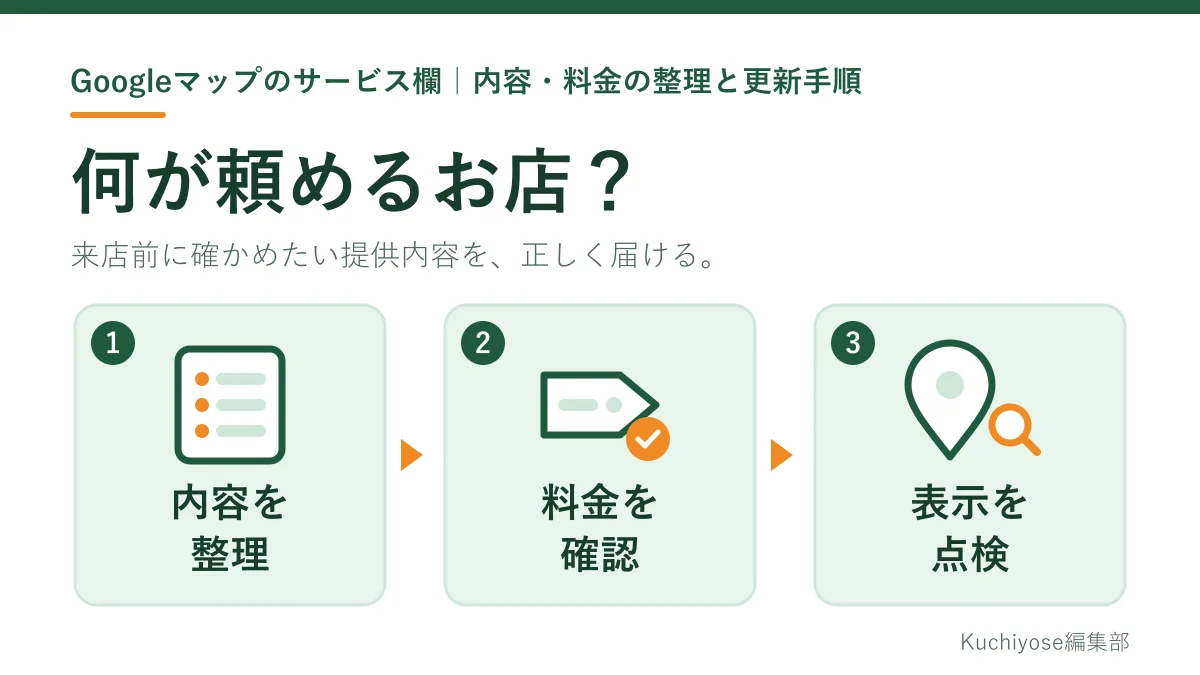
サービス欄の更新は、次の5つの順で進めます。
- 使えるかを確かめる。 ヘルプでは、サービスを直接掲載できるのはサービス業など特定のカテゴリのビジネスで、それも「できる場合がある」とされています。すべての店舗に項目があるわけではありません。
- 載せる事実を確定する。 今提供している内容と、社内で確定した料金を、原稿シートに書き出します。変更を承認する担当者も決めます。
- 入力前に点検する。 サービス名に価格や電話番号を入れていないか、説明と料金が店頭の案内と一致しているかを確かめます。
- ヘルプに沿って編集する。 [サービスを編集]から、候補のサービスを選ぶか、カスタムのサービスを追加し、説明や価格を詳細に入れて保存します。
- 表示を確かめて記録する。 編集のステータスと、お客様側の表示を照合し、台帳に残します。
サービス欄を埋めることで、検索順位や予約、売上が上がると約束できるものではありません。この記事のねらいは、来店前のお客様が確認する情報を、正確な状態に保つことです。
サービス欄・飲食メニュー・ウェブの案内の違い
似た情報を載せる場所が複数あるため、役割を先に分けておきます。
| 載せる場所 | 役割と注意点 |
|---|---|
| サービス | サービス業など特定のカテゴリで使える場合がある欄です。候補から選ぶか独自のサービスを作り、説明や価格などの詳細を追加できます。 |
| 飲食のメニュー | ヘルプでは飲食ビジネスで使える機能とされ、メニューのアイテムをセクションに分けて、説明文と価格を載せます。編集の入口は[メニューを編集]です。 |
| メニューのリンク | 連絡先の中にある、メニューを載せたページのURLを登録する項目です。 |
| 自社サイトの案内 | 条件や注意事項など、サービス欄の説明だけでは伝えにくい詳しい内容を載せる場所です。サービス欄と内容をそろえます。 |
飲食店の料理はメニューの機能、修理や美容などの施術・作業はサービスの機能と、別のものとして考えます。なお、メニューのヘルプには、Business Profile APIで作成されたメニューがある場合、この機能を使えないことがあると書かれています。外部の会社にメニューの更新を任せている場合は、先にその担当者へ確認してください。この記事では、ここから先はサービス欄を扱います。
始める前に準備すること
入力の前に、次の4つをそろえます。
| 準備するもの | 確認すること |
|---|---|
| 今提供している内容 | 終了したサービスや、季節だけの内容が混ざっていないか。店頭や予約受付で実際に案内している名前は何か。 |
| 料金の社内確定版 | 店頭の料金表、自社サイト、予約サイトのどれを正本にするか。税込みか税抜きか、追加料金の条件は何か。 |
| 変更の承認担当 | 料金や内容の変更を決める人は誰か。入力する人と、内容を承認する人を分けるか。 |
| 管理の権限 | ビジネスプロフィールを編集できるアカウントを持っているか。オーナー確認は済んでいるか。 |
管理の権限は特に先に確かめます。ヘルプでは、オーナー確認が済んでいなくても編集できる情報として名前・業種・住所・営業時間・電話番号・ウェブサイトなどが挙げられ、すべての情報を編集するにはオーナー確認が必要とされています。権限がない場合は、自分で別のアカウントを作るのではなく、管理している人に依頼してください。
原稿シートを作る
管理画面に直接打ち込むと、表記ゆれや入力ミスに気づきにくくなります。先に原稿シートへ書き、承認を受けてから入力します。原稿シートは編集部の提案で、Googleの様式ではありません。
| 欄 | 書き方 |
|---|---|
| 業種 | どの業種の下に入れるか。業種ごとに分けると、ヘルプにある「サービスをカテゴリに分類」と対応させやすくなります。 |
| サービス名 | お客様が使う言葉で短く書きます。価格、電話番号、個人情報、意味の通らない言葉は入れません。 |
| 候補かカスタムか | 候補の一覧にある名前を使うか、独自に作るか。候補にあるなら、まず候補を選びます。 |
| 説明 | 何をするか、何が含まれるか、予約や事前の相談が必要かを、事実だけで書きます。 |
| 価格 | 料金の正本から転記します。条件で変わる場合は、説明で条件を補います。 |
| 正本と承認 | どの資料から書いたか、誰が承認したか、承認した日。 |
名称・説明・料金の考え方
名称は、店内の略称ではなく、お客様が探すときの言葉に合わせます。ヘルプでは、カスタムのサービス名に冒とく的な表現、意味不明な内容、個人情報、価格、電話番号を含めないよう求めており、ポリシーに違反するカスタムのサービスは自動的に不承認になるとされています。名前の後ろに金額を書き足すのではなく、料金は詳細の価格の欄に分けます。
説明は、「最高の仕上がり」のような評価ではなく、内容と条件を書きます。美容や健康に関わる施術では、効果や効能を言い切る表現を避けます。所要時間を書く場合は、実際の案内と一致する範囲にとどめます。
料金は、記憶や過去の資料ではなく、その日の正本から転記します。店頭・自社サイト・予約サイトの料金がそろっていない場合は、先に社内でそろえてから入力します。どれが正しいか分からないまま入力しないことが大切です。
入力前の点検票
原稿シートが承認されたら、入力の前に次の点を確かめます。点検票も編集部の提案です。
| 点検項目 | 見るところ |
|---|---|
| サービス名の中身 | 価格、電話番号、個人情報、意味の通らない言葉が入っていないか。 |
| 提供中かどうか | 終了したサービスや、担当者がいないと受けられない内容が入っていないか。 |
| 料金の一致 | 正本と同じ金額か。税込み・税抜きの表記がそろっているか。 |
| 説明の表現 | 効果の断定や、他店との比較、確認できない実績を書いていないか。 |
| 表記のそろえ方 | 自社サイトや店頭と同じ名前か。全角・半角や送り仮名がそろっているか。 |
| 承認 | 承認した人と日付が原稿シートに書かれているか。 |
ヘルプに沿って編集する
ヘルプに書かれている流れは、次のとおりです。画面の表示は変わることがあるため、操作の前にヘルプも確認してください。
- サービスを追加する。 ビジネスプロフィールに移動し、[サービスを編集]を選び、追加するサービスを選んで[保存]を選びます。
- 一覧にないサービスを作る。 [サービスを編集]から[サービスを追加]を選び、該当するものがなければ[カスタムのサービスを追加]を選んで[保存]を選びます。
- 詳細を追加・編集する。 [サービスを編集]から編集するサービスを選び、価格や説明などを入れて[保存]を選びます。
- 終了したサービスを削除する。 同じ画面で[サービスを削除]を選び、[保存]を選びます。
- 業種を追加する。 [サービスを編集]から[新しい業種を追加]を選び、業種を選んでから、その業種のサービスを追加します。
候補の一覧は業種に合わせて表示されます。ヘルプでは配管業の例として「蛇口の設置」や「トイレ修理」が挙げられています。候補にない名前を無理に作るより、候補にある名前を選び、説明で自店の内容を補うほうが、表記をそろえやすくなります。
サービス欄の項目がそもそも表示されない場合は、無理に別の欄へ書き込まず、後で紹介する切り分けに進みます。
Googleマップの順位や口コミ対応を、ひとつの管理画面でまとめて見直したい方は、Kuchiyoseの基本サービスを30日間無料でお試しいただけます(対象機能や条件は記事の最後で紹介しています)。この記事で紹介したサービス欄の編集は、Googleの管理画面での作業として説明しています。
保存後に管理画面と表示を照合する
保存しただけでは、お客様に見えているとは限りません。ヘルプでは、オーナー確認済みのビジネス情報の編集は、ガイドラインに従っているかを確認するために審査されることがあり、編集のステータスとして「承認済み」「不承認」「保留中」が表示されるとされています。
| ステータス | 次にすること |
|---|---|
| 承認済み | 更新された情報がプロフィールに表示されている状態です。お客様側の表示を確かめ、台帳に記録します。 |
| 保留中 | 審査中です。同じ内容を何度も保存し直さず、台帳に「保留中」と日付を書いて、次に確認する日を決めます。 |
| 不承認 | Googleが変更内容の正確性を確認できない場合などに起こります。原稿シートと正本を見直し、ヘルプにある再審査の請求ができるかを確認します。 |
お客様側の表示は、管理画面とは別に確かめます。ヘルプによると、Googleマップのアプリでは[サービス]から提供サービスの一覧を確認でき、検索されたサービスがプロフィール上でハイライト表示される場合もあります。スマートフォンのマップで店名を開き、次の点を照合します。
| 照合すること | 見るところ |
|---|---|
| 名前 | 原稿シートと同じ名前で、余計な語が付いていないか。 |
| 価格と説明 | 正本と同じ金額と内容か。古い内容が残っていないか。 |
| 削除したもの | 終了したサービスが一覧に残っていないか。 |
| ほかの案内との整合 | 自社サイトや店頭の料金表、予約先の内容と食い違っていないか。 |
ハイライト表示は「される場合がある」とされている機能です。表示されないことだけで、設定の失敗と決めないでください。
反映しない・項目がないときの切り分け
困ったときは、次の順で確かめます。
| 状況 | 確認すること |
|---|---|
| [サービスを編集]が見当たらない | 業種がサービスを掲載できるカテゴリか、編集できる権限とオーナー確認があるかを確かめます。サービス欄を使うためだけに、実態と違う業種を選ばないでください。 |
| 保留中のまま | 審査中の可能性があります。再保存を繰り返さず、日付を記録して様子を見ます。 |
| 不承認になった | サービス名に価格や電話番号が入っていないか、内容が正本と一致しているかを見直します。 |
| 内容が勝手に変わった | ヘルプでは、情報が正確でないという報告を受けてGoogleがプロフィールを更新することがあり、その場合は通知と[プロフィールを編集]のアラートで知らせるとされています。正本と照らして対応を決めます。 |
| 飲食のメニューが編集できない | Business Profile APIで作成されたメニューがある場合は使えないことがあります。メニューの更新を任せている担当者に確認します。 |
自分で解決できないときは、管理の担当者や制作会社へ、次の依頼メモを渡します。依頼メモも編集部の提案です。
| 項目 | 書く内容 |
|---|---|
| 対象 | 店舗名と、ビジネスプロフィールの管理者。 |
| したいこと | 追加・変更・削除したいサービスと、その理由。 |
| 原稿 | 承認済みの原稿シートの場所と承認者。 |
| 起きていること | 項目がない、保留中が続く、不承認になったなど。見た日付も書きます。 |
| 見てほしいこと | 権限、業種、ステータス、ほかの案内との整合のうち、確認してほしい点。 |
更新台帳と担当の決め方
サービス欄は一度入れて終わりではありません。料金改定やサービスの終了のたびに直す必要があるため、変更の記録を台帳に残します。以下は説明のための運用例で、特定の店舗の事例ではありません。
| 欄 | 書く内容(運用例) |
|---|---|
| 変更日と担当 | 入力した日、入力した人、承認した人。 |
| 対象 | どの業種の、どのサービスか。 |
| 変更の種類 | 追加、詳細の変更、削除のどれか。 |
| 変更理由 | 料金改定、サービス開始、終了、表記の統一など。 |
| 正本 | 変更の根拠にした料金表や資料の場所。 |
| ステータス | 承認済み、保留中、不承認と、確認した日付。 |
| 表示の確認 | お客様側の表示を見た日と、見た人。 |
| 次回点検 | 次に見直す時期と担当。 |
担当は、料金や内容を決める人と、入力する人を分けておくと、確認の漏れを防ぎやすくなります。料金表を変えるときに「Googleのサービス欄も直す」と社内の手順に入れておくと、更新忘れに気づきやすくなります。
関連する運用
ビジネスプロフィール全体の整え方は「Googleビジネスプロフィール最適化の完全手順|MEOの土台を漏れなく作り込む」で紹介しています。サービスを見たお客様が予約に進む先を整えるときは「Googleマップの予約リンク|設定・予約先の整理・動作確認の手順」を、新しいサービスの開始や料金改定を知らせるときは「Googleビジネスプロフィールの投稿|ネタ切れを防ぐ更新計画と文例」をご覧ください。
まとめ:口コミ対応とGoogleマップの確認を、まとめて進めたい方へ
サービス欄は、使える業種であれば、来店前のお客様が提供内容を確かめる場所になります。社内で確定した事実を原稿シートに書き、名前と料金を点検してから入力し、ステータスとお客様側の表示を確かめ、台帳に残す流れを決めておくと、更新の漏れや食い違いを減らしやすくなります。
Kuchiyoseでは、口コミの返信案づくりやGoogleマップの順位の確認などを、ひとつの管理画面で進められます。基本サービスの無料体験は30日間で、通常は月額30,000円+税です。対象機能の例は、口コミ管理・AI返信、MEO(Googleマップの順位)です。アクセス・商圏分析などの連携と提供範囲は、開始前に案内しています。申込後に担当から案内し、連携・設定を経て利用を開始します。アカウント発行には通常2日ほどかかります。エージェントモードとAI対策は有料の追加オプションで、無料体験の対象外です。広告配信費と運用手数料も別途必要です。現在の無料体験の申込期限は、2026年10月31日23:59(日本時間)と案内しています。対象機能や終了後の条件は、利用前に案内される内容をご確認ください。
参考資料
以下は2026年10月23日に確認した資料です。公開日・更新日はページ上で確認できていません。画面や仕様は変わることがあるため、各公式ページで最新の情報をご確認ください。
この記事のまとめ
- サービス欄を直接掲載できるのはサービス業など特定のカテゴリのビジネスで、ヘルプでも「できる場合がある」とされています。すべての店舗に項目があるわけではありません。
- 飲食の料理はメニューの機能、施術や作業はサービスの機能と分けて考えます。Business Profile APIで作成したメニューがある場合、メニュー機能を使えないことがあります。
- 入力前に、今提供している内容、料金の社内確定版、変更の承認担当、編集の権限とオーナー確認をそろえ、原稿シートで承認を受けます。
- カスタムのサービス名に価格・電話番号・個人情報などを含めると、ポリシー違反として自動的に不承認になるとされています。料金は詳細の価格の欄に入れます。
- 保存後は承認済み・保留中・不承認のステータスと、マップの[サービス]の表示を照合し、変更理由と担当を台帳に残します。
よくある質問
サービス欄はどの店舗でも使えますか?
ヘルプでは、サービス業など特定のカテゴリのビジネスで、提供内容を直接掲載できる場合があるとされています。[サービスを編集]が見当たらない場合は、業種と権限、オーナー確認を確かめてください。
飲食店の料理もサービス欄に入れればよいですか?
飲食ビジネスには、説明文と価格を含めてメニューのアイテムを載せるメニューの機能があります。料理はメニュー、施術や作業はサービスと分けて考えるのがおすすめです。
サービス名に料金を入れてもよいですか?
入れないでください。ヘルプでは、カスタムのサービス名に価格や電話番号、個人情報などを含めないよう求めており、違反するものは自動的に不承認になるとされています。料金は詳細の価格の欄に入れます。
保存したのに表示が変わりません。
編集は審査されることがあり、ステータスが保留中のこともあります。同じ内容を何度も保存し直さず、ステータスと日付を台帳に記録して、次に確認する日を決めてください。
サービス欄を埋めれば、検索順位や予約は増えますか?
約束できるものではありません。サービス欄は来店前のお客様が提供内容を確かめる場所として、正確な情報を保つことを目的に更新してください。
Kuchiyose編集部
店舗の集客と運営に関する手順を、公的機関や各サービスの公式ヘルプなど公開情報を確認しながら整理しています。