
店舗サイトのサイトマップ|Search Consoleで送信・確認する手順
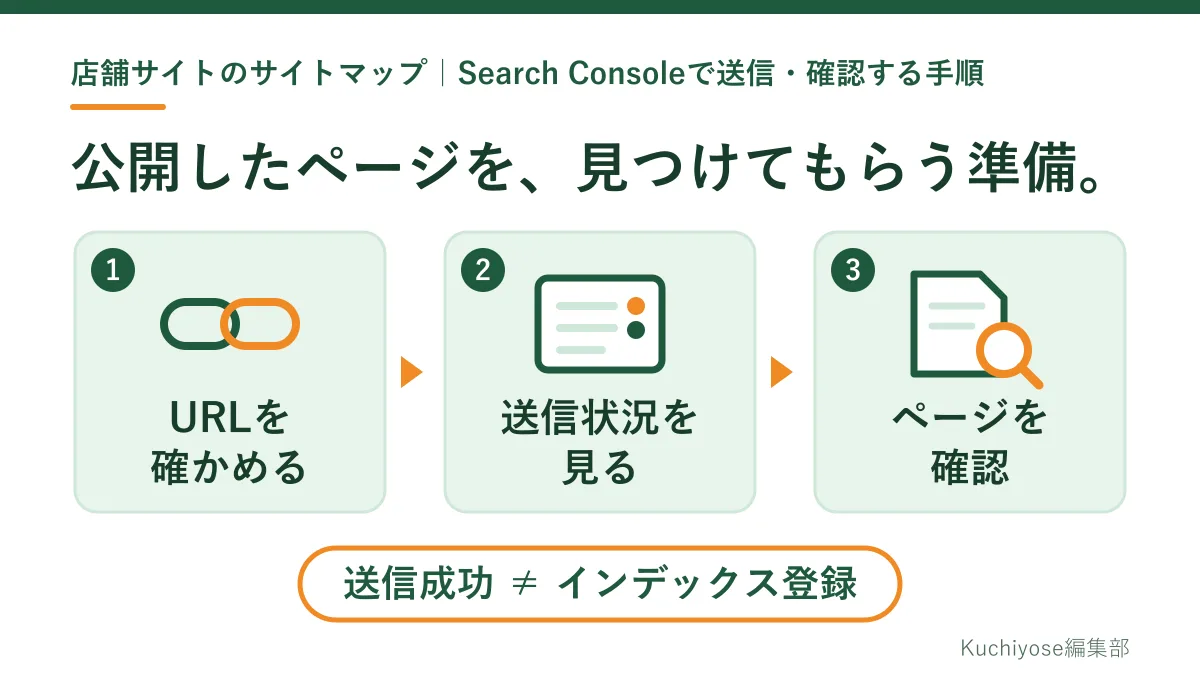
この記事の要点
サイトマップはページの発見を助けるファイルですが、すべての店舗サイトで新たに作る必要はなく、CMSなどですでに用意されていることもあります。 サイトマップレポートで送信するにはプロパティのオーナー権限が必要とされ、送信はファイルのアップロードではなく、サイト上の場所をGoogleに知らせることです。 確認票と制作会社への依頼文、送信前のチェック、状態別の次の行動、URL検査でのページ確認、記録と報告の項目を紹介します。
新しいメニューや店舗案内のページを公開したあと、「サイトマップは送信しましたか」と聞かれて、何をどこで確かめればよいか迷うことはありませんか。サイトマップはページの場所を検索エンジンに伝えるファイルですが、すべての店舗サイトで新たに作る必要があるものではなく、送信が成功してもページが検索結果に表示されるとは限りません。
この記事は、店舗サイトの運営担当者が、サイトマップが用意されているかを確かめ、誰がどのURLを送信・確認するかを決め、結果を読んで制作会社に依頼するための手順をまとめたものです。確認票、依頼文、記録の項目はKuchiyose編集部の提案であり、Googleの公式な様式ではありません。Googleの仕様は、2026年10月25日に閲覧したGoogle検索セントラルとSearch Consoleヘルプにもとづきます。実際のSearch Consoleで送信や設定の変更をして検証したものではないため、項目名はご自身の画面で確かめてください。サイトマップのファイルの作り方やrobots.txtの変更、Search Consoleの権限の取得は扱いません。
結論:「あるか・届くか・読めたか」を確かめ、ページは別に確認する
次の5つの順で進めます。
- 必要かどうかを確かめる。 CMSなどがすでに用意していることがあります。作る前に、今あるかを確認します。
- URLと担当をそろえる。 サイトマップのURL、Search Consoleのプロパティ、送信する人のオーナー権限、結果を見る人を決めます。
- 送信前に確かめる。 ログインなしで開けることを確認します。
- 送信して状態を読む。 サイトマップレポートの状態を読み、次の行動を決めます。
- ページは別に確かめる。 送信の成功とインデックス登録は別です。ページはURL検査で確かめ、来店などはさらに別に見ます。
検索語からページを見直す方法は、店舗のSEO改善|Search Consoleで検索語とページを見直す手順で紹介しています。この記事では、その前段として、ページの場所をGoogleに知らせる準備に絞ります。
まず、自店のサイトにサイトマップが必要かを確かめる
Google検索セントラルでは、サイトマップを、サイト上のページなどの情報と関係を伝えるファイルで、検索エンジンがこれを読み込んでより効率的にクロールすると説明しています。サイトの各ページが適切にリンクされていれば、Googleは通常ほとんどのページを検出できるとされています。サイトマップによってURLを検出できても、すべての項目がクロールされてインデックスに登録されることは保証されません(サイトマップについて)。
| 状況 | 考え方 |
|---|---|
| CMSやホームページ作成サービスを使っている | サイトマップがすでに用意されていることが多いとされています |
| ページ数が少なく、ホームページからすべてのページへリンクでたどれる | サイトマップが必要ない可能性があります。小さいサイトの目安は、およそ500ページ以下とされています |
| サイトが新しく、ほかのサイトからのリンクが少ない | サイトマップが必要になることがあるとされています |
| ページ数が多く、リンクから外れたページが出やすい | 新しいページを見つけてもらう助けになります |
「サイトマップがないと検索に出ない」と考えて急いで作るより、今あるかどうかを先に確かめることをおすすめします。別のファイルを作ると、どれが正しいか分からなくなるためです。
確認する前に、URL・担当者・プロパティ・権限をそろえる
始める前に、次の項目を1枚にそろえます。項目はKuchiyose編集部の提案です。
| 確認すること | 確認の中身 |
|---|---|
| サイトの管理者 | 制作会社、またはCMSを管理している人 |
| サイトマップのURL | 実際に置かれている場所。推測せず、制作会社から文字で受け取ります |
| Search Consoleのプロパティ | 確認したいURLとサイトマップのURLが含まれるプロパティか。種類によって含まれる範囲が違います |
| 送信する人の権限 | サイトマップレポートで送信するには、プロパティのオーナー権限が必要とされています |
| 結果を見る人 | 送信後の状態を見て、関係者に伝える人 |
| 確認したいページ | 今回公開したページの完全なURL |
プロパティには、wwwの有無やhttpとhttpsをまとめて含むドメインプロパティと、指定した先頭で始まるURLだけを含むURLプレフィックスのプロパティがあるとされています(プロパティの追加のヘルプ)。店舗に権限を持つ人がいない場合は、オーナー権限を持つ人や制作会社に送信と確認を依頼します。権限の追加や変更は、この記事の範囲外です。
制作会社へ送る短い確認依頼文
ファイルの作成や設定は技術担当に任せ、店舗の担当者がサーバー上のファイルを直接編集する必要はありません。
いつもお世話になっております。当店サイトのサイトマップについて、3点を確認させてください。
- サイトマップはすでに用意されていますか。用意されている場合は、そのURLを教えてください。
- 今回公開した新メニューと店舗案内のページは、サイトマップに含まれていますか。
- Search Consoleでの送信と結果の確認は、どなたが担当しますか。
次の内容もメモで添えると、やり取りを減らせます。
| 依頼メモの項目 | 書くこと |
|---|---|
| 対象のサイト | 店舗名とサイトのアドレス |
| 今回のページ | 公開日とページの名前 |
| 載せたくないページ | 閉店した店舗のページや終了したキャンペーンなど |
| 返信の期限と連絡先 | いつまでに、誰に返してほしいか |
Google検索セントラルでは、サイトマップには検索結果に表示したいURLを含め、同じ内容を指すURLが複数ある場合は正規のURLを1つ選ぶよう案内されています。また、URLは完全な絶対URLで指定するよう説明されています(サイトマップの作成と送信)。形式にはXMLのほか、RSSやテキストなどもあり、複数をまとめたサイトマップインデックスもあります。ファイル名が決まっているわけではないので、URLは制作会社に確かめます。ただし、サイトマップから外すことは、公開の停止やアクセス制限の代わりにはなりません。機密情報や非公開のコンテンツは、パスワードで保護して承認されたユーザーだけがアクセスできるようにする必要があるとされています(検索に表示する内容の管理)。非公開にすべき情報は技術担当に相談してください。
送信前のチェック
URLを受け取ったら、送信の前に次の点を確かめます。
- 受け取ったURLを、ログインしていないブラウザーで開いて表示されるか
- 送信するプロパティに含まれるURLか
- 今回のページが含まれ、載せたくないページがないと回答があったか
ヘルプでは、サイトマップはGooglebotからアクセスできる必要があり、ログインを求められてブロックされないようにする必要があるとされています。アクセスできるかは、URL検査ツールで公開URLを検査し、「ページの取得」の結果が「成功」であることで確かめるよう案内されています(サイトマップレポートのヘルプ)。
口コミ対応やGoogleマップの順位の確認も進めたい方へ、Kuchiyoseの基本サービスの無料体験があります。条件は末尾にまとめています。
Search Consoleでサイトマップを送信する手順
以下は、公式ヘルプを確認した手順です(サイトマップレポートのヘルプ)。ヘルプでは、サイトマップの「送信」とは、サイトマップがサイト上のどこにあるかをGoogleに知らせることで、Googleにファイルをアップロードするわけではないと説明されています。
- 対象のプロパティを開き、サイトマップレポートを開きます。
- 送信前のチェックで確かめたサイトマップのURLを、[新しいサイトマップの追加]の欄に貼り付けます。
- [送信]を選びます。
ヘルプによると、サイトマップはすぐに取得されますが、記載されたURLのクロールには時間がかかることがあり、すべてのURLがクロールされるとは限らないとされています。いつ検索結果に出るかを、送信した日から決めることはできません。
例として、example.comという架空のサイトで考えます(実データではありません)。URLプレフィックスのプロパティがwwwありのhttpsで登録されているなら、受け取ったURLも同じ先頭で始まるかを見てから送信します。ドメインプロパティであれば、wwwの有無やhttpとhttpsはまとめて含まれます。
送信後のステータスを読み、次の行動を決める
ヘルプでは、「成功」は取得と読み取りがエラーなく成功したこと、「取得できませんでした」はGoogleがサイトマップを取得できなかったこと、「エラーがあります」は取得して一部を読み取れたものの、何件かのエラーが出ていることを表します。
| 表示や状況 | 次の行動 |
|---|---|
| 成功 | 記録して終了します。同じサイトマップを毎日送り直す必要はありません。ページは次の章の方法で確かめます |
| 取得できませんでした | 該当の行を開いてエラーの詳細を控え、URLの誤り、ログインの要求、公開状態を制作会社に確認してもらいます。直したあとに送り直します |
| エラーがあります | 詳細ページのエラーの一覧を控えて、制作会社に送ります。エラーのない部分のURLは、クロールの対象に加えられるとされています |
| 一覧に見当たらない | 送信したプロパティが正しいかを確かめます。ヘルプでは、httpとhttps、wwwの有無が違うプロパティとの混同に注意するよう案内されています。一覧にないことだけで、Googleがサイトマップを知らないとは言えません |
| 検出されたページ数が想定と違う | 今回のページが含まれているかを制作会社に確認します。ページ数は、インデックスに登録された数ではありません |
このレポートに表示されるのは、レポートかAPIで送信したサイトマップだけで、ほかの方法で見つかったサイトマップは表示されません。取得に失敗した場合、Googleは数日間再試行しますが、取得できない状態が続くとサイトマップの取得を停止するため、問題を修正して送り直す必要があると案内されています。
送り直しについては、正常にクロールされたサイトマップはGoogleが定期的に再クロールし、大幅に変更した場合は送り直すことを勧めています。それ以外は通常のスケジュールに任せるよう案内されています。また、レポートからサイトマップを削除しても、Googleがサイトマップや含まれるURLを削除するわけではないとされています。
成功した後は、重要なページをURL検査で別に確かめる
「成功」は、ファイルを取得して読めたという意味で、公開したページがインデックスに登録されたことまでは表しません。ヘルプでは、レポートの「検出されたページ数」で数えたURLが、クロールやインデックス登録をされた、またはされるとは限らないとされています。
公開したページは、URL検査ツールで1ページずつ確かめます。インデックスに登録された情報の表示と、今のページをテストする「公開URLの検査」があります。検査するURLは、今開いているプロパティの中の完全なURLで指定するよう案内されています。インデックスの情報は直近に登録されたバージョンで、今公開している内容とは限りません。また、「URLはGoogleに登録されています」と表示されても、検索結果に表示されるとは限らないとされ、ライブテストで良い結果が出ても検索結果への掲載は保証されないとも説明されています(URL検査ツールのヘルプ)。
あわせて、トップページやメニュー一覧から新しいページへリンクでたどれるかも確かめます。ページに載せる情報の整え方は、店舗LPの作り方|初回来店の不安を減らす7つの情報を参考にしてください。
何度も送信せず、原因・担当・次回確認を記録する
うまくいかないときは、同じ送信を繰り返す前に、最新の状態と詳細を確認し、原因と担当、次の確認日を決めます。次の項目がそろったら完了とします。
| 完了チェック | 確認の中身 |
|---|---|
| サイトマップのURL | 制作会社から受け取ったURLと、送信したURLが同じか |
| 送信した人と日付 | 誰が、いつ、どのプロパティで送ったか |
| 最新の状態 | 成功、取得できませんでした、エラーがありますのどれか。エラーの詳細の控え |
| 対応する人 | エラーを直す人と、送り直す人 |
| 公開したページの確認 | URL検査で見た結果と、トップページなどからのリンクの有無 |
| 次に確認する日 | 次回の確認日と確認する人 |
報告は次のように短くまとめます。
サイトマップの確認結果です。送信したURLは受け取ったものと同じで、最新の状態は「成功」でした。新メニューのページはURL検査の結果を控えています。次回は来月の更新後に確認します。
取得できなかった場合は、エラーの詳細と依頼した日も書きます。
問い合わせや来店は、別の成果として見る
送信の成功は、ページの場所を伝える準備が整ったという意味です。順位が上がることや、問い合わせ、予約、来店が増えることを約束するものではありません。記録の上でも、送信の成功、ページのインデックス登録、問い合わせや来店は、別の項目として分けて残します。
予約まで進んでいるかの確認手順は、店舗のアクセス解析|予約につながらないときの確認手順で紹介しています。
日々の運用:ページを公開・終了したときに確認する
確認は毎日でなく、次のタイミングで見直すことを編集部として提案します。
- 新しいメニュー、店舗、キャンペーンのページを公開したとき
- 閉店や終了でページを外したとき
- リニューアルや担当の交代があったとき
まとめ:口コミ対応とGoogleマップの確認も、あわせて進めたい方へ
サイトマップは、あるかを先に確かめ、URLと担当、プロパティと権限をそろえてから送信し、状態を読んで次の行動を決めます。サイトマップの作成や送信、Search Consoleの設定は、制作会社など担当者との作業として説明しています。
Kuchiyoseでは、口コミの返信案づくりやGoogleマップの順位の確認などを、ひとつの管理画面で進められます。基本サービスの無料体験は30日間で、通常は月額30,000円+税です。対象機能の例は、口コミ管理・AI返信、MEO(Googleマップの順位)です。アクセス・商圏分析などの連携と提供範囲は、開始前に案内しています。申込後に担当から案内し、連携・設定を経て利用を開始します。アカウント発行には通常2日ほどかかります。エージェントモードとAI対策は有料の追加オプションで、無料体験の対象外です。広告配信費と運用手数料も別途必要です。現在の無料体験の申込期限は、2026年10月31日23:59(日本時間)と案内しています。対象機能や終了後の条件は、利用前に案内される内容をご確認ください。
参考資料
いずれも2026年10月25日に閲覧しました。Google検索セントラルの3ページは各ページに表示された最終更新日を記載しています。Search Consoleヘルプの3ページは更新日を確認できていません。
- Google検索セントラル:サイトマップについて(最終更新日 2025-12-18 UTC)
- Google検索セントラル:サイトマップの作成と送信(最終更新日 2026-07-13 UTC)
- Google検索セントラル:Google 検索に表示する内容を管理する(最終更新日 2026-10-25 UTC)
- Search Consoleヘルプ:サイトマップ レポートを使用してサイトマップを管理する
- Search Consoleヘルプ:URL 検査ツール
- Search Consoleヘルプ:ウェブサイトまたはプラットフォームのプロパティを Search Console に追加する
- Kuchiyose:基本サービス・無料体験の案内
この記事のまとめ
- CMSやホームページ作成サービスでは、サイトマップがすでに用意されていることが多いとされています。新しく作る前に、今あるかを制作会社に確かめます。
- サイトマップのURL、それを含むSearch Consoleのプロパティ、送信する人のオーナー権限、結果を見る人を、作業の前に1枚にそろえます。
- 送信前に、サイトマップがログインなしで開け、送信するプロパティに含まれるURLかを確かめます。
- 「成功」は取得と読み取りの成功で、ページのインデックス登録とは別です。公開したページはURL検査で個別に確かめます。
- 成功したサイトマップを毎日送り直す必要はありません。失敗したときは原因と担当を記録し、直してから送り直します。
よくある質問
小さな店舗サイトでも、サイトマップは必ず作るべきですか?
必ずではありません。Google検索セントラルでは、およそ500ページ以下でホームページからリンクですべてのページへたどれるサイトは、サイトマップが必要ない可能性があるとされています。CMSで用意済みのこともあるため、まず今あるかを確かめてください。
サイトマップのファイル名は、どのサイトでも同じですか?
決まっているわけではありません。形式や仕組みによって異なるため、推測せずに制作会社やCMSの管理者から実際のURLを受け取ってください。
サイトマップを送信すれば、ページは検索結果に表示されますか?
表示されるとは限りません。サイトマップはページの発見を助けるものですが、すべてのURLがクロールされてインデックスに登録されることは保証されないとされています。公開したページはURL検査で別に確かめます。
サイトマップレポートに自店のサイトマップが見当たりません。
このレポートに表示されるのは、レポートかAPIで送信したサイトマップだけとされています。あわせて、送信したプロパティが正しいかも確かめてください。ヘルプでは、httpとhttps、wwwの有無が違うプロパティとの混同に注意するよう案内されています。
「成功」になったあとも、毎日送信したほうがよいですか?
その必要はありません。ヘルプでは、正常にクロールされたサイトマップはGoogleが定期的に再クロールし、大幅に変更した場合に送り直すよう案内されています。
Kuchiyose編集部
店舗の集客と運営に関する手順を、公的機関や各サービスの公式ヘルプなど公開情報を確認しながら整理しています。