
店舗のSEO改善|Search Consoleで検索語とページを見直す手順
この記事の要点
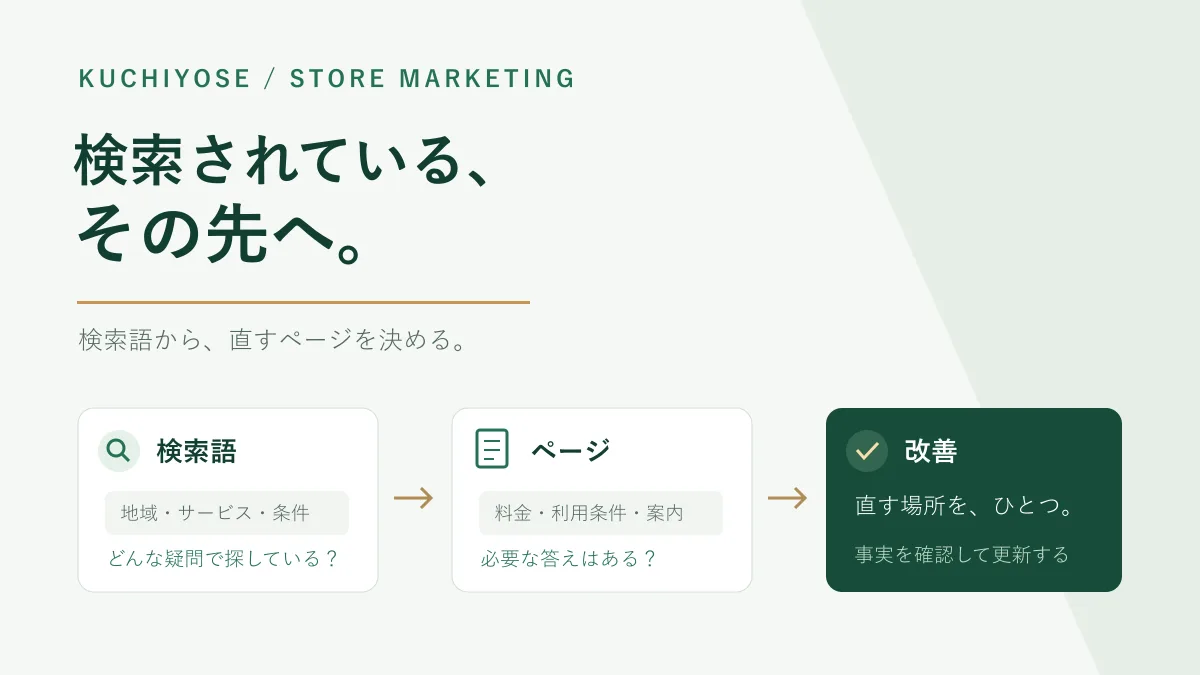
店舗のSEO改善は、検索語と表示されたページを1組ずつ確認し、答えが足りない箇所を見つけることから始めます。 表示・クリック・予約を分け、順位やクリック率だけで原因を決めつけず、修正する1ページを選びます。 検索語の分類例、作業の分岐表、料金ページの架空ケース、タイトルの型、改善メモを紹介します。
ホームページの順位を調べてみても、次に何を直せばよいか分からない。忙しい店舗では、数字を眺めたまま更新が後回しになりがちです。
そんなときは、サイト全体を作り直す前に、どんな言葉で検索され、どのページが表示されているかを1組だけ確認してください。検索した人の疑問と、ページに書いてある答えが合っているかを点検すると、更新の候補を具体化できます。
この記事は、Google Search Consoleの検索パフォーマンスを使い、店舗サイトで最初に見直すページを決めるための手順です。設定の代行や特定店舗の成果事例ではありません。分類や更新メモは編集部の提案として紹介します。
最初に分けたい「検索された」と「来店した」
検索結果にページが表示されたこと、そのページがクリックされたこと、問い合わせが届いたこと、来店したことは、それぞれ別の出来事です。表示回数が増えても、それだけで予約や売上が増えたとは判断できません。
Search Consoleでは、Google検索での表示やクリック、検索語、表示されたページなどを確認できます。Google公式の検索パフォーマンスの説明では、これらを検索流入の把握や改善に活用できると案内しています。
一方、ページを開いた後に料金を読んだか、フォームに進んだかは、サイト内の計測や受付記録と合わせて確認する領域です。検索画面の数字だけで、来店につながらない理由を決めつけないようにします。
この記事で決めるのは、「どの検索語に対して、どのページの、どの情報を点検するか」です。サイト到達後の確認は、店舗のアクセス解析と予約導線の確認手順へ分けて考えてください。Googleマップの順位確認とも区別しておくと、数字の取り違えを防ぎやすくなります。
手順1:同じ条件で見られるように準備する
Search Consoleの検索パフォーマンスを開き、対象サイトが自店のものであることを確認します。まだ利用できない場合は、サイト管理担当者に登録状況や閲覧権限を確認してください。本記事では、所有権の確認や設定変更の手順には踏み込みません。
初めに、見ている検索タイプ、期間、デバイスなどの条件をメモします。たとえばウェブ検索の数値を見ていたのに、次は画像検索の数値を比べてしまうと、同じものの変化を確認できません。
比較する期間は自店の営業に合わせて選び、曜日の並びや休業日、季節の違いも確認します。「この日数で効果が出る」という共通の期限を決めるためではありません。短い期間で表示が少ないときは、判断を急がず、比較条件を記録して様子を見ます。
編集部では、画面を見る前に次の3点を書く方法を提案します。
- 確認したいサービス:実際に提供しているメニューや相談内容。
- 来店してほしい範囲:自店へ通える地域や、実際の対応エリア。
- 見直す目的:初回料金の疑問に答える、アクセス方法を伝えるなど。
「もっとアクセスを増やす」だけでは、どの検索語を優先するか迷います。まずは、自店が答えられる質問を1つ選ぶつもりで準備してください。
手順2:検索語を、お客様の疑問で分ける
「クエリ」は検索に使われた言葉です。難しい分類から始める必要はありません。表示された言葉を読み、店名を知っている人の検索なのか、地域でサービスを探している人の検索なのか、利用条件を確認している検索なのかを整理します。
次の表は、読み分けのための架空の例です。特定店舗の実データや、検索ボリュームの調査結果ではありません。
| 検索語の例 | ページで確認したい答え |
|---|---|
| [店舗名] 営業時間 | 来店したい日の営業時間や休業情報 |
| [地域名] 美容室 | その地域で受けられるサービスと店舗情報 |
| [店舗名] 初回料金 | 初回に適用される料金と条件 |
| [店舗名] 駐車場 | 駐車場所、利用条件、使えない場合の案内 |
店名には、ひらがな・カタカナ・略称などの表記ゆれが含まれることも考え、実際の一覧を読みながら手動で分けます。これは編集部が提案する整理方法です。自動の分類機能が使えることを前提にしていません。
検索語を見つけても、その言葉を使った人が新規客なのか、どんな属性なのか、実際に来店したのかまでは、この一覧だけでは分かりません。「初回」という言葉があれば初回向けの説明を点検する候補になりますが、新規来店が発生した証拠にはしないでください。
関係の薄い検索語まで追いかけない
表示される言葉のすべてに合わせてページを増やす必要はありません。提供していないサービスや、実際には対応しない地域の検索なら、アクセス数だけを目的に追わない判断も必要です。
自店にない個室や設備を追加して書いたり、対応していない地域の店舗があるように見せたりしないことが前提です。ページを作るかどうかは、検索語の有無だけでなく、その疑問へ正確に答えられるかで決めます。
地域の需要と自店の想定がずれていると感じた場合は、店舗の商圏分析の進め方も参考にしてください。地域の統計と、自店の検索語・実際のお客様の情報は、同じものとして扱わずに照らし合わせます。
手順3:その検索語で、どのページが出ているか確認する
気になる検索語を1つ選んだら、その語で表示されたページを確認します。Google公式のユースケースには、クエリを選択してから「ページ」タブに切り替え、該当するURLを確認する方法が示されています。
検索語に「料金」があるからといって、料金ページが表示されているとは限りません。トップページや古いお知らせなど、別のページが出ているかもしれません。まず実際のURLを開き、検索した人が欲しい答えへたどり着けるかを見ます。
ここで確認するのは、ページ名だけではありません。
- 検索語に含まれるサービスを、現在も提供しているか。
- 料金や利用条件は、確認済みの最新情報か。
- 答えがページの分かる場所に書かれているか。
- 別ページに答えがある場合、そこへの案内が見つかるか。
- スマートフォンで開いても、該当箇所と次の行動が読めるか。
「検索語とページを対応させる」とは、検索語を何回も本文に入れる作業ではありません。読み手の疑問に、どのページがどう答えるのかを整理する作業です。
手順4:4つの指標を、作業を選ぶ材料にする
検索パフォーマンスでは、次の指標を確認できます。定義はGoogle公式ヘルプで確認したものを簡潔に整理しています。
| 指標 | 読むときの注意 |
|---|---|
| クリック数 | Google検索結果からサイトへのクリック。予約件数ではありません。 |
| 表示回数 | 検索結果での表示。来店可能な人に届いた件数とは断定できません。 |
| CTR(クリック率) | クリック数を表示回数で割った値。元の件数と合わせて読みます。 |
| 平均掲載順位 | 検索結果での掲載位置の平均。自分で検索した1回の順位とは分けます。 |
CTRが低いから、すぐにタイトルが悪いとは言えません。検索語、表示されたページ、掲載位置、デバイスなどを確認して、直す候補を絞ります。少ない表示の中でクリックがなかったというだけでは、問題の大きさも改善の効果も断定できません。
編集部では、次のような順番で作業を選ぶことを提案します。
| 見つけた状態 | 最初に点検すること |
|---|---|
| 自店のサービス・対応範囲と合わない検索 | 無理に追わず、ページが誤解を招いていないか確認する。 |
| 検索の疑問にページが答えていない | 担当者に事実を確認し、不足情報を追記する。 |
| 答えはあるが、検索結果で内容が伝わりにくい | ページのタイトル、主な見出し、説明文の一致を点検する。 |
| 別ページに答えがあり、案内が弱い | 読み手が分かる言葉で、そのページへのリンクを設ける。 |
| クリックはあるが、問い合わせにつながらない | サイト内の導線と、フォーム・実受付の確認へ進む。 |
表は原因を診断する公式基準ではなく、確認先を選ぶための案です。たとえばクリック数の変化には検索需要の変化も関わるため、数字の増減だけを1つの修正へ結び付けないようにしてください。
架空の例:初回料金を探す人へ、必要な条件を伝える
ここからは考え方を示すための架空のケースです。Kuchiyoseの導入実績や、改善後の成果を示すものではありません。
美容室の検索語に「[地域名] 美容室 初回料金」があり、トップページが表示されていたとします。サイト内には料金ページがあるものの、初めて来店する人への適用条件が分かりにくい状態です。
この場合、トップページへ検索語を詰め込むより、先に店長や料金の管理担当へ次を確認します。
- 初回専用の料金やメニューが本当にあるか。
- 対象メニューと、追加料金が発生する条件は何か。
- 予約方法や利用条件の説明は現在の運用と合っているか。
- その情報を、どのページを正本として更新するか。
初回専用の料金がなければ、あるように書きません。通常料金と必要な条件を説明し、初めての人も確認できる案内へ直します。金額をAIに補わせることも避けてください。
ページの内容を整理したうえで、トップページから「初めての方の料金・ご利用条件」のような、行き先の分かる案内を検討します。これは表現例なので、リンク先にその情報がなければ、そのまま使わないでください。
飲食店で「駐車場」の検索が気になる場合も同じです。無料駐車場があると推測して書くのではなく、実際の駐車場所、利用条件、提携の有無を店舗側へ確認します。駐車場がないなら、その事実と案内できるアクセス方法を整理します。
初回来店前に何を伝えるかを広く点検したい場合は、店舗LPに用意したい7つの情報を参照してください。本記事では、その中から検索語に関わる更新対象を選びます。
タイトルと説明文は、ページの事実から作る
ページのタイトルは、実際に書かれている内容を具体的に表すものにします。Googleのタイトルリンクのガイドでも、具体的で簡潔なタイトルや、キーワードの乱用を避けることが案内されています。
次は、担当者が自店の情報へ置き換えて検討するための型です。文字数や順位を保証するルールではありません。
内容が伝わりにくい例
「メニュー|[店舗名]」
実際の内容に合わせて検討する例
「[提供しているサービス]の料金・ご利用条件|[店舗名]」
地域を加える場合も、実際の所在地や対応範囲と合っていることを確認します。「人気No.1」「最安」など、裏付けがない比較表現を足す必要はありません。本文にも同じ情報があり、ページの主な見出しから内容が分かる状態を目指します。
検索結果の説明文については、Googleのスニペットの説明も確認してください。スニペットは主にページの内容から生成され、適切な場合はメタディスクリプションが使われます。検索語によって表示も変わるため、設定した文章が必ずそのまま表示されるわけではありません。
説明文の下書きには、たとえば次のような型が使えます。
[店舗名]の[サービス]について、料金と[確認できる条件]をご案内します。ご利用前に[確認が必要な事項]をご確認ください。
空欄は確認済みの事実で埋めます。ページにない情報を説明文だけへ足したり、まだ決まっていない特典を付けたりしないでください。タイトルリンクもGoogleが複数の情報から自動的に決めるため、こちらの設定がそのまま表示されるとは限りません。
変更内容を残し、次回も同じ条件で確認する
修正後に数字を読むために、公開した日と変更内容を残します。毎回すべてのページや訴求を変えてしまうと、何を確認したいのか分からなくなります。まず1ページの1つの疑問に絞る進め方がおすすめです。
| 改善メモの項目 | 記入する内容 |
|---|---|
| 対象と条件 | 検索語の分類、URL、検索タイプ、期間、デバイス |
| 見つけた不足 | 初回利用の条件がない、該当ページへの案内がない、など実際に確認したこと |
| 変更内容と公開日 | どの情報・見出し・リンクをどう直したか、いつ公開したか |
| 次に見るもの | 同じ条件の表示・クリックと、必要に応じて実際の問い合わせ状況 |
| 同時期の出来事 | 休業、季節メニュー、広告の開始など、比較へ影響しそうな変更 |
数値が動いた場合も、修正だけが理由だとは断定しません。Google公式のユースケースでも、ページ変更と検索パフォーマンスの変化の因果を判断する難しさが説明されています。似た期間で比べ、他に変わったことも合わせて記録します。
また、グラフと表は集計の単位が異なり、合計が一致しない場合があります。最新の数値が暫定値のこともあるため、比較時の条件と確認日を残してください。表示されない値や件数の違いを、都合よく補って成果にしないことが大切です。
平均順位だけが上がっていても、自店のサービスと関係の薄い検索が増えたなら、目的に合っているかを考え直します。反対に、順位が動かなくても、必要な条件を正確に伝える更新は検討できます。数字と、ページを読んだ人が判断できる内容の両方を確認してください。
AIは下書きに使い、店舗の事実は人が確認する
検索語の分類案や、既存原稿を読みやすく整理する案は、AIに下書きとして依頼する使い方が考えられます。ただし、検索語から設備、価格、来店理由を推測させないようにします。
依頼するときは、確認済みの店舗情報、対象ページの原稿、答えたい検索の疑問を渡し、未確認の箇所は質問として返すよう指定します。お客様の氏名や連絡先など、不要な個人情報は入れません。出てきた文章は、料金や条件の管理担当が確認してから公開してください。
SEOの確認に加え、口コミへの対応やGoogleマップ、サイトへのアクセス、商圏も日々見直したい場合は、それぞれを同じ店舗の改善テーマとして整理すると、担当者と次の作業を決めやすくなります。ツールを選ぶ際は、取得できるデータ、指標の意味、連携条件、更新できる範囲と費用を確認しましょう。
Kuchiyoseでは、口コミ・MEO・アクセス・商圏をまとめて確認し、店舗集客の改善を支援するサービスを案内しています。本記事で説明したSearch Consoleの全画面・全指標が、そのままKuchiyoseで使えるという意味ではありません。連携や利用できる機能は、開始前の案内で確認してください。
基本サービスの無料体験は30日間です。申込後に担当から案内し、連携・初期設定を経て利用を開始します。アカウント発行には通常2日ほどかかります。対象機能と契約条件は利用前にご確認ください。エージェントモードとAI対策は有料の追加選択肢で、無料体験の対象外です。広告費と広告運用手数料も別途必要です。現在の無料体験の申込期限は、2026年10月31日23:59(日本時間)と案内しています。
参考資料
以下は2026年10月14日に確認した資料です。Googleの仕様とKuchiyoseの提供条件は、それぞれの公式ページで最新情報をご確認ください。
この記事のまとめ
- 検索語とページの組み合わせを確認し、提供中のサービスと対応エリアに合う疑問を選びます。
- 検索表示・クリック・問い合わせ・来店は別の出来事です。少数のクリック率や平均順位だけで成果や原因を断定しません。
- タイトルの前に、料金や利用条件などページの答えを店舗担当者へ確認します。提供していない内容は書きません。
- タイトルや説明文は本文の事実から作ります。Googleが設定文をそのまま検索結果へ表示する保証はありません。
- 対象URL・比較条件・変更内容・公開日を残し、季節や他の施策も考慮して次回確認します。
よくある質問
検索順位が上がれば、予約も増えたと考えてよいですか?
順位や検索でのクリックは、予約・来店とは別の指標です。検索語とページが合っているかを見たうえで、サイト内の導線やフォームの受付記録を別に確認してください。
店名での検索しか目につかない場合はどうしますか?
実際の検索語を読み、店名の表記ゆれと、地域・サービス・利用条件の言葉を手動で分けてみてください。提供している内容に合う疑問を探します。店名以外の検索が少ないというだけで、新規客がいないとは断定できません。
表示されているのにクリックされないページは、すぐタイトルを変えるべきですか?
タイトルは点検候補ですが、原因と即断しません。元の件数、検索語、表示ページ、掲載位置、デバイスを確認し、ページに答えが足りない場合は先に事実を確認して内容を整えます。
説明文を設定したのに、検索結果が違う文章になるのはなぜですか?
Googleは主にページの内容からスニペットを生成し、適切な場合はメタディスクリプションを使います。検索語に応じて文章が変わる場合もあるため、設定した文章の表示は保証されません。
改善したページは、いつ効果を判断すればよいですか?
共通の期限で効果を保証することはできません。自店の営業やデータの件数に合わせて期間を選び、同じ検索タイプ・デバイスなどの条件で確認します。季節や他施策も変わるため、前後の増減だけで修正の因果は断定しないでください。
Kuchiyose編集部
店舗の集客と運営に関する手順を、公的機関や各サービスの公式ヘルプなど公開情報を確認しながら整理しています。