
店舗サイトの画像を軽くするには|写真の整理と表示確認の手順
この記事の要点
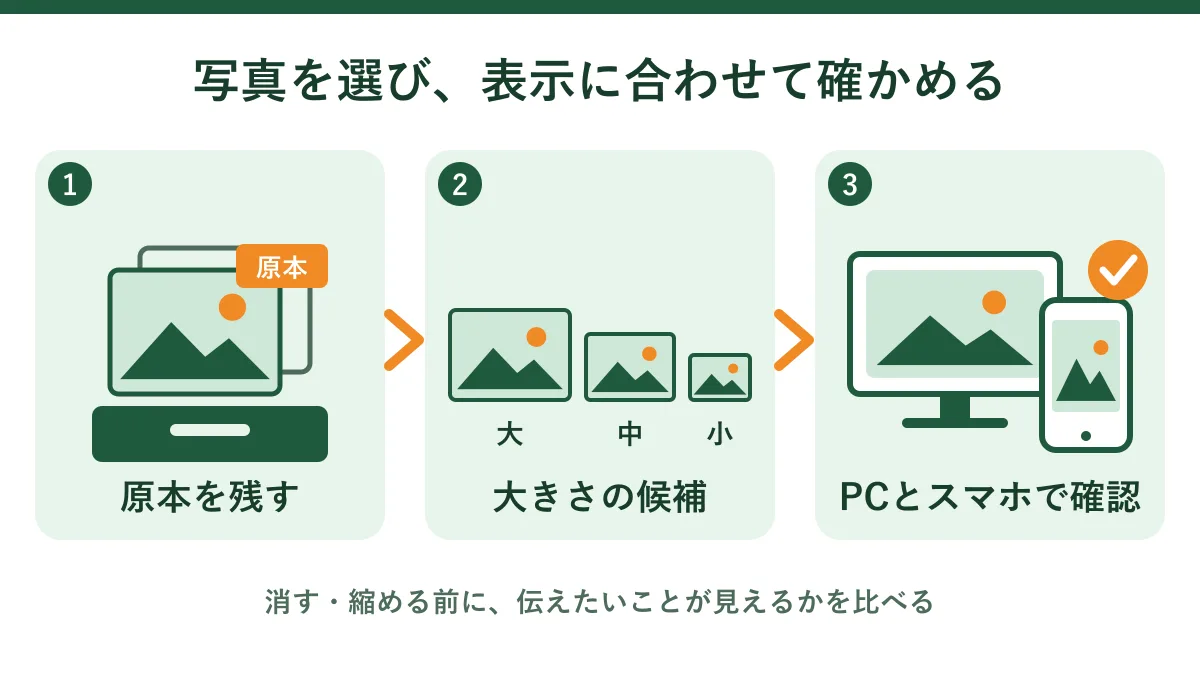
店舗サイトの写真が遅い・ぼける・切れると感じたら、消したり一律に縮めたりする前に困りごとを分け、ファイルの容量・寸法・画面での見え方を別々に確かめます。 写真ごとに残す意味を台帳に書き、原本は保管したまま、制作担当に切り抜き・寸法・圧縮の候補を作ってもらい、スマホで伝えたいことが見えるかで選びます。 公開前にパソコンとスマホで照らし、PageSpeed Insightsの結果は条件と一緒に残します。依頼の文例、変更前後の記録表、架空のカフェの例も載せています。
スマートフォンでお店のサイトを開くと、写真がなかなか出てこない。出てきても、ぼやけていたり、入口の看板が切れていたりする。そんなとき写真をまとめて消したり縮めたりしたくなりますが、「表示が遅い」「ぼける」「切れる」「画像の中の文字が読めない」は、原因の候補も確かめる場所も違います。写真には入口の目印など来店を決める材料が写っていることも多く、一律に減らすとそれが失われます。
この記事は、店舗サイトの写真の見え方に困っている店長の方が、残す写真を整理し、ファイルの容量・寸法・画面での見え方を分けて記録し、制作担当へ修正を依頼して公開後まで確かめるための手順をまとめたものです。画像の配信と表示の考え方、PageSpeed Insightsの見方は、web.devとGoogleの公式資料を2026年11月12日に閲覧して根拠にしました。台帳、依頼の文例、照合表、架空の例は編集部による提案です。Googleの公式な手順ではなく、実際の店舗サイトで計測や修正をして確かめたものでもありません。
結論:消す・縮める前に、困りごとを分けて原本を残す
次の5つの順で進めます。
- 困りごとを分ける。 遅い、ぼける、切れる、文字が読めない、のどれかを、見えたページと端末と一緒に書きます。
- 写真を台帳にする。 どのページのどこにある写真で、何を伝えるためのものかを書き、残す意味を決めます。
- 原本は保管し、複製で候補を作ってもらう。 切り抜き・寸法・圧縮の候補を、見え方で選びます。
- 公開前にパソコンとスマホで照らす。 小さくなったかだけでなく、看板や商品、文字が分かるかを確かめます。
- 公開後も同じ形で記録する。 変更の前後と戻す条件を残し、次に確かめる日を決めます。
画面を眺めるだけでは、遅さやぼやけの原因は確定できません。写真のほか、ページの作りや通信の状態が関わることもあります。HTMLやCSSの書き方、画像形式ごとの設定、画像検索向けの最適化はこの記事では扱わず、修正はサイトを管理する担当の方が行います。どの写真にも当てはまる「ちょうどよい容量」はありません。
最初に分ける:ファイルの容量・画像の寸法・画面での見え方
「写真が重い」という言葉には、別々の3つが混ざりがちです。
| 分けるもの | 中身と確かめ方 |
|---|---|
| ファイルの容量 | データの量(KBやMBで表す)。実際にページで配られているファイルの容量を担当に聞く |
| 画像の寸法 | 縦横の画素数(pxで表す)。容量とは別の数字で、同じ寸法でも圧縮の度合いで容量は変わる |
| 画面での見え方 | 端末の画面に表示される幅や、枠に合わせた切り抜きの具合。実際の端末で見て確かめる |
web.devの解説では、画像の最適化の多くは送るデータの量を減らすことで、端末に合った寸法の画像を届けることもその一部だと説明されています。一方で、適切な寸法は画面の画素の細かさやページのレイアウトなど多くの条件で変わり、選ぶのは複雑だとも書かれています。「スマホの画面幅と同じ数字まで縮めればよい」と店側で決めないでください。
手元の元写真と、サイトで配られているファイルも区別します。レスポンシブ画像の解説でも、画像の大きさは管理画面(CMS)などの仕組みで設定されることがあると触れられています。手元の写真の容量を、お客様に届くファイルの容量と同じだと考えないようにします。
手順1:公開中の写真を台帳にして、残す意味を書く
困っているページの写真を1枚ずつ書き出します。全ページを一度にやらず、予約や来店に近いページから始めます。
| 書く項目 | 中身 |
|---|---|
| ページと位置 | 公開ページのアドレスと、ページ内のどこにあるか(最初の画面、メニューの下など) |
| 写真の用途 | 入口の目印、店内の様子、料理や商品、スタッフ、料金表など |
| 元ファイル | 手元の写真のファイル名と保管場所 |
| 配られているファイル | 担当から聞いた容量と寸法。分からなければ「未確認」と書き、推測で埋めない |
| 撮影時期と使ってよい範囲 | いつ誰が撮ったか。写っている人の許可に加え、撮影者や素材の提供元にWebで使える範囲を確かめたか |
| 残す意味と困りごと | この写真で伝えたいことと、見えている問題。担当者名も添える |
「残す意味」の欄が台帳の中心です。入口の写真なら「看板と扉の色で入口が分かる」、店内なら「席の間隔と明るさが分かる」のように書きます。同じ角度の写真が何枚もあれば、伝えたいことの重なりを見直します。ただし、ここでは削除せず、外す写真は候補を比べてから決めます。
人が写っていない写真でも、撮影者や素材の利用範囲は別に確かめ、確認できないものは「保留」にします(編集部の事前確認の案です)。生成した画像やイメージ素材を、実際の店内や商品の写真のように載せることも避けます。初めての人に見せたい写真の選び方は、店舗LPの作り方|初回来店の不安を減らす7つの情報でも扱っています。
手順2:困りごとを、原因の候補と担当への確認に分ける
台帳の「困りごと」を、次の表で原因の候補に分けます。表は編集部の点検案で、原因を言い当てるものではありません。
| 見えている困りごと | 原因の候補と、担当に確かめてほしいこと |
|---|---|
| 写真が出るまで遅い | 配られているファイルの容量と、端末ごとに大きさを変えて配っているか。最初の画面の写真の読み込みが後回しになっていないか |
| 写真がぼける | 表示の大きさに対して寸法が足りない、または圧縮が強すぎる可能性。端末に合う大きさの候補があるか |
| 入口や商品が切れる | 枠に合わせて写真を切り抜く表示になっていないか。パソコンとスマホで枠の縦横の比率が違わないか |
| 読み込み中に文章やボタンが動く | 画像を表示する場所の大きさが、先に確保されているか |
| 画像の中の文字が読めない | 圧縮で文字がにじんでいないか。料金などの大事な条件を、本文の文字でも書けないか |
レスポンシブ画像の解説では、画面に合わせて縮めて表示することと、どの大きさのファイルを送るかは別の話として説明されています。画面に収まって見えても、届くファイルが軽くなったとは限りません。
画像に料金や営業時間を書き込んでいる場合は、内容が最新かも確かめます。画像の中だけの情報は、スマホでは読みにくく、説明文がなければ読み上げ機能を使う人にも伝わりにくくなります。金額や条件は変えずに、確認済みの同じ内容を本文の文字でも表示することを、担当と相談するとよいでしょう(編集部の提案です)。
手順3:複製で候補を作ってもらい、見え方で選ぶ
候補づくりは、次の順で担当にお願いします。
- 原本は別の場所に保管して上書きせず、作業は複製で行う。
- 台帳の「残す意味」をもとに、用途に合った切り抜き・寸法・圧縮の候補を、1枚につき複数作ってもらう。
- 容量の小ささだけで選ばず、スマホで看板や商品、入口、文字が分かるかを見て選ぶ。
- 選んだ候補を、公開前の確認画面(プレビュー)で見る。
web.devの解説では、圧縮にすべての場合に合う設定はなく、画質と容量の釣り合いが取れるまで段階を変えて試す方法が勧められています。画質を落とす方式の圧縮は、文字のように輪郭のはっきりした部分で劣化が目立ちやすいとも書かれています。候補の文字がにじんだら、圧縮を戻すか、文字を本文へ移す案を考えます。
勧めない進め方もあります。「すべての写真を新しい形式に一括で変える」「サイトのすべての画像の読み込みを遅らせる」「ファイル名を変えれば速くなる」「古い写真を一度に全部消す」といったものです。読み込みを遅らせる指定は、スクロールしないと見えない画像では候補になる一方、最初から見える大きな画像には使わないよう案内されています。
ファイル名と画像の説明文(代替テキスト)は、表示の速さとは別の話です。Google 検索セントラルの画像のガイドでは、画像を関連する文章の近くに置くこと、簡潔で内容が分かるファイル名にすること、内容に沿った説明の代替テキストを付け、キーワードを並べないことが勧められています。説明文は、架空の例ですが「白い扉と木の看板がある店の入口」のように、実際に写っているものを書きます。意味のない飾りの画像は説明文を空にできるため、どれが飾りかを担当と確かめます。
Kuchiyoseのサイトでは、検索ワードと離脱から直すべきページと改善案を確かめるSEO・ホームページ改善と、サイトへの流入から予約・問い合わせまでの動きを確かめるアクセス解析の機能が案内されています。この記事で紹介するのは、この2つの役割です。機能と利用条件は次のページでご確認ください。
手順4:公開前に、パソコンとスマホで同じ写真を照らす
候補が決まったら、公開前の確認画面で次の点を見ます。
| 確かめる点 | 見るところ |
|---|---|
| 同じ写真か | 台帳のページと位置に、選んだ候補が入っているか。古い写真が残っていないか |
| 伝えたいことが残るか | 入口の目印、料理や施術室の様子など「残す意味」が、スマホでも切れずに見えるか |
| 文章と合っているか | 近くの説明と写っている内容が一致し、縦横がゆがんでいないか |
| 動きとはみ出し | 読み込み中に予約ボタンが動かないか。画面が横にはみ出してスクロールしないか |
| 押した先 | 写真にリンクがある場合、押した先が正しいページか |
確かめた端末と、店のWi-Fiかモバイル回線かも書きます。パソコンのブラウザーの幅を狭めて見るのは見え方の目安で、実際のスマホでの通信の速さを測ったことにはなりません。リンク先の確認には、店舗サイトのリンク切れ|予約・問い合わせ導線の点検と修正手順の点検表も使えます。
手順5:PageSpeed Insightsは、記録の補助として使う
担当が公開ページの状態を確かめる道具に、GoogleのPageSpeed Insightsがあります。モバイルとパソコンそれぞれについて、決まった条件で読み込みを再現した結果(ラボデータ)と、実際の利用者のデータが別に示されます。実際の利用者のデータが足りないページでは、サイト全体(オリジン)の集計に切り替わるか、表示されないことがあります。また、ページを変えていなくても、実行のたびにスコアが変わることがあると説明されています。
そこで結果を残すときは、対象のアドレス、モバイルかパソコンか、確認した日、ページの数字かサイト全体の数字か、ラボデータか実際の利用者のデータか、を一緒に書くことを提案します。スコアの上下だけで、原因が写真だと決めたり修正が済んだと判断したりはせず、データが表示されないことも良し悪しの判定とはしません。予約や問い合わせの数は、店舗のアクセス解析|予約につながらないときの確認手順のように別の台帳で見ます。調べるのは誰でも見られる公開ページだけにし、管理画面や限定公開のページ、ログイン情報、お客様の情報は入力しないでください。
手順6:担当へ依頼するときの文例
依頼は1ページずつ、次のように書いて渡します(編集部の文例です)。
対象:公開ページのアドレスと、ページ内の写真の位置
残したいこと:この写真で伝えたいこと(入口の目印など)
困りごと:見えた症状と、確かめた端末・回線・日時
お願いしたいこと:配られているファイルの容量と寸法の確認、切り抜き・寸法・圧縮の候補づくり
守ること:原本は上書きせず保管。公開前にプレビューを共有し、戻し方も教えてほしい
今回変えないもの:予約フォーム、広告、料金の金額と利用条件。承認する人と確認日:〇〇
公開の権限を持つ担当が、承認する人と範囲を確かめてから進めます。サイト全体を一度に変えると、何で何が変わったのか分からなくなるため、範囲を区切ります。
再公開後の記録:変更の前後と戻す条件を残す
公開したら、台帳とは別に次の記録を残します。
| 記録する項目 | 中身 |
|---|---|
| ページと写真 | 公開ページのアドレスと、変えた写真の位置 |
| 変更の前後 | 前のファイルと新しいファイルの名前、変えた日時と変えた人 |
| 見え方の確認 | パソコンとスマホで確かめた結果と、使った端末・回線 |
| 未確認のこと | 確かめられなかった端末や、担当の回答待ちの点 |
| 戻す条件と次の確認日 | どうなったら前の写真に戻すかと、次に見直す日 |
前のファイルに戻すときは担当に相談し、写真のアドレスが変わった場合は、ほかのページが古いアドレスを参照していないかも確かめてもらいます。Googleマップに載せる写真は掲載の条件や手順が店舗サイトとは別で、Googleマップの店舗写真|初回来店の迷いを減らす撮影・更新チェックリストで扱っています。
架空の例:小さなカフェで入口とメニューの写真を見直す
以下の店と出来事は仮に作ったもので、実在のお店の事例ではありません。こう直せば速くなる、予約が増える、という予測でもありません。
あるカフェの店長は、スマホでトップページを開くと入口の写真の上が切れて、看板が見えないことに気づきました。メニューの写真も、料金の文字がぼやけて読めません。
台帳では、入口の写真の「残す意味」は「木の看板と白い扉で入口が分かること」でした。メニューは料金を書き込んだ画像でした。担当に聞くと、スマホでは写真を横長の枠に合わせて切り抜いて表示していることが分かりました。
店長は写真を消さず、看板が残る切り抜きの候補を作ってもらうこと、画像と同じ確認済みの料金を本文の文字でも載せられるか相談することにしました。担当へ次のメモを渡し、公開前の確認待ちで止めています。
分かったこと: スマホでは入口の写真が横長に切り抜かれ、看板が隠れる。メニューは料金を画像の中に書いている。
未確認のこと: 配られているファイルの容量と寸法。表示の遅さが写真によるものかどうか。
変更の候補: 看板を残す切り抜きの候補と、画像と同じ料金を本文にも表示する案。金額と条件、予約フォームは今回変えず、公開前にスマホのプレビューで確かめる。
まとめ
- 遅い・ぼける・切れる・文字が読めない、を分けて記録します。
- 容量・寸法・画面での見え方を、別のものとして確かめます。
- 写真ごとに残す意味を書き、原本は保管して複製で候補を作ってもらいます。
- 公開前にパソコンとスマホで、伝えたいことが残るかを確かめます。
- PageSpeed Insightsの結果は条件と一緒に残し、変更の前後を記録します。
参考資料
- 画像のパフォーマンス(web.dev、最終更新日 2023-11-01 UTC)
- レスポンシブ画像(web.dev、最終更新日 2021-12-09 UTC)
- Google 画像検索 SEO ベスト プラクティス(Google 検索セントラル、最終更新日 2026-03-03 UTC)
- PageSpeed Insights について(Google for Developers、最終更新日 2025-07-25 UTC)
- Kuchiyoseでできること(Kuchiyose公式サイト)
いずれも2026年11月12日に閲覧しました。web.devとGoogleの4資料には、特に記載のない限りクリエイティブ・コモンズ 表示 4.0 ライセンスで提供されると表示されており、この記事では要旨を独自の文章で紹介しています。Kuchiyose公式サイトの更新日は確認できませんでした。
この記事のまとめ
- 遅い・ぼける・切れる・文字が読めない、を分けて記録します。
- 容量・寸法・画面での見え方を、別のものとして確かめます。
- 写真ごとに残す意味を書き、原本は上書きせず保管します。
- 候補は容量と、スマホで伝えたいことが見えるかの両方で選びます。
- スコアは条件と一緒に残し、変更の前後を記録します。
よくある質問
写真をすべて新しい画像形式に変えれば、表示は速くなりますか?
必ず速くなるとは言えません。web.devの解説では、新しい形式は従来の形式より容量を小さくできる場合があるとされる一方、圧縮にすべての場合に合う設定はないとも説明されています。寸法や表示の仕方、ページのほかの要素も関わるため、担当に候補を作ってもらい、見え方と一緒に比べます。
写真は何KB以下にすればよいですか?
どの写真にも当てはまる基準はありません。用途や表示される大きさ、写っている内容によって適した容量は変わります。容量の数字だけで決めず、スマホで伝えたいことが見えるかと合わせて選びます。
スマホで写真がぼけるのは、画像を軽くしすぎたからですか?
そうとは限りません。圧縮が強すぎる場合のほか、表示の大きさに対して寸法が足りない場合や、端末に合う大きさの候補がない場合も考えられます。配られているファイルの寸法と容量を担当に確かめます。
PageSpeed Insightsのスコアが上がれば、修正は完了ですか?
スコアだけでは決められません。公式の説明では、ページを変えていなくても実行のたびにスコアが変わることがあるとされています。スマホでの見え方の確認と合わせ、確認した日やモバイルかパソコンかなどの条件と一緒に記録します。
古い写真や似た写真は、先に削除したほうがよいですか?
先に削除することは勧めません。来店の判断に役立つ写真まで失うおそれがあるためです。台帳に残す意味を書き、原本を保管したうえで、外す写真は候補を比べてから担当と決めます。
Kuchiyose編集部
店舗の集客と運営に関する手順を、公的機関や各サービスの公式ヘルプなど公開情報を確認しながら整理しています。