
店舗サイトのスマホ表示|文字・ボタン・表の見切れを点検する手順
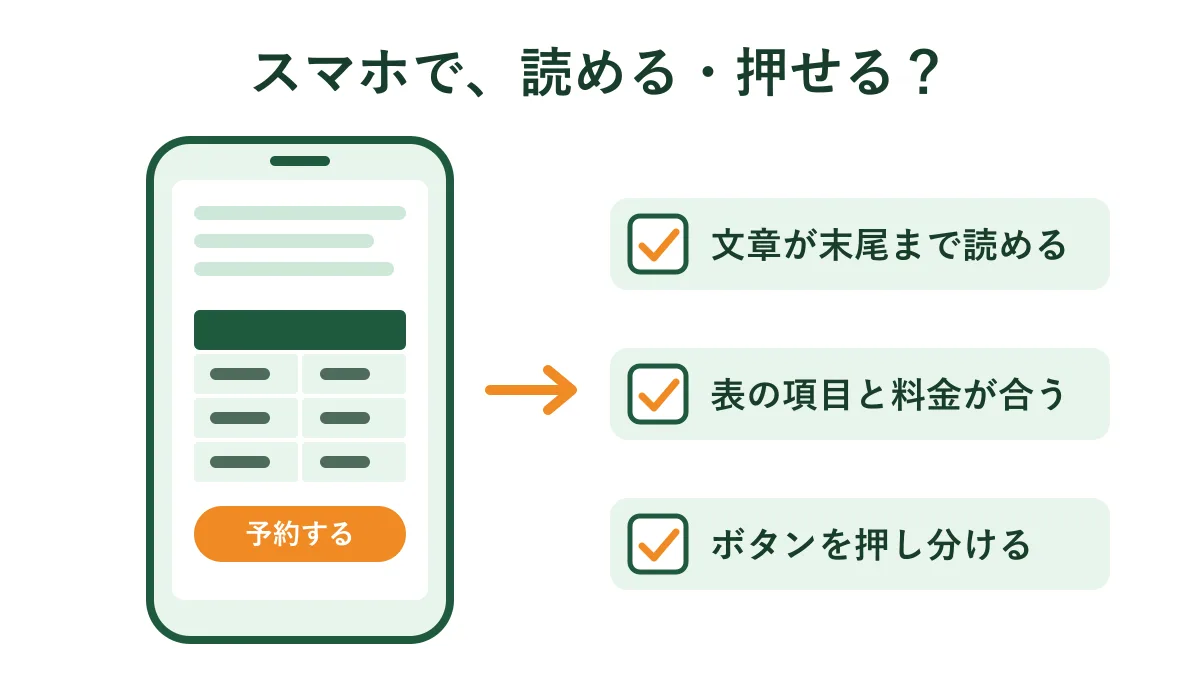
この記事の要点
この記事では、店舗サイトをスマホで「読める・選べる・進める」の順に点検し、見えた不具合を制作担当へ渡して、直ったかを同じ条件で見直す手順を、編集部の提案として紹介します。 料金・条件・予約の案内に入口を絞り、端末や文字の大きさの設定を記録してから、料金の末尾、ボタンの押し分け、固定ボタンの重なり、表と見出しの対応を確かめます。 記録表、発見票、直す順番、依頼文の例、架空の例を載せています。店内の点検であり、アクセシビリティの監査や基準への適合の証明ではありません。
パソコンで見ると問題のない店舗サイトが、スマホでは料金の末尾が切れていたり、予約の案内がボタンの陰に隠れていたりすることがあります。「料金表が途中までしか見えない」という見え方は、店側のパソコンでの確認だけでは気付けない場合があります。
この記事は、店長や店舗サイトの担当の方が、自店のページをスマホで 「読める→選べる→次へ進める」の順に点検し、見えた不具合を制作担当へ渡して、直ったかを同じ条件で見直す ための手順をまとめたものです。点検の順番、記録表、発見票、依頼文は編集部の提案です。特定のお店のサイトで試した結果ではなく、専門家によるアクセシビリティの監査でもありません。店内のこの点検で、基準への適合や法令の順守を証明することはできません。考え方の参考には、2026年11月19日に閲覧したW3Cの解説ページを使いました。コードの書き方や、直したことによる予約の増加は扱いません。
結論:スマホの点検は「読める・選べる・進める」の順に見る
- 入口を絞る。 初めての人が知りたい料金・条件・場所・予約の案内から見ます。
- 条件を記録する。 機種、ブラウザー、縦か横か、文字の大きさの設定を書いておきます。
- 末尾まで読めるかを見る。 文字を小さくして収めるのではなく、条件が欠けずに残るかを確かめます。
- 押し分けられるかを見る。 ボタンの間隔、メニューの開閉、画面下に固定されたボタンとの重なりを見ます。
- 事実を発見票に書き、同じ条件で見直す。 原因の判断は制作担当に任せ、直った後に同じ場所と設定で確かめます。
手順1:点検する入口を絞る
サイト全体を上から順に眺めるより、初めて来る人が予約を決める前に必要な情報から見ます。おすすめは、料金と追加の条件、営業日と場所、予約や問い合わせの案内の3か所です。
見るときは、必要な情報を読んだあと、次の画面の入口まで進めるかを確かめます。たとえば料金表を読み終えたあと、予約の案内にたどり着けるかです。パソコンとスマホでは同じURLを開き、同じ内容が載っているかも比べます。スマホでだけ注記が省かれていないかは、ここで分かります。
ページの構成や載せる情報そのものを見直したいときは、店舗LPの作り方|初回来店の不安を減らす7つの情報で扱っています。この記事は、すでにあるページが画面の中でどう見えるかに絞ります。
手順2:見た条件を先に記録する
同じページでも、端末や設定が違えば見え方は変わります。後で「直ったか」を比べるために、見る前に条件を書いておきます。
| 記録すること | 書き方の例 |
|---|---|
| 端末とOS | 店のスマホの機種名と、OSの版 |
| ブラウザー | 使ったブラウザーの名前 |
| 画面の向き | 縦持ちか横持ちか |
| 文字の大きさ | 通常のままか、拡大したか。拡大した方法と設定 |
| ページと場所 | 見たページのURLと、料金表の下など画面の位置 |
| 開いた状態 | メニューを開いていたか、どの項目を開いたか |
| 日時と見た人 | 見た日と時刻、確認した人の名前 |
まずは通常の文字の大きさで見ます。次に、ブラウザーで使える文字の拡大を試します。どの方法で拡大するかは、担当と相談して決めておくと話が早くなります。
W3Cの解説では、文字の大きさを変える方法として、ページ全体のズームや文字だけの拡大などが挙げられています。方法によって結果が違うこともあり得るので、「拡大した」とだけ書かず、方法と設定を残します。
パソコンのブラウザーで画面の幅を狭めて見る方法は、予備の確認として便利です。ただ、手元のスマホでも必ず見ます。確認していない機種は「未確認」と書き、全部の機種で問題ないとは扱いません。
横持ちにすると画面の高さが低くなり、固定の見出しやボタンが本文を覆う割合が増えることがあります。縦持ちで問題がなくても、予約の案内があるページは横持ちでも一度見ておくと安心です。
手順3:本文と料金の末尾まで読めるか
最初に見るのは、文章が画面の端で切れていないかです。料金の行の右端、注記の最後、予約の受付時間の後半は、切れがないかを確認したい場所です。
W3Cの解説では、文字を大きくしても、情報や機能を失わずに読めるよう、画面の幅に合わせて文字が折り返される考え方が示されています。店の点検では、これを次の観点に置き換えます。
- 末尾まで読めるか。 右端の数字や「から」などの言葉が欠けていないか。
- 条件が残っているか。 料金と追加料金の条件が、離れずに読めるか。
- 順番が変わっても意味が通るか。 パソコンとスマホで並び順が違っても、必要な条件が抜けていないか。
文字を小さくして画面に収めると、切れはなくなっても読みにくくなります。拡大した状態でも末尾まで読めるか、という観点で見ます。
並び順の違いの例として、パソコンでは料金の右に並んでいた注記が、スマホでは表の下へ移ることがあります。移った先でも、どの料金の注記かという対応が分かるかを確認し、分からなくなっていれば発見票に書きます。
たとえば、名前の長いコースや、追加の条件が付く料金、小さな文字の注記は、拡大した途端に隠れることがあります。見えなくなった部分をスクリーンショットで残し、どこまで見えたかを書きます。
手順4:ボタンとメニューを押し分けられるか
読めることを確かめたら、次は選べるかです。押したいボタンを、隣のボタンと間違えずに押せるかを見ます。
W3Cの解説では、押す対象を十分な大きさにするか、周りに間隔をとることで、隣の対象を誤って押しにくくする考え方が示されています。大きさの目安には例外の条件もあるため、この記事では数値は扱わず、実際に押し分けられるかを見ることにします。
| 見る場所 | 確かめること |
|---|---|
| 並んだボタン | 隣と間違えずに押せるか。ボタンの名前で行き先が分かるか |
| メニュー | 開いて項目が読めるか。閉じ方が分かるか |
| 画面下の固定ボタン | 本文や料金の注記に重なっていないか |
| 拡大したとき | ボタンの名前が切れたり、ほかの文字と重なったりしないか |
画面下に固定されたボタンは、拡大すると画面の多くを占めることがあります。ページの一番下までスクロールして、最後の行や注記がボタンの下に隠れたままにならないかを確かめます。
押すのは、メニューの開閉と、ほかのページへの移動までにします。電話の発信、予約の確定、購入、フォームの送信につながるボタンは、点検の範囲を担当と先に決めてから扱い、決めていないときは押しません。
フォームの送信や受付が届くかは別の確認です。店舗サイトのフォーム点検|送信・通知・自動返信まで確認する手順を参考にしてください。押した先が「見つかりません」になるときは、店舗サイトのリンク切れ|予約・問い合わせ導線の点検と修正手順で扱っています。
手順5:表は見出しとの対応で見る
料金表は、項目と料金が対応して読めるかを点検したい部分です。ただし、見るべきなのは、表が横にはみ出していないかだけではありません。料金と、項目名、単位、注記がきちんと対応して読めるかを見ます。
W3Cの解説では、データの表のように縦と横の並びが意味を持つ部分は、2方向にスクロールしてもよい例外とされています。一方で、表のマスの中の文章は例外に含まれないとされ、表の外の本文も例外の対象ではありません。
そのため、横にスワイプして見る表があること自体を、すぐに不具合とは決めつけません。次の3点を確かめます。
- 横にも続きがあると分かるか。 右側に料金が隠れていることに気付けるか。
- 見出しと対応しているか。 スワイプしたとき、どの項目の料金かが分かるか。
- 前後の本文は普通に読めるか。 表の外の文章まで横にはみ出していないか。
表をすべて縦並びに変える、横のスクロールを全部なくす、といった直し方は、店の側では決めません。どう見せるかは制作担当に相談します。
手順6:見えたことを発見票に書く
不具合を見つけたら、原因を推測するより先に、見えた事実を書きます。1件につき1枚の発見票にすると、担当が順に対応しやすくなります。
| 欄 | 書くこと |
|---|---|
| 場所 | ページのURLと、画面のどのあたりか |
| 端末の条件 | 手順2の記録表の番号や内容 |
| 見えた事実 | 料金の右端が切れた、ボタンが注記に重なった、など |
| 期待する見え方 | 料金と条件が欠けずに読める、など |
| お客様への影響 | 予約の案内まで進めない、追加料金の条件が見えない、など |
| 画像 | スクリーンショットのファイル名 |
| 未確認と担当 | 確かめていない機種や設定、対応する人 |
スクリーンショットは、公開されているページだけを撮ります。管理画面やお客様の情報が写り込んでいないかを、送る前に確かめます。原因が文字の大きさの設定か、ページの作りかといった判断は、制作担当にお願いします。
手順7:直す順番を決める
見つかった件数が多いときは、お客様が先へ進めなくなるものから直します。次の順番は編集部の提案です。お客様が実際にどの端末で見ているかや、どのくらい起きているかが分からないときは、その点を未確認と書いておきます。
| 順番 | 状態 |
|---|---|
| 先に直す | 料金や条件が読めない。ボタンが押せず、予約の案内まで進めない |
| 次に直す | 読めるが読みにくい。押せるが、隣と間違えやすい |
| 後で直す | 読み取りや操作に影響しない装飾の調整 |
色の違いが見分けにくく、文字や料金が読めない場合は、装飾ではなく先に直す側に入れます。
写真が切れる、表示が遅い、といった画像の困りごとは、店舗サイトの画像を軽くするには|写真の整理と表示確認の手順で整理しています。
制作担当への依頼文の例
発見票と一緒に送る文面の例です(編集部の文例)。直し方は担当に任せ、店が守ってほしいことだけを伝えます。
スマホで料金ページを見たところ、発見票の3件で、料金の右端と注記が読めませんでした。
本文の文字を小さくするだけで収めるのではなく、料金の条件と予約の案内が残る形をご提案ください。
今載っている料金や注記などの情報は、消さずに残してください。
直した後は、変更前と同じURL・同じ端末・同じ文字の大きさで見た画面を送っていただけますか。
確認していない機種があれば、その旨も書いてください。
ここからは架空の例です。実在の店のサイトではありません。
例:架空の整体院の料金ページ
想定の条件:名前の長いコースと、延長の条件が付く料金表がある
店長が店のスマホで文字を拡大して見たところ、コースAの延長の条件が画面の右へはみ出していました。店長は手順2の記録表に端末と拡大の方法を書き、発見票に「延長の条件が見えない」「予約前に追加料金が分からない」と書いて、スクリーンショットと一緒に制作担当へ送りました。原因の推測はせず、直し方は担当の提案を待ちます。
手順8:直ったら同じ条件で見直す
担当から直ったと連絡が来たら、記録表と同じ条件で見直します。同じページの同じ場所、同じメニューの開き方、同じ文字の大きさの設定です。
確かめることは3つです。
- 直した場所が読めるか。 発見票の「期待する見え方」と比べます。
- ほかの部分を隠していないか。 直した箇所が、別の注記やボタンに重なっていないかを見ます。
- パソコンでも崩れていないか。 スマホの修正で、パソコンの表示が変わっていないかを比べます。
見直した結果は発見票に追記します。確認できた件は完了にし、確認できなかった機種や残っている件は消さずに残します。大きな作り直しを前提にせず、残件の担当と次の確認日を決めます。
料金を改めたときや、ボタンを足したときなど、ページの内容を変えたときにも同じ入口を見直す、と決めておくと、点検を思い出すきっかけになります。
Kuchiyoseは、口コミ、Googleマップの順位と競合との差、サイトへの流入と予約・問い合わせまでの動きの確認、検索ワードと離脱から直すべきページを考える機能を一元化したサービスで、対象の機能は連携・設定・契約内容によります。スマホでの見え方の点検や修正そのものは、この記事の手順で店と制作担当が行ってください。
まとめ
スマホの点検は、入口を絞り、条件を書いてから、読める・選べる・進めるの順に見ます。文字を小さくして収めるのではなく、料金と条件が欠けずに残るかを確かめます。見えた事実を発見票に書いて制作担当へ渡し、直った後は同じ条件で見直して、残った件は引き継ぎます。
参考資料
- W3C WAI「Understanding Success Criterion 1.4.10: Reflow」(ページ表示の更新日:2026年10月4日)
- W3C WAI「Understanding Success Criterion 1.4.4: Resize Text」(ページ表示の更新日:2026年9月6日)
- W3C WAI「Understanding Success Criterion 2.5.8: Target Size (Minimum)」(ページ表示の更新日:2026年11月2日)
いずれも2026年11月19日に閲覧しました。これらはWCAG 2.2の解説文書で、基準の本文そのものではありません。
この記事のまとめ
- 初めての人が見る料金・条件・予約の案内から点検します。
- 端末、ブラウザー、向き、文字の拡大の方法を先に記録します。
- 文字を小さくして収めず、料金の条件が残るかを確かめます。
- 横にスワイプする表は、見出しとの対応が分かるかで見ます。
- 見えた事実を発見票で渡し、直った後は同じ条件で見直します。
よくある質問
パソコンできれいに見えていれば、スマホの確認はしなくてよいですか?
パソコンで問題がなくても、スマホでは料金の末尾や注記が切れることがあります。同じURLを店のスマホでも開き、端末と設定を記録して確かめることを提案します。
料金表の横スクロールは、全部なくすべきですか?
横にスワイプする表があること自体を、すぐに不具合とは決めつけません。続きがあると分かるか、どの項目の料金かが分かるか、前後の本文が読めるかを見て、見せ方は制作担当に相談します。
文字を拡大すると、ボタンや注記が隠れます。どうすればよいですか?
拡大した方法と設定、隠れた場所を発見票に書き、スクリーンショットと一緒に制作担当へ伝えます。原因の判断は担当に任せ、直った後は同じ設定で見直します。
制作担当には、何を送ればよいですか?
ページのURLと画面の位置、端末の条件、見えた事実、期待する見え方、お客様への影響、スクリーンショット、未確認の点を送ります。管理画面やお客様の情報が写っていないかを先に確かめます。
この点検をすれば、アクセシビリティの基準を満たしたと言えますか?
言えません。この記事は店内で見え方を確かめるための編集部の提案で、専門家による監査や基準への適合の確認ではありません。基準を満たしているかは、専門の担当に確認してもらってください。
Kuchiyose編集部
店舗の集客と運営に関する手順を、公的機関や各サービスの公式ヘルプなど公開情報を確認しながら整理しています。