
Googleビジネスプロフィールの投稿|ネタ切れを防ぐ更新計画と文例
この記事の要点
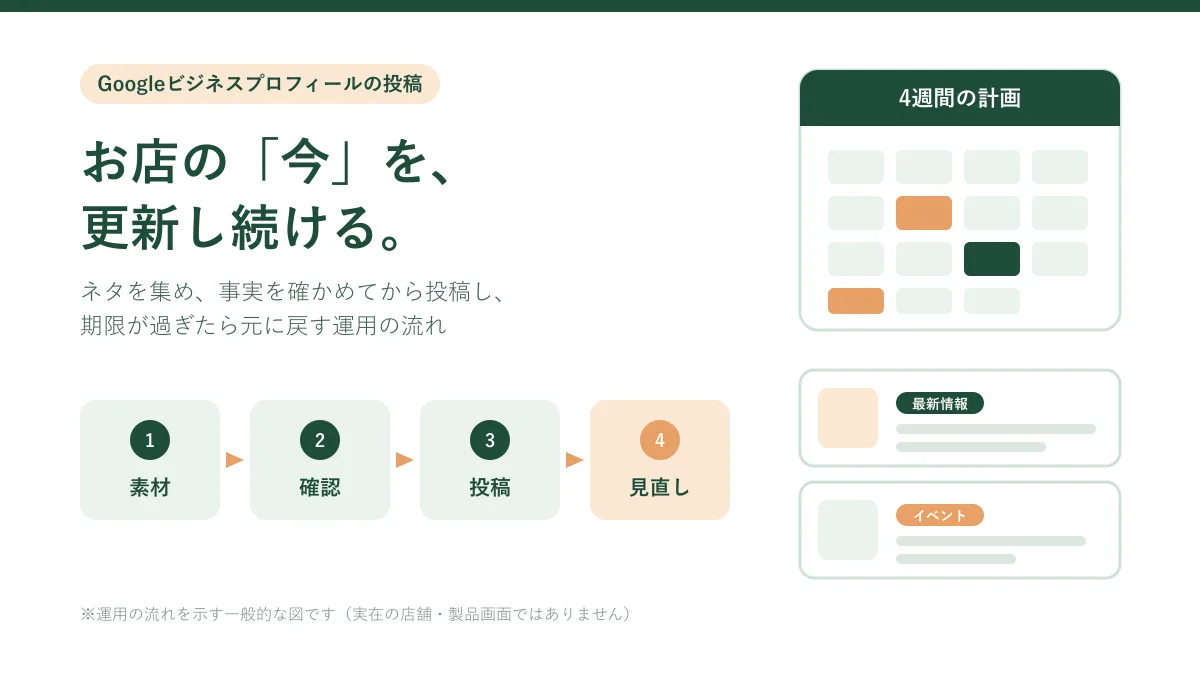
Googleビジネスプロフィールの投稿は、来店を考えている人に店の「今」を伝える場所で、営業時間などの基本情報の更新とは分けて考えます。 ネタはお客様の質問・新商品・設備の変化・開催予定・営業の予定から素材帳に集め、最新情報・特典・イベントを使い分けます。 4週間の計画例、短い文例、AI下書きの入力例、公開後の確認と記録表を、店で直して使える形で整理しました。
Googleビジネスプロフィールの投稿を始めたものの、何を書くか決まらず、更新が止まっていませんか。投稿が続かない理由は、文章力よりも、ネタを拾う場所と確認の手順が決まっていないことにある場合があります。
この記事では、店長やオーナーが日々の営業の中から投稿の素材を集め、最新情報・特典・イベントを使い分け、事実を確かめてから投稿し、期限が過ぎた情報を元に戻すまでの運用を、表と文例で整理します。ここで紹介する計画表や文例は、どの店でも成果が出る型ではなく、編集部が提案する運用の一例です。自店の体制に合わせて回数や担当を調整してください。
結論:投稿は「来店を考えている人に、今の情報を伝える場所」
Googleビジネスプロフィールの投稿は、お知らせ、特典、最新情報、イベントの詳細を、Google検索とGoogleマップでお客様に直接伝えられる機能です(Google ビジネス プロフィール ヘルプ:ビジネス プロフィールの投稿を作成、管理する)。
編集部では、投稿の目的を「来店を考えている人に、店の『今』を伝えること」と考えています。新しいメニューが出た、予約の受け付けを始めた、来週に体験会がある、といった、プロフィールの基本情報だけでは伝わらない変化を届ける場所です。
ここで分けておきたいのが、投稿と基本情報の更新です。
| 伝えたいこと | 主に直す場所 | 投稿の役割 |
|---|---|---|
| 住所・電話番号・通常の営業時間 | プロフィールの基本情報 | 基本情報を直したうえで、必要なら変更を案内する |
| 一時的な営業時間の変更 | 特別営業時間 | 理由や代わりの予約方法など、補足を伝える |
| 新メニュー、体験会、期間限定の案内 | 投稿 | 投稿が主な伝え先になる |
一時的に営業時間が変わる場合、Googleは通常の営業時間を変えずに特別営業時間を設定する方法を案内しています(Google ビジネス プロフィール ヘルプ:特別営業時間を設定する方法)。投稿で営業時間の変更を知らせても、営業時間の欄は変わりません。投稿を出したことで、営業時間を直したことにしないよう注意します。基本情報の整え方はGoogleビジネスプロフィール最適化の完全手順で扱っています。
なお、ローカル検索の結果は、主に関連性、距離、知名度をもとに表示されるとGoogleは説明しています(Google ビジネス プロフィール ヘルプ:Google のローカル検索結果のランキングを改善するヒント)。投稿の回数を増やせば順位が上がる、と約束できる根拠はありません。この記事では、順位のためではなく、お客様に正確な今の情報を届けるための運用として投稿を扱います。
ネタ切れを防ぐ「素材帳」をつくる
投稿のネタは、机に向かって考えるより、営業中に起きていることから拾うほうが続けやすくなります。編集部では、素材を1か所に書きためる「素材帳」を提案しています。紙のノートでも、共有の表計算シートでもかまいません。
素材の拾い先は、次の5つに分けておくと迷いにくくなります。
| 拾い先 | 素材の例 | 確認する正本 |
|---|---|---|
| お客様からの質問 | 「駐車場はありますか」「子ども連れでも大丈夫ですか」 | 実際の設備、店のルール |
| 新しい商品・メニュー | 季節の新商品、内容を変えたコース | 価格表、提供開始日、数量 |
| 設備や店内の変化 | 席の配置替え、新しい機器、支払い方法の追加 | 実物、契約や導入日 |
| 開催予定 | 体験会、相談会、季節の催し | 日時、定員、申込方法 |
| 営業の予定 | 連休の営業、一時的な営業時間の変更、予約受付の開始 | 特別営業時間の設定、予約台帳 |
素材帳に書くときは、「いつ・誰が・何を見て確かめたか」を一緒に残します。たとえば「新メニュー:提供開始日は店長に確認済み、価格はレジ登録で確認」のように書いておけば、投稿を作る人が別のスタッフでも、事実を取り違えにくくなります。
ここで大切なのは、他店の投稿や記事に出てくる例を、自店の事実と仮定しないことです。この記事の例も同じです。「駐車場あり」「予約不要」などは、自店の実際の状況を確かめてから使います。
ネタを決めるときの判断基準
素材帳に候補がたまったら、どれを投稿にするかを次の4つで選びます。
- 来店を考えている人の判断に役立つか:店内の話題でも、来店の前に知っておきたいことかどうか
- 事実を確かめられるか:価格、日付、定員などを正本で確認できるか
- いつまで有効か:終わりの日が決まっている情報なら、終了後に何をするかまで決められるか
- 写真を正しく用意できるか:実際の商品や店内を撮影でき、写る人の許可が取れるか
4つすべてに答えられない素材は、投稿を見送るか、確認がそろうまで素材帳に残しておきます。数をこなすことより、来店前の人が読んで迷わない情報かどうかを優先します。
最新情報・特典・イベントの使い分け
投稿には、主に「最新情報」「特典」「イベント」の3つの種類があります。Googleのヘルプによると、特典ではタイトルと期間の日時、イベントではタイトルと開始日・終了日の指定が必要とされています(Google ビジネス プロフィール ヘルプ:ビジネス プロフィールの投稿を作成、管理する)。細かな入力項目や画面は変わることがあるため、作成時にはヘルプの最新の説明を確認してください。
| 種類 | 向いている内容 | 決めておくこと |
|---|---|---|
| 最新情報 | 新メニュー、設備の変化、よくある質問への回答、予約受付の開始 | 伝えたいこと1つ、読み終えた人にしてほしい行動 |
| 特典 | 期間を区切った割引やプレゼント | 期間、対象、条件、併用の可否、終了後の扱い |
| イベント | 体験会、相談会、季節の催し | 開始と終了の日時、定員、申込方法、中止時の連絡方法 |
迷ったときは、期間の決まった値引きやプレゼントなら特典、日時の決まった催しならイベント、それ以外は最新情報、と考えると選びやすくなります。
特典を作るときに、口コミの投稿や高い評価を条件にすることはしないでください。Googleマップのユーザー投稿コンテンツに関するポリシーでは、口コミの投稿や低評価の口コミの修正・削除と引き換えに、支払い、割引、無料の商品・サービスなどの見返りを提供することを禁止しています(Google マップ ユーザー投稿コンテンツ ポリシー:Fake engagement / Rating Manipulation(英語))。口コミのお願いは、特典とは切り離し、正規の方法で行います。口コミ依頼の考え方はGoogleの口コミを増やす依頼術で扱っています。また、業種によっては投稿できる内容に制限があります。特典やイベントを出す前に、自店の業種に関わる条件を投稿に関するコンテンツ ポリシー(英語)で確認します。
4週間の投稿計画例
次の表は、店長1人とスタッフ1人で回すことを想定した、編集部の仮の計画例です。Googleが推奨する投稿頻度ではなく、「毎週投稿しなければならない」という意味でもありません。素材がない週は無理に出さず、確認が終わっていない情報は翌週に回してかまいません。
| 週・種類 | 素材、担当と確認の計画(例) |
|---|---|
| 1週目:最新情報 | 素材:お客様からよく聞かれる質問への回答。担当:スタッフが下書き、店長が確認。根拠:店のルール・設備。公開:[確認した日付]。終了後:内容が変わったら投稿を直す。 |
| 2週目:最新情報 | 素材:新メニュー・新サービス。担当:店長。根拠:価格表・提供開始日。公開:提供開始日以降。終了後:終売時に投稿を直すか削除する。 |
| 3週目:イベント | 素材:体験会・相談会。担当:スタッフが下書き、店長が確認。根拠:日時・定員・申込方法。公開:申込開始日。終了後:投稿の状態を確認する。 |
| 4週目:特典 | 素材:期間を区切った特典。担当:店長。根拠:期間・対象・条件。公開:開始日。終了後:店頭やホームページの表示も戻す。 |
計画を立てるときは、次の順番で決めると無理が出にくくなります。
- 1か月のうちに決まっている予定(新商品、催し、連休の営業)を先に書き出す
- 予定がない週に、素材帳から「よくある質問」や「店内の変化」を当てる
- 各投稿に、下書きの担当と、事実を確認して承認する担当を分けて書く
- 期限がある投稿には、終了日に確認する担当を決める
投稿の公開日時は予約もできます(同ヘルプ)。予約する場合も、公開日までに価格や日程が変わっていないか、前日に確認する担当を決めておきます。
そのまま直して使える短い文例
以下の4つの文例は、構成を示すための例です。[ ]の部分は、自店で確認した値に置き換えてください。価格、日付、人数、申込先は、確認できたものだけを書きます。確認できない項目は、その文ごと削ってください。
飲食店:新メニューの案内(最新情報)
[確認した提供開始日]から、[メニュー名]の提供を始めました。[素材や調理の特徴を1文で]。価格は[確認した価格]です。数量に限りがある場合は[確認した条件]をご確認ください。ご予約は下のボタンからどうぞ。
美容室:来店前の準備の案内(最新情報)
初めてご来店のお客様へ。当日は[確認した持ち物や準備]をお願いしています。所要時間の目安は[確認した時間]です。ご不明な点は、ご予約時にお知らせください。
教室:体験会の案内(イベント)
[確認した日付・時間]に、初めての方向けの体験会を開きます。対象は[確認した対象]、定員は[確認した人数]です。申込は[確認した申込方法]から受け付けています。
期間を区切った特典(特典)
[確認した期間]にご来店の方に、[確認した特典の内容]をご用意しました。対象は[確認した対象]です。[併用や回数の条件]をご確認ください。
文例の中で電話番号を本文に入れたくなることがありますが、Googleのヘルプでは、説明に電話番号を含む投稿は、そのビジネスに関連するものと確認できない場合に不承認になると案内されています(Google ビジネス プロフィール ヘルプ:ビジネス プロフィールの投稿を作成、管理する)。投稿ポリシーでは、確認されていない連絡先を含む投稿は削除されることがあるとし、代わりにプロフィールの確認済み電話番号を使う「Call now」ボタンを付ける方法が示されています(Business Profile photos, videos & posts content policy)。電話で受け付けたい場合は、本文に番号を書くより、プロフィールの電話番号とボタンを使う方法を先に検討します。
原稿を確認する6つの項目
下書きができたら、公開前に次の6つを確認します。
| 項目 | 確認すること |
|---|---|
| 何を | 伝えたいことが1つにしぼられているか |
| 誰向けに | 初めての人向けか、常連の人向けかがわかるか |
| いつ | 日付や期間が正本と一致しているか、終了日が書いてあるか |
| 条件は | 価格、対象、定員、併用の可否が正本と一致しているか |
| 写真は | 実際の商品や店内の写真か、写っている人の許可を取っているか |
| 次の行動は | 予約、来店、問い合わせのどれをしてほしいかがわかるか |
とくに営業時間と料金は、投稿を作った日と公開する日で変わっていることがあります。公開の直前に、レジの登録内容や特別営業時間の設定など、最新の正本と見比べます。
あわせて、次のような書き方は避けます。
- 「絶対おすすめ」「今だけ」などの、根拠のないあおり
- 地名や業種名を不自然に並べただけの文
- 他店の写真や素材サイトの画像を、自店の商品や店内のように見せること
- 許可を取っていないお客様やスタッフが写った写真
AIで下書きを作るときの入力例と確認
文章を考える時間を減らすために、生成AIで下書きを作る方法もあります。Googleのヘルプは、投稿の質を高めるヒントとして、誤字脱字、付加価値のないテキスト、自動生成コンテンツなどを含めないよう案内しています(Google ビジネス プロフィール ヘルプ:ビジネス プロフィールの投稿を作成、管理する)。
編集部では、AIの案はそのまま出さず、確認済みの事実と自店ならではの情報をもとに人が編集し、公開前のチェックと投稿ポリシーの確認を行うことを提案しています。
AIに渡すのは、確認が済んだ事実だけにします。未確定の価格や日付、特典の内容をAIに考えさせると、もっともらしい誤った情報が混ざるおそれがあります。
次の確認済みの情報だけを使って、Googleビジネスプロフィールの「最新情報」投稿の下書きを200字程度で作ってください。書かれていない価格、日付、特典、効果は追加しないでください。不明な点は[要確認]と書いてください。 ・店の種類:[業種] ・伝えたいこと:[確認済みの内容] ・対象:[確認済みの対象] ・期間:[確認済みの期間、なければ「なし」] ・読んだ人にしてほしいこと:[予約・来店・問い合わせのどれか]
AIの下書きが届いたら、次の順番で確認します。
- 入力していない数字や条件が増えていないか
- [要確認]が残っていないか
- 前回の投稿と同じ言い回しの繰り返しになっていないか
- 店の言葉づかいとして不自然でないか
- 承認する担当者が確認したか
承認する担当者が確認するまでは公開しない、と決めておくと、誤った情報が出る事故を防ぎやすくなります。ただし、社内で承認したことは、Googleのポリシーに適合することの保証にはなりません。判断に迷う内容は、公開前に投稿ポリシーを見直します。
投稿したあとに確認すること
投稿ボタンを押したことと、お客様に表示されていることは同じではありません。Googleのヘルプによると、投稿は公開されると審査され、状態は「公開中」「審査待ち」「不承認」などに分かれます。審査待ちや不承認の投稿は、Google検索やGoogleマップに表示されません(Google ビジネス プロフィール ヘルプ:ビジネス プロフィールの投稿を作成、管理する)。
投稿したあとは、次の点を確認します。
| タイミング | 確認すること |
|---|---|
| 投稿した当日〜翌営業日 | 管理画面で投稿の状態が「公開中」になっているか。不承認なら理由を確認して直す |
| 公開を確認したとき | お客様と同じようにスマートフォンでGoogleマップを開き、日時、写真、ボタンのリンク先が正しく出ているか |
| 期限の前日 | 特典やイベントの終了後の扱い(延長、終了の案内、店頭表示の撤去)を決めているか |
| 期限が過ぎたとき | 投稿を直すか削除し、店頭やホームページ、予約ページの表示も元に戻したか |
| 一時的な営業時間の変更 | 投稿だけでなく、特別営業時間の設定も済んでいるか |
ボタンのリンク先は、予約ページや店舗のページが正しく開くかを実際に押して確かめます。リンク先のページで初めての人が迷わないかは、店舗LPの作り方|初回来店の不安を減らす7つの情報も参考にしてください。
記録をつけて、反応が少ないときに見直す
投稿は、出した日と内容を記録しておくと、あとで見直しやすくなります。編集部では、次のような簡単な記録表を提案しています。表の中身は記入方法を示す例です。
| 記録項目 | 記入する内容 |
|---|---|
| 公開日・種類 | [日付]と、最新情報・特典・イベントのいずれか |
| 内容・担当 | [伝えた内容]と、下書き・確認・終了後対応を行う担当者 |
| 公開状態 | [公開中を確かめた日時]。表示されていなければ、その状態と対応内容 |
| 終了日・終了後 | [終了日]と、終了後に投稿・店頭・ホームページをどう直すか |
| 反応の記録 | [申込や問い合わせの有無、来店時の声]。投稿との関係が不明なら、不明と残す |
| 任意の変更 | [変更日・変更した箇所]。他の施策も変えた場合は一緒に記録する |
ここで注意したいのは、投稿1件の成果と、プロフィール全体の数字を同じものとして扱わないことです。Googleのパフォーマンス画面に出る数字は、プロフィール全体のもので、自然検索とGoogle広告の両方を含みます。また「通話数」は通話ボタンがクリックされた回数、「ウェブサイトのクリック」はプロフィール上のリンクのクリック数です(Google ビジネス プロフィール ヘルプ:ビジネス プロフィールのパフォーマンスとインサイトを確認する)。ボタンが押されたことと、電話がつながったこと、予約や来店があったことは別に数える必要があります。
反応が少ないと感じたときは、投稿の回数を増やす前に、次の順で見直します。
- 投稿が「公開中」になっていたか
- 日時、価格、リンク先に誤りがなかったか
- 来店を考えている人の判断に役立つ内容だったか
- 写真が実際の商品や店内を伝えていたか
- リンク先のページから予約まで迷わず進めるか
1と2で、表示されていない、日時・価格・リンク先が違うといった誤りが見つかったら、必要な箇所をすべてすぐに直し、お客様側の表示で再確認します。そのうえで、反応を比べるために文面や写真を任意で変える場合は、1回に1か所ずつ変え、変更した日を記録表に残します。予約や来店につながったかを詳しく確かめる方法は、店舗のアクセス解析|予約につながらないときの確認手順で扱っています。
投稿の下書きと確認を続けやすくするために
素材を集め、確認し、投稿し、期限が過ぎたら戻す。この流れは単純ですが、口コミへの返信やほかの業務と並べると、後回しになりがちです。
Kuchiyoseでは、口コミ管理やMEOなどを含む基本サービスを30日間無料でお試しいただけます。申込締切は2026年10月31日23:59(日本時間)です。対象となる機能や連携の条件は、利用開始前にご案内します。Google投稿の文案作成を無料体験の中で使えるかどうかも、利用開始前にご案内します。アカウントの発行までは通常2日ほどかかります。広告費と広告の運用手数料は別途かかります。エージェントモードとAI対策は有料オプションで、無料体験の対象外です。
まとめ
- Googleビジネスプロフィールの投稿は、来店を考えている人に店の「今」を伝える場所です。営業時間や住所などの基本情報の更新とは分けて考えます。
- ネタは営業中に拾います。お客様の質問、新商品、設備の変化、開催予定、営業の予定の5つから素材帳に書きため、確認した人と正本を残します。
- 期間の決まった値引きは特典、日時の決まった催しはイベント、それ以外は最新情報を目安に選びます。口コミを条件にした特典は作りません。
- AIの下書きには確認済みの事実だけを渡し、そのまま出さずに人が編集します。承認する担当者の確認と投稿ポリシーの確認が済むまで公開しません。
- 投稿後は「公開中」になったかと、お客様側の表示を確かめます。期限が過ぎたら投稿と店頭の表示を戻します。誤りはすべてすぐ直し、反応を比べる変更は1回に1か所ずつにして、投稿1件の反応とプロフィール全体の数字は分けて記録します。
まずは今週、お客様から聞かれた質問を1つ素材帳に書くところから始めてみてください。
参考にした資料
- Google ビジネス プロフィール ヘルプ:ビジネス プロフィールの投稿を作成、管理する
- Google Business Profile Help:Business Profile photos, videos & posts content policy(英語)
- Google ビジネス プロフィール ヘルプ:特別営業時間を設定する方法
- Google ビジネス プロフィール ヘルプ:Google のローカル検索結果のランキングを改善するヒント
- Google ビジネス プロフィール ヘルプ:ビジネス プロフィールのパフォーマンスとインサイトを確認する
- Google マップ ユーザー投稿コンテンツ ポリシー:Fake engagement / Rating Manipulation(英語)
(参考資料は2026年10月12日に閲覧)
この記事のまとめ
- 投稿は来店を考えている人に店の「今」を伝える場所。営業時間や住所は基本情報、一時的な営業時間の変更は特別営業時間で直し、投稿だけで直したことにしない。
- ネタはお客様の質問、新商品、設備の変化、開催予定、営業の予定の5つから素材帳に集め、確認した人と正本を残す。
- 期間の決まった値引きは特典、日時の決まった催しはイベント、それ以外は最新情報を目安に選ぶ。口コミを条件にした特典は作らない。
- 計画表は推奨頻度ではなく運用の一例。AIの下書きには確認済みの事実だけを渡し、そのまま出さずに人が編集する。承認する担当者の確認と投稿ポリシーの確認が済むまで公開しない。
- 投稿後は「公開中」になったかとお客様側の表示を確かめ、期限が過ぎたら投稿と店頭の表示を戻す。誤りは必要な箇所をすべてすぐ直し、反応を比べる任意の変更は1回に1か所ずつ。投稿1件の反応とプロフィール全体の数字は分けて記録する。
よくある質問
Googleビジネスプロフィールの投稿には何を書けばよいですか?
来店を考えている人の判断に役立つ「今」の情報が向いています。お客様からよく聞かれる質問への回答、新しい商品やメニュー、設備や店内の変化、体験会などの開催予定、連休の営業や予約受付の開始といった営業の予定から選ぶと、ネタを探しやすくなります。いずれも自店で事実を確認してから書きます。
最新情報・特典・イベントはどう使い分ければよいですか?
編集部では、期間を区切った値引きやプレゼントは特典、日時の決まった催しはイベント、それ以外の新メニューやお知らせは最新情報を目安にしています。特典やイベントは期間や日時の入力が必要とされているため、終了後にどうするかまで決めてから作ります。口コミの投稿や高い評価を条件にした特典は作らないでください。
投稿はどのくらいの頻度で出せばよいですか?
本記事は固定した頻度を推奨するものではなく、投稿の回数を増やせば順位が上がると約束できる根拠もありません。4週間の計画表も、推奨頻度ではなく編集部が提案する運用の一例です。店の体制で無理なく事実を確認できる範囲で計画し、素材や確認がそろわない週は無理に出さなくてかまいません。
AIで作った投稿の下書きは、どう確認すればよいですか?
AIには確認済みの事実だけを渡し、書かれていない価格や日付、特典を追加しないよう指示します。下書きが届いたら、入力していない数字や条件が増えていないか、[要確認]が残っていないか、前回と同じ言い回しの繰り返しになっていないかを確認します。Googleのヘルプは自動生成コンテンツや付加価値のないテキストを含めないよう案内しているため、編集部ではAIの案をそのまま出さず、確認済みの事実と自店ならではの情報をもとに人が編集し、承認する担当者の確認と投稿ポリシーの確認が済むまで公開しないことを提案しています。
投稿の成果はどう判断すればよいですか?
まず投稿が「公開中」になり、お客様側で正しく表示されているかを確かめます。Googleのパフォーマンス画面の数字はプロフィール全体のもので、自然検索と広告の両方を含むため、投稿1件の成果とは分けて考えます。通話ボタンのクリックやウェブサイトのクリックは、電話がつながったことや予約・来店とも別に数えます。公開日・内容・気づいたことを記録表に残します。日時・価格・リンク先などの誤りは必要な箇所をすべてすぐに直して再確認し、反応を比べるために文面や写真を任意で変える場合だけ、1回に1か所ずつ変えます。
Kuchiyose編集部
店舗の集客に関する手順を、Googleの公式ヘルプなど公開情報を確認しながら整理しています。