
GA4の内部トラフィック除外|店舗スタッフの閲覧を分ける確認手順
この記事の要点
GA4では、決めたIPアドレスの条件に一致するWebサイトの閲覧を内部トラフィックとして見分け、データフィルタで除外できます。アプリは対象外です。 除外の影響は恒久的で、除外されたデータは後から使えなくなるとされ、過去のデータには影響しません。そのため、状態を「テスト」にして確かめてから判断します。 店と技術担当でそろえる確認票、依頼文、テスト記録、想定と違うときの切り分けと保留、有効にする前の判断記録と見直しのタイミングを紹介します。
GA4でアクセスを見ていると、ページを更新したスタッフや制作会社の確認の閲覧が、お客様の訪問と同じ数字に入っているのではと気になることはありませんか。GA4には、決めたIPアドレスの条件に一致するWebサイトの閲覧を「内部トラフィック」として見分け、データフィルタで除外する仕組みがあります。ただし、除外したデータは後から使えなくなるため、いきなり有効にするのは避けます。
この記事は、GA4を導入済みの店長やサイト管理担当の方が、除外する対象を決め、テスト状態で確かめ、判断を記録してから担当者に依頼するための手順をまとめたものです。確認票、依頼文、記録の項目はKuchiyose編集部の提案であり、Googleの公式な様式ではありません。GA4の仕様は、2026年10月26日に閲覧したアナリティクス ヘルプにもとづきます。実際のGA4で設定の変更やテストをして検証したものではないため、項目名はご自身の画面で確かめてください。対象はWebサイトで、アプリは扱いません。タグの実装やIPアドレスの具体的な書き方も扱いません。
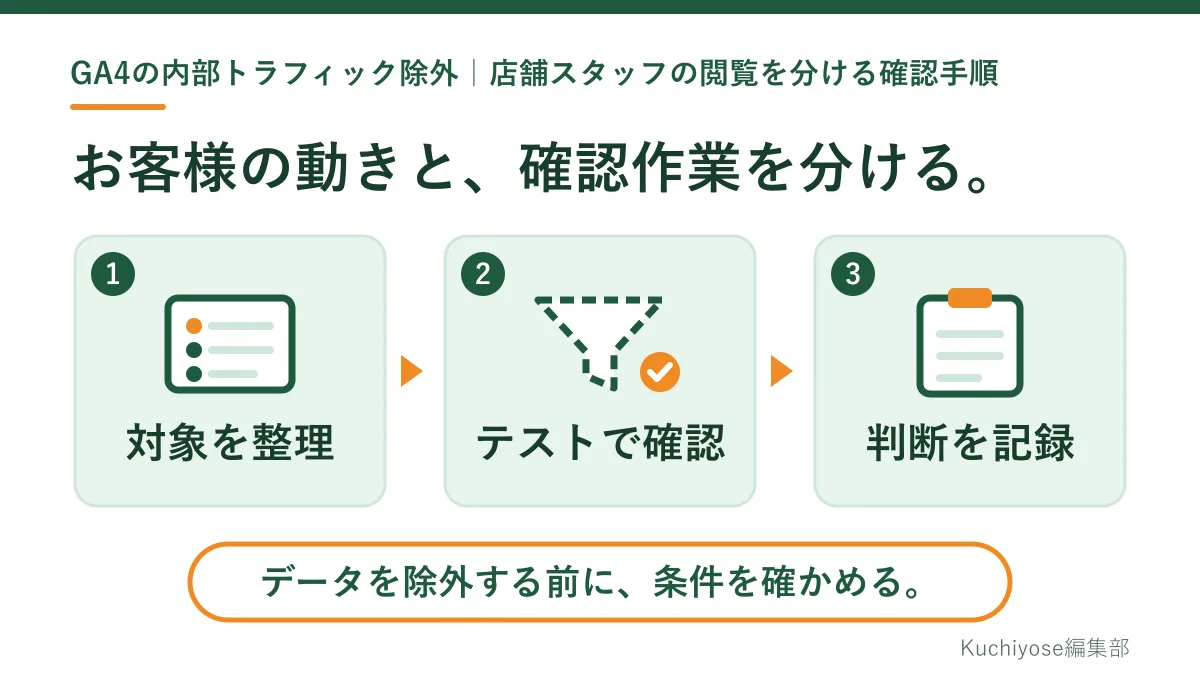
結論:いきなり有効にせず、対象を決めてテストし、記録してから判断する
次の5つの順で進めます。
- 対象を整理する。 どのサイトで、どの回線の閲覧を分けたいか、その回線をお客様も使わないかを1枚にまとめます。
- 2段階で作る。 内部トラフィックの定義を作り、データフィルタは状態を「テスト」にして作ります。
- テストで確かめる。 確認作業の日時と回線を記録し、探索で想定どおりかを見ます。
- 判断を記録する。 想定と違えば保留し、問題がなければ承認を記録してから「有効」にします。
- 変化があれば見直す。 サイト公開や、制作会社・回線の変更時に確かめ直します。
なぜ店のスタッフや制作会社の閲覧を分けるのか
公開直後のスタッフや制作会社の確認の閲覧がお客様の訪問と混ざると、どのページが見られているかを読み違えるおそれがあります。訪問から予約までの工程を確かめる方法は、店舗のアクセス解析|予約につながらないときの確認手順で紹介しています。この記事は、その中で触れた「社内のアクセスを区別する設定」を進めるための準備に絞ります。
お客様の流入元を見分ける方法は、Googleビジネスプロフィールの流入|UTM設定とGA4の確認手順で扱っています。今回は流入元ではなく、閲覧した回線の条件で分けます。
「内部トラフィックの定義」と「データフィルタ」の違い
アナリティクス ヘルプでは、内部トラフィックの除外を2つの段階で説明しています。最初に、特定のIPアドレスまたはIPアドレスの範囲を条件にして内部トラフィックを定義し、次にデータフィルタを作って除外します。アプリの内部トラフィックは除外できないとされています(内部トラフィックの除外)。
| 仕組み | 役割 |
|---|---|
| 内部トラフィックの定義 | IPアドレスの条件に一致する閲覧を内部トラフィックとして見分け、traffic_typeというパラメータの値で目印を付けます |
| データフィルタ(内部トラフィック) | 目印の値が一致するイベントを、処理の対象から除外します |
| デベロッパートラフィックのフィルタ | デバッグモードを使っている開発者の活動を除外します。IPアドレスではなく、デバッグモードの使用を条件に見分けます |
| レポートフィルタ | 詳細レポートに表示するデータを絞ります。データそのものは除外しません |
データフィルタには3つの状態があります。
| 状態 | 意味 |
|---|---|
| テスト | 一致するデータを「テストデータのフィルタ名」ディメンションで見分けられ、有効にする前の検証に使えます |
| 有効 | 受信するデータにフィルタが適用され、変更は恒久的です |
| 無効 | フィルタの評価は行われません |
ヘルプでは、データフィルタは作成した時点以降のデータに反映され、過去のデータには影響しないとされています。また、適用による影響は恒久的で、除外されたデータはアナリティクスやBigQueryで使用できなくなると説明されています。データを残したまま特定のレポートで隠したいだけなら、レポートフィルタを使うよう案内されています(データフィルタ)。
設定の前に、店と技術担当で確認票をそろえる
店が決めるのは「誰のどんな閲覧を分けたいか」で、IPアドレスの調べ方や条件の書き方は技術担当に任せます。次の項目を1枚にそろえます(編集部の提案)。
| 確認すること | 確認の中身 |
|---|---|
| 対象のプロパティ | どのGA4プロパティで設定するか。複数あれば名前で確かめます |
| 対象のサイト | 設定するWebデータストリーム。予約ページが別サイトならその扱いも |
| 分けたい回線 | 店舗のスタッフ用の回線、制作会社の事務所など。回線ごとに目的を書きます |
| 確認作業をする人 | テストの閲覧をする人と、結果を見る人 |
| お客様も使う回線か | 店内のゲスト用Wi-Fiなどが、分けたい回線と同じ条件にならないか |
| 既存のルールとフィルタ | すでに作られた定義やフィルタがないか。データフィルタはプロパティごとに10個までとされています |
| 作業する人の権限 | 定義とデータフィルタの作成には、プロパティ単位の編集者以上の権限が必要とされています |
スタッフの自宅や携帯電話の回線、店内のゲスト用Wi-Fiを、すべて一律に除外する必要はありません。この設定はIPアドレスの条件で見分けるもので、人を見分けるものではないためです。お客様も使う回線が同じ条件に当てはまると、お客様の閲覧まで除外の対象になります。編集部としては、ゲスト用の回線が同じ対象に含まれないかを、必ず技術担当に確かめてもらうことをおすすめします。
確認票や報告には、IPアドレスの実際の値、パスワード、スタッフやお客様の個人情報を書かないでください。
技術担当への依頼文
設定は技術担当に次のように依頼します。
いつもお世話になっております。GA4で、スタッフや制作の確認の閲覧を、お客様の訪問と分けたいと考えています。
- 確認票の回線について、内部トラフィックの定義を作成いただけますか。データフィルタは状態を「テスト」にしてください。
- 店内のゲスト用Wi-Fiなど、お客様も使う回線が同じ条件に含まれないかを確認してください。
- 既存の定義やフィルタがあれば、名前と状態を教えてください。
- 作成日時とフィルタ名を店長までご連絡ください。「有効」への切り替えは、テスト結果を確認してから改めて依頼します。
制作会社がデバッグモードで動作を確かめている場合は、判定の条件の違いに注意します。内部トラフィックはIPアドレスの条件で見分け、デベロッパートラフィックのフィルタはデバッグモードの使用を条件に見分けます。ヘルプでは、このフィルタを適用すると、DebugViewを使って確認している開発者の活動がレポートに表示されなくなるとされています(デベロッパーのトラフィックを除外する)。デバッグモードを条件に除外したい場合はこちらのフィルタを使います。DebugViewで確認しただけで自動的に除外されるわけではないため、扱いを依頼文に添えて確かめます。
口コミ対応やGoogleマップの順位の確認もあわせて進めたい方へ、Kuchiyoseの基本サービスの無料体験があります。条件は末尾にまとめています。
公式ヘルプにもとづく2段階の手順
以下は、公式ヘルプを確認した手順の要点です(内部トラフィックの除外)。
1段階目:内部トラフィックを定義する
- [管理]の[データの収集と修正]で[データ ストリーム]を開き、対象のWebデータストリームを選びます。
- [タグ設定を行う]から[すべて表示]を開き、[内部トラフィックの定義]で[作成]を選びます。
- ルールの名前と、traffic_typeパラメータの値を入れます。値の初期値はinternalです。
- IPアドレスのマッチタイプと値を指定して、[作成]を選びます。
条件を複数追加した場合は、どれか1つに一致すれば内部トラフィックとして見分けられるとされています。
2段階目:データフィルタを作る
- [管理]の[データの収集と修正]で[データフィルタ]を開き、[フィルタを作成]から[内部トラフィック]を選びます。
- フィルタの名前を入れます。同じプロパティの中で重複せず、40文字以内などの条件があります。
- [除外]を選び、traffic_typeの値が1段階目の値と一致するイベントを対象にします。
- 状態は[テスト]を選び、[作成]を選びます。
テスト状態で、想定どおりに一致しているかを確かめる
ヘルプでは、テスト状態で一致したデータは「テストデータのフィルタ名」ディメンションに割り当てられ、探索で利用できるため、有効にする前に検証できるとされています。確認には、次の自由形式の探索を使います。
- 手法:自由形式
- 行:テストデータのフィルタ名、イベント名
- 値:イベント数
- フィルタ:テストデータのフィルタ名に、作成したフィルタ名を含む
データフィルタの適用には24〜36時間かかることがあり、値が割り当てられていない場合はしばらくしてから確認するよう案内されています。この時間を過ぎれば必ず表示されるというものではないため、日をあけて確かめます。
確かめ方は編集部の提案です。分けたい回線から、決めた人がトップページや予約ページを開き、記録します。対象にしない回線、たとえばスタッフ自身の携帯電話の回線でも同じページを開いておきます。
| テスト記録の項目 | 書くこと |
|---|---|
| 確認した日時 | 確認作業を始めた時刻と終えた時刻 |
| 回線と端末 | 確認票の回線名と、使った端末の種類。IPアドレスの値は書きません |
| 行った操作 | 開いたページと、送信などの操作をしたかどうか |
| 探索で見た結果 | フィルタ名の行が出たか、どのイベントが並んだか |
| 対象外の回線での確認 | 対象外の回線で同じ操作をした日時と端末 |
| 判断 | 有効に進める、条件を見直す、保留する、のどれか |
見るのは、フィルタ名の行のイベントの種類や数が、確認作業の記録と見合うかです。予約の完了など、確認作業で行っていない操作が多く含まれる場合は、お客様の閲覧も条件に一致している可能性があります。営業時間外の閲覧だからといって、社内の閲覧だと決めつけないでください。
対象外の回線での操作が、この表に出ないことだけで成功とはしません。上の探索はフィルタ名で絞っているため、一致しなかったデータはもともと表に出ないからです。編集部としては、フィルタ名で絞らない別の探索などで、対象外の回線の操作も受信されているかを技術担当に確かめてもらい、そのうえで一致する側に意図しない操作が混じっていないかを見ることを提案します。日時や件数だけで、特定の人の操作をすべて確かめられるわけではありません。
結果が想定と違うときの切り分けと保留
想定と違えば有効にせず、次のように切り分けます。
| 表示や状況 | 次の行動 |
|---|---|
| フィルタ名の値が出ない | 反映待ちかもしれません。日をあけても出なければ、プロパティ、サイト、条件、状態を技術担当に確認してもらいます |
| 確認作業より多くのイベントが並ぶ | お客様も使う回線が条件に含まれていないかを確かめ、原因が分かるまで保留します |
| 対象外の回線の操作まで一致していそう | 条件が広すぎる可能性があります。技術担当に見直してもらいます |
| 制作会社の確認作業が見当たらない | 制作会社の回線が確認票に入っているか、作業した回線が記録と同じかを確かめてもらいます |
| 判断がつかない | テストのまま保留し、疑問点を記録して技術担当に相談します |
レポートのフィルタ候補に「テストデータのフィルタ名」が見当たらなくても、それだけで設定の不具合とは言えません。レポートフィルタで使えるディメンションには、互換性などによる制約があるとされているため(詳細レポートにフィルタを適用する)、確認は前の章の自由形式の探索で行います。
「有効」に進む前に、承認と記録を残す
テスト結果が確認作業と見合い、お客様の回線が含まれないと確かめられたら、有効への切り替えを判断します。有効にすると除外されたデータは恒久的に使えなくなるため、迷いが残るなら保留します。編集部としては、切り替えの前に次の記録を残すことを提案します。
GA4内部トラフィックの判断記録です。対象のプロパティとサイト、フィルタ名、テスト開始日、確認作業の記録、お客様の回線が含まれないことを確認した人と日付は確認票のとおりです。店長が有効への切り替えを承認しました。切り替えの日時と作業者は、技術担当からの連絡を添付します。
担当が替わるときは、この判断記録と確認票、テスト記録の3点を引き継ぎます。なお、データフィルタを有効にしても、広告のコンバージョンの設定などが整ったことにはなりません。広告の計測は別に確認します。
サイト公開・制作会社の変更・回線の変更のときに見直す
次のときに確認票を見直すことを、編集部として提案します。
- 新しいサイトや予約ページを公開したとき
- 制作会社や保守の担当が替わったとき
- 店舗の回線やWi-Fiの契約、店内のゲスト用Wi-Fiを変更したとき
条件を見直すときは、データフィルタをテストの状態に戻して改めて確かめることを提案します。それまでに有効の状態で除外されたデータが戻るわけではない点も、記録に残します。
閲覧の数と、問い合わせ・予約の受付は分けて照合する
内部トラフィックを分けても、閲覧の数から問い合わせや予約、売上を推し量ることはできません。実際の問い合わせや予約は、店の受付台帳と同じ期間で照合します。受付台帳の作り方は、店舗の問い合わせ管理|返信漏れを防ぐ受付台帳と対応手順で紹介しています。
まとめ:口コミ対応とGoogleマップの確認も、あわせて進めたい方へ
GA4の内部トラフィックの定義やデータフィルタの作成は、GA4の管理画面で権限を持つ担当者が行う作業として説明しています。
Kuchiyoseでは、口コミの返信案づくりやGoogleマップの順位の確認などを、ひとつの管理画面で進められます。基本サービスの無料体験は30日間で、通常は月額30,000円+税です。対象機能の例は、口コミ管理・AI返信、MEO(Googleマップの順位)です。アクセス・商圏分析などの連携と提供範囲は、開始前に案内しています。申込後に担当から案内し、連携・設定を経て利用を開始します。アカウント発行には通常2日ほどかかります。エージェントモードとAI対策は有料の追加オプションで、無料体験の対象外です。広告配信費と運用手数料も別途必要です。現在の無料体験の申込期限は、2026年10月31日23:59(日本時間)と案内しています。対象機能や終了後の条件は、利用前に案内される内容をご確認ください。
参考資料
いずれも2026年10月26日に閲覧しました。アナリティクス ヘルプの4ページは更新日を確認できていません。
この記事のまとめ
- 内部トラフィックの除外は、IPアドレスの条件で閲覧を見分ける「定義」と、一致したイベントを除外する「データフィルタ」の2段階です。
- 店が決めるのは誰のどんな閲覧を分けたいかで、条件の書き方は技術担当に任せます。ゲスト用Wi-Fiなどお客様も使う回線が含まれないかを確かめます。
- データフィルタは状態を「テスト」で作り、自由形式の探索で、記録した確認作業と一致しているかを見ます。反映には24〜36時間かかることがあります。
- 有効にすると除外されたデータは恒久的に使えなくなり、過去のデータには影響しません。迷いが残るなら保留し、承認と記録を残してから切り替えます。
- サイトの公開、制作会社の変更、回線の変更のときに見直します。閲覧の数と問い合わせ・予約の受付は、受付台帳と分けて照合します。
よくある質問
スタッフの自宅や携帯電話の回線も、すべて除外したほうがよいですか?
一律に除外する必要はありません。この設定はIPアドレスの条件で見分けるもので、人を見分けるものではありません。分けたい回線と目的を確認票にまとめ、お客様の閲覧まで含まれないかを技術担当に確かめてもらってください。
データフィルタを作れば、これまでのスタッフの閲覧も数字から消えますか?
消えません。アナリティクス ヘルプでは、データフィルタは作成した時点以降のデータに反映され、過去のデータには影響しないとされています。
テスト状態にしたのに、探索でフィルタ名の値が出ません。
ヘルプでは、データフィルタの適用には24〜36時間かかることがあるとされています。日をあけて確かめ、それでも出なければ、対象のプロパティとサイト、条件、フィルタの状態を技術担当に確認してもらってください。
有効にしたあとで、除外したデータを見られるようにできますか?
ヘルプでは、データフィルタの影響は恒久的で、除外されたデータはアナリティクスやBigQueryで使用できなくなると説明されています。レポートで一時的に隠したいだけなら、データを除外しないレポートフィルタを使うよう案内されています。
制作会社がDebugViewで確認した閲覧は、どう扱えばよいですか?
内部トラフィックはIPアドレスの条件で、デベロッパートラフィックのフィルタはデバッグモードの使用を条件に見分けるもので、判定の条件が異なります。デバッグモードを条件に除外したい場合は、デベロッパートラフィックのフィルタを使います。DebugViewで確認しただけで自動的に除外されるわけではないため、扱いを制作会社に確かめてください。
Kuchiyose編集部
店舗の集客と運営に関する手順を、公的機関や各サービスの公式ヘルプなど公開情報を確認しながら整理しています。