
GA4の参照元・メディア|店舗サイトの集客経路を読み違えない手順
この記事の要点
この記事では、GA4がセッションに関連付けた店舗サイトの集客経路を確かめるときに、プロパティ・期間・レポート・分類・指標をそろえて読む手順を、編集部の提案として紹介します。 知りたいことを1つに決めて条件票に書き写し、参照元・メディア・チャネルグループを分けて読み、「(direct) / (none)」の行は比較表に残したうえで内訳の断定を保留します。 数字の動きごとに次に確かめることを決め、担当への確認は1つに絞ります。条件票、読み分けの表、確認文の型、架空の例を載せています。
「Googleからの訪問が先月より増えました」という報告を受けたとき、その数字がどのレポートの、どの分類の、どの指標なのかまで確かめているでしょうか。見ているレポートや数える単位が違えば、同じ「Google」の行でも、比べたことにはなりません。
この記事は、店長や店舗サイトの担当の方が、GA4で「どこから訪問されているか」を確かめるときに、プロパティ・期間・レポート・分類・指標をそろえて記録し、施策の記録と照らし合わせ、担当への確認と次の一手1つへ進むための手順です。条件票、読み分けの表、確認文の型、架空の例は編集部の提案で、実店舗の計測結果ではありません。GA4の画面の説明は、2026年11月21日に閲覧したGoogleアナリティクスのヘルプをもとにしています。設定の変更や、売上・予約への効果は扱いません。
結論:集客経路は「同じ条件」で並べてから読む
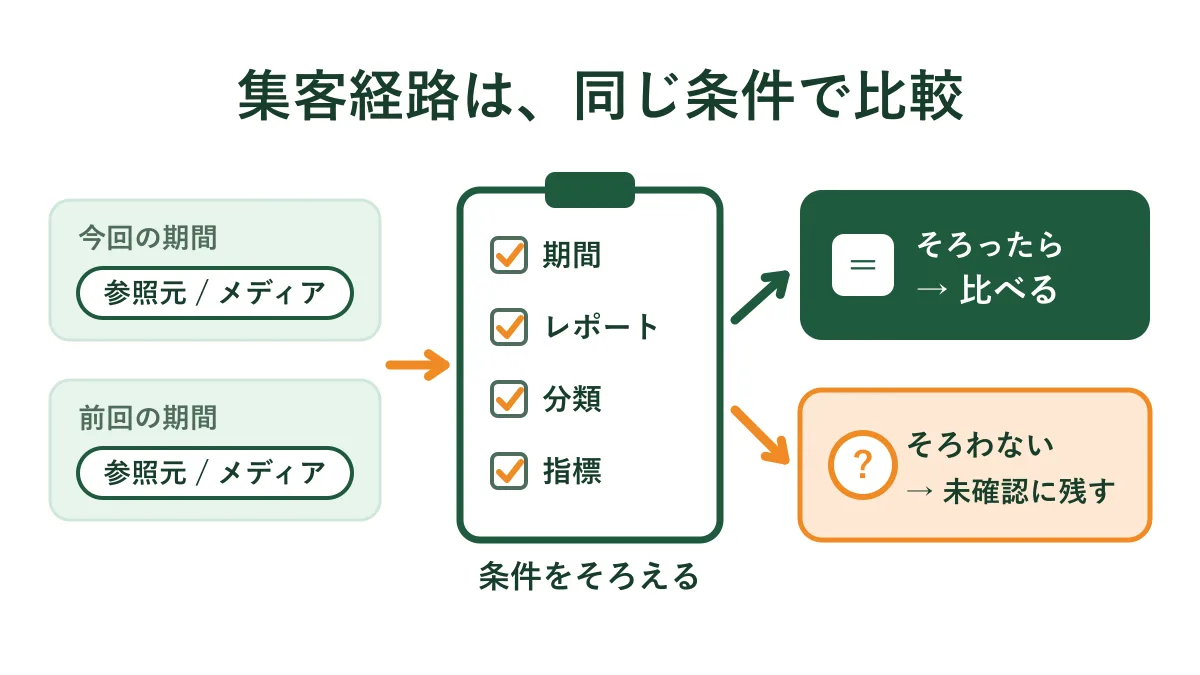
集客経路の読み取りは、次の順に進めると取り違えを減らせます。
- 何を知りたいのかを1つに決める
- 条件票に、プロパティ・期間・レポート・分類・指標を書き写す
- 表の左列の名前を確かめ、別の数字で代用しない
- 参照元、メディア、チャネルグループを分けて読む
- 「(direct) / (none)」の行は比較表に残し、内訳の断定は保留する
- 数字の動きごとに次に確かめることを決め、担当へ1つだけ確認する
- 次回も同じ条件で見直し、未確認が解消したかを見る
GoogleやSNSの行の数字が大きいことだけで、その経路が成果や売上につながった、Googleビジネスプロフィールから来た、と決めることはしません。
手順1:知りたいことを1つに決める
「どこから来たか」という言葉には、2つの問いが混ざることがあります。GA4で最初に記録された訪問の経路を見たいのか、GA4がそれぞれのセッションに関連付けた経路を見たいのか、です。
GA4のヘルプでは、ユーザー獲得レポートはユーザーの最初の参照元などを、トラフィック獲得レポートはセッションの参照元などを扱うと説明されています。この記事では、GA4がセッションに関連付けた集客経路を読むために、トラフィック獲得レポートを使います。どちらのレポートも、GA4が記録した訪問の範囲で読むものです。お客様がお店を知ったきっかけや、計測されていない訪問、実際の来店までは分かりません。
予約の画面のどこで止まっているかを調べたいときは店舗のアクセス解析|予約につながらないときの確認手順を、Googleビジネスプロフィールのリンクに名前を付けて見分けたいときはGoogleビジネスプロフィールの流入|UTM設定とGA4の確認手順を参照してください。この記事では、タグや計測の設定は変えません。
手順2:条件票に書き写す
数字を見る前に、どの条件で見たのかを票に書き写します。条件が書かれていない数字は、次に見た人が同じ表を出し直しにくくなります。
| 項目 | 書き込む内容 |
|---|---|
| プロパティと対象サイト | 画面に出ている名前をそのまま写す。権限やパスワードは書かない |
| 対象期間と比較期間 | 開始日と終了日。曜日の並び、休業日、販促の有無の違いも書く |
| レポート名 | 画面の表記どおりに写す |
| 左列の分類名 | 表の左端にある分類の名前を、略さずに写す |
| 指標名 | 比べる列の名前を1つだけ |
| 比較・絞り込み・除外 | 適用している条件をすべて書く。なければ「なし」 |
| 取得日時と取得者 | 表を出した日時と、見た人 |
| 施策の実施日 | 期間中に行った配信、掲載、サイト改修の日付 |
| 未確認 | 分からなかったことを、そのまま書く |
期間の長さが同じでも、中身の条件までそろっているとは限りません。違いがあれば票に書き、増減の割合だけで良し悪しを言わないようにします。何日分あれば判断できるという公式の基準は、この記事では示しません。
手順3:トラフィック獲得を開き、左列の名前を確かめる
ヘルプでは、トラフィック獲得レポートは[レポート]の[集客]から開く流れで案内され、新規ユーザーとリピーターのアクセス元が表示されるとされています。
画面を開いたら、表の左列にどの分類が出ているかを確かめます。今回読みたいのは、セッション単位の参照元とメディアの組です。表の分類を切り替えられる場合は、その組を選び、表示された名前を画面どおりに条件票へ控えます。
ヘルプでは、名前に「セッション」が付く分類は、ユーザーの直近のセッションを表すとされています。ただ、この語が付いていてもチャネルグループのような別の分類のことがあるため、参照元とメディアの組かどうかまで確かめます。分類の候補にその組が見当たらないときは、担当に確認します。
レポートが見当たらない場合について、ヘルプは削除されたか、デフォルトのビューに含まれていない可能性を挙げています。そのときは、自分で権限を広げたり画面を作り変えたりせず、GA4を管理している担当に確認します。似た名前の別の数字で代用することもしません。
画面を保存して共有するときは、数字の部分だけを切り取らず、レポート名・期間・左列の名前・指標名が入る範囲を残します。お客様の個人情報や、他社から預かった数値が写り込んでいないかも確かめます。
手順4:参照元、メディア、チャネルを分けて読む
左列に出る分類は、似ていても意味が違います。画面の名前は手元の表示に合わせて書き写し、下の表は読み分けの目安として使ってください。
| 分類 | この記事での読み方 |
|---|---|
| 参照元 | GA4が訪問に関連付けた具体的な発生元として読む |
| メディア | 来かたの種類の分類として読む |
| 参照元とメディアの組 | 画面に出た組のまま控え、参照元だけにまとめ直さない |
| チャネルグループ | ルールで分けた大きな区分として読み、参照元の代わりにしない |
ヘルプでは、参照元は具体的な発生元、メディアはトラフィックの種類の分類とされ、「organic」(無料検索)、「cpc」(有料検索)、「referral」などが表示例として挙げられています。チャネルグループは、ルールに基づいて分類される定義とされています。
架空の画面で「google / organic」と出ている行があれば、参照元とメディアの組として控えます。ヘルプでは、Googleのオーガニック検索の訪問を表示する例として、この組が示されています。ただし、「google」という文字だけを見て、検索か広告かGoogleビジネスプロフィールかを判定することはしません。この行がそのままプロフィールからの訪問を表すとも考えず、分けて見たい場合は手順1で紹介したUTMの記事を使います。
表の値は、GA4がセッションに関連付けた経路です。お客様が直前に何を見て、どこを押したのかをすべて示すものではありません。
数字の列も読み替えません。セッション数を人数や広告のクリック数、受付の件数と同じものとして扱わず、比べるときは同じ指標どうしにします。ヘルプでは、ユーザー獲得とトラフィック獲得は左端の分類の範囲が違うため、同じ名前の指標でもレポート間では値を比較できないとされています。
手順5:「(direct) / (none)」は内訳の断定を保留する
ヘルプでは、「(direct) / (none)」は参照ソースが明確でないトラフィックとされています。URLの直接入力のほか、UTMのないリンク、リダイレクトや短縮URLで情報が失われた場合、PDFなどのオフライン文書内のリンク、広告ブロッカーの影響も理由として挙げられています。
そのため、この行を「常連のお客様」や「店名を知っている人」だけの訪問と決めたり、広告が効いていない証拠と読んだりはしません。逆に、UTMを付けていないリンクからの訪問が必ずこの行に入る、とも考えません。この行の値もほかの行と同じく比較表に残し、どんな訪問が含まれているかの断定だけを保留して、条件票の未確認の欄に書きます。
次に、施策の記録と照らし合わせます。期間中に、外部サイトへの掲載、チラシのQRコード、メールでのリンク配信、サイトの改修やリンク先の変更がなかったかを確かめます。そのうえで、リンクに付けた情報が訪問時に引き継がれているか、計測の状態に変化がなかったかを、計測の担当へ相談します。スタッフの閲覧が混ざっている心配があるときは、GA4の内部トラフィック除外|店舗スタッフの閲覧を分ける確認手順で扱っています。
この段階で、タグを全部入れ替えたり、サイト内のリンクに一括でUTMを付けたりはしません。Cookieや同意の設定を弱めて情報を集めることもしません。また、今の設定を変えれば過去の訪問の参照元をさかのぼって特定・復元できる、とは考えません。
手順6:数字の動きごとに次に確かめることを決める
記録がそろったら、数字の動きと、次に確かめることを組にします。この段階では、広告の予算を止める・増やす、どの年代に向けるといった判断はしません。
| 記録の動き | 次に確かめること |
|---|---|
| ある行の訪問が増えた | 同じ期間の施策台帳。着地したページと、その先の予約・問い合わせの導線 |
| ある行の訪問が減った | 比較期間の曜日・営業日・販促がそろっているか。途中で計測の条件が変わっていないか |
| 不明を含む行が多い | 外部リンクの記録と、計測の担当への確認 |
| 訪問が少ない行どうしの差 | 母数が小さいため優劣を決めず、値だけを記録する |
| 申込ボタンのクリックが増えた | 受付台帳の件数と分けて確かめる |
申込ボタンが押されたことと、申込が完了したことは別の記録です。最終的な受付の件数は店の受付台帳で数え、GA4の数字と分けて残します。電話のボタンについては、GA4の電話タップ計測|通話件数と分けて確認する手順で、押された記録と実際の通話を分けて確かめる手順を扱っています。
架空のカフェの例
ここからは架空の例です。実在のお店ではなく、数字は使いません。
想定の条件:週明けの朝礼で、スタッフAは「Googleからの訪問が増えた」、スタッフBは「Googleからの訪問は横ばい」と報告し、話がかみ合わなかった。
確かめると、Aはユーザー獲得レポート、Bはトラフィック獲得レポートを見ていました。左列の分類も、対象期間もそろっていませんでした。
そこで店長は、条件票に同じプロパティ、同じ対象期間と比較期間、トラフィック獲得レポート、左列は参照元とメディアの組、同じ指標を書き、曜日や営業日の違いも書き添えて、表を作り直しました。続けて施策台帳を見ると、期間中に地域の情報サイトへ載せたリンクについて、掲載日とリンク先の記録が残っていませんでした。
店長は、掲載の記録を確かめてもらうよう担当へ1件だけ依頼し、条件票の未確認の欄に残しました。この時点では、どの経路が予約に結びついたのか、訪問の差が何によるものかは決めていません。
手順7:担当への確認文を1つにまとめる
担当へ確認するときは、見た条件と事実、まだ推測していないことを分けて書きます。
| 欄 | 書く内容 |
|---|---|
| 対象サイトと期間 | 条件票と同じ対象期間と比較期間 |
| レポートと左列・指標 | 画面どおりの名前 |
| 見た事実 | 表に出ていたこと。解釈は入れない |
| 推測していないこと | 原因や効果について、まだ決めていない点 |
| 確認してほしい範囲 | 1つだけ |
| 未確認と次の担当・日 | 残っている点と、次に誰がいつ見るか |
確認文の例(架空)は次のとおりです。
対象期間(〇月〇日〜〇月〇日)と、同じ日数の比較期間(〇月〇日〜〇月〇日)を、トラフィック獲得レポートの参照元とメディアの組、セッション数で見ました。曜日と営業日の違いは条件票に書いています。地域の情報サイトの行が見当たらず、施策台帳でも掲載日とリンク先が未確認です。原因はまだ推測していません。掲載日とリンク先のURLを確認いただけますか。確認後、次の点検日に同じ条件で見直します。
1通に複数の依頼を積まず、確かめたいことを1つに絞ります。画面や設定を変える必要がありそうなときは、変更の前に担当の同意を得ます。閲覧の権限だけを持つ方が、自分で権限を広げることはしません。
手順8:次回も同じ条件で見直す
次の点検では、条件票を開いて、同じ条件で表を出します。見るのは、訪問の多さや見た項目の数ではなく、前回の未確認が解消したかどうかです。
票には「記録した値」と「原因の説明」を別の欄に残します。担当の確認で分かったことは原因の欄に、まだ推測の段階のものは推測と書きます。訪問が少ない行どうしの差で、経路の良し悪しや施策の効果を決めることはしません。
Kuchiyoseでは、口コミ、MEO、アクセス解析、商圏などの情報をまとめて確認できます。使える機能は連携・設定・契約内容によって異なります。どの経路をどう読むかの判断や担当への確認は、この記事の手順で店と担当が行ってください。
まとめ
集客経路を読むときは、数字の大きさより先に、プロパティ・期間・レポート・左列の分類・指標をそろえることが大切です。参照元、メディア、チャネルグループを分けて読み、「(direct) / (none)」の行は比較表に残したうえで、内訳の断定を保留します。数字の動きごとに次に確かめることを決め、担当への確認は1つに絞り、次回も同じ条件で未確認が解消したかを見ます。
参考資料
- アナリティクス ヘルプ「トラフィック獲得レポート」
- アナリティクス ヘルプ「ユーザー獲得レポートとトラフィック獲得レポート」
- アナリティクス ヘルプ「「(direct) / (none)」トラフィックについて」
- アナリティクス ヘルプ「トラフィック ソースのディメンションについて」
いずれも2026年11月21日に閲覧しました。ページ題の先頭にある「[GA4]」の表記は省いています。各ページの更新日は確認できていません。
この記事のまとめ
- 数字の前に、プロパティ・期間・レポート・分類・指標を控えます。
- ユーザー獲得とトラフィック獲得の値は、そのまま比べません。
- 参照元・メディア・チャネルグループは分けて読みます。
- 「(direct) / (none)」の行は残し、内訳の断定を保留します。
- 担当への確認は1つに絞り、次回も同じ条件で見直します。
よくある質問
「google」の行が増えたら、Googleビジネスプロフィールの効果ですか?
「google」という文字だけでは、検索か広告かプロフィールかを判定できません。参照元とメディアの組のまま控え、プロフィールからの訪問を分けて見たい場合はUTMを使う手順を参照してください。
ユーザー獲得とトラフィック獲得の数字が違うのはおかしいですか?
2つのレポートは左端の分類が扱う範囲が違うため、同じ名前の指標でも値が異なることがあります。比べるときは、同じレポート・同じ分類・同じ指標にそろえます。
「(direct) / (none)」は常連のお客様の訪問ですか?
そう決めることはできません。参照ソースが明確でない訪問を表し、直接入力のほかにも情報が欠けた場合などが含まれます。行の値は比較表に残し、内訳の断定は保留して、施策の記録と照らしてから担当へ相談します。
トラフィック獲得レポートが見つかりません。どうすればよいですか?
自分で権限を広げたり画面を作り変えたりせず、GA4を管理している担当に確認してください。似た名前の別の数字で代用することもおすすめしません。
何日分のデータがあれば判断できますか?
この記事では日数の基準を示していません。期間の長さに加えて、曜日の並びや休業日、販促の有無がそろっているかを条件票に書き、訪問が少ない行どうしの差で優劣を決めないようにします。
Kuchiyose編集部
店舗の集客と運営に関する手順を、公的機関や各サービスの公式ヘルプなど公開情報を確認しながら整理しています。