
GA4のランディングページ|店舗サイトの入口から予約案内を点検する手順
この記事の要点
GA4で最初に開かれたページを確かめ、スマホでそのURLから予約案内をたどります。 入口のセッション、ボタン操作、予約受付を分け、ページの役割に合った案内があるかを確認します。 架空の美容室の例と点検票で、変更候補を1つに絞り、未確認の計測やリンク仕様を残す方法を紹介します。
「予約ページを見ている人はいるのに、予約が増えない」。そんなとき、予約ページだけを直す前に、お客様が最初に開いたページを確かめてみましょう。入口がメニューの記事なのか、アクセス案内なのかによって、そのページで用意したい案内も変わります。
GA4の「ランディング ページ」は、セッションで最初に記録されたページビューに対応するページを調べるための分類です。広告専用に作った縦長のLPだけを意味する言葉ではありません。ホームページや記事も、その訪問の入口になります。
この記事では、入口を1ページ選び、実際の表示と予約までの案内を点検する方法を提案します。Googleの仕様は公式資料で確認し、ページの選び方、点検票、架空の店舗例は編集部で作成しました。実店舗のGA4を操作した検証や、改善効果を実測した報告ではありません。
まず、入口の数字とページの役割を結び付ける
目標は、アクセスの多い順にページを作り直すことではありません。どの入口で、何を知りたいお客様に、次の案内が足りていない可能性があるかを絞ることです。
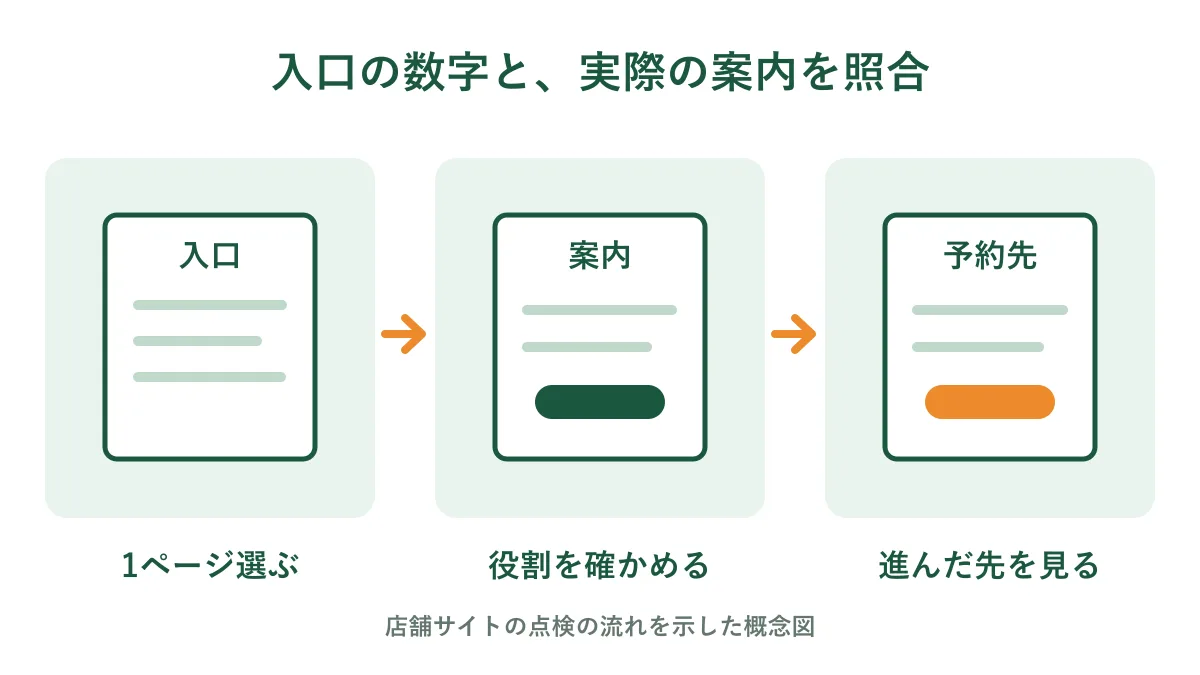
今回の点検では、次の流れで1枚の記録を作ります。
- GA4で入口になっているページを確認する。
- ページの役割と、次に案内したい行動を書く。
- そのURLをスマホで直接開き、実際の案内をたどる。
- 数字だけでは分からないことを分け、変更候補を1つ決める。
- 変更した箇所と日付を残し、同じ見方で確認し直す。
「予約数を増やす」とだけ書くより、「初めてメニュー記事を開いた人が、対象メニューの予約方法を確認できるようにする」と書いたほうが、直す場所を相談しやすくなります。予約を急がない人にまで同じボタンを何度も見せる、という意味ではありません。
1.ランディングページのレポートを開く
Googleのパソコン向けヘルプでは、GA4の[レポート]から[エンゲージメント]、[ランディング ページ]へ進む順序が案内されています。レポートが見つからない場合は、表示構成から外れている可能性もあります。似た名前の表で代用せず、管理している担当にレポート名を伝えて確認します。
表を開いたら、店舗の対象サイトか、集計期間はいつからいつまでか、何か絞り込みが付いていないかを見ます。対象期間に休業、広告の変更、記事の公開があれば、それも余白に書いておきます。
入口の分類はセッション単位です。同じ人が別の訪問で違うページから入り直す場合もあるため、入口のセッション数を足して「この人数のお客様が来た」と読み替えません。また、サイト内で途中から閲覧されたページの表示回数だけでは、そのページが入口だったかは決められません。
表のURLが途中までしか見えない場合は、表示される名称を省略せず控えます。「/menu」と「/menu/color」のように、途中まで似ていても別の内容かもしれません。URLの末尾に付く文字も、調べずに消してまとめるのは避けます。
2.最初に点検する入口を1つ選ぶ
たくさんの行が並んでも、最初から全ページの改善案を作る必要はありません。店でいま案内したい内容と関係する入口を1つ選びます。たとえば、初回来店の案内を整えたいなら、初めての方向けの記事や、店の場所を説明するページが候補です。
この段階で、値の小さいページを「効果がない」と外さないようにします。どれくらい集まれば優劣を判断できるかは、この手順だけで一律には決まりません。値が少ないなら、まず表示やリンクに明らかな不具合がないかを調べる作業へ使います。
入口を選んだら、次の2つを一文ずつ書きます。
- このページで答えたいこと:例「初めて来る人に、店の場所と入口を伝える」。
- 読み終えた人への案内:例「行き方を確認する。必要なら予約方法へ進める」。
道順を見ている人は、すでに予約を済ませているかもしれません。その人が案内を読んで閉じたことを、予約ボタンを押さなかったという理由だけで失敗にはしません。反対に、初回メニューを紹介する記事で予約方法が見当たらないなら、案内を足す候補になります。どちらも閲覧者の実際の事情を断定するものではなく、ページの役割から点検を始めるための仮説です。
3.数字は「どの段階の記録か」を確かめる
ランディングページの行に表示された数値を、その入口ページ上だけで起きた行動や、実際の予約人数だと思い込まないことが大切です。Googleの指標一覧では、セッションは訪問の単位、キーイベントは指定した重要なイベントの記録を扱います。キーイベントの名前と発生条件は、店の計測担当に確かめてください。
特に「予約」という表示名がある場合は、何をした時点で記録されるのかを確認します。ボタン押下、予約先の表示、受付完了では、分かったことが違います。
| 手元にある記録 | 点検で読み取る範囲 |
|---|---|
| 入口ページのセッション | その入口に関連付けて集計された訪問。実来店や予約成立の件数ではない |
| 予約ボタンのクリック | 押した操作の記録。予約先へ正しく進めたか、受付されたかは別に確かめる |
| 予約完了として設定したイベント | 設定した条件で発生した記録。何を完了とするか、テストや重複を含むかを確認する |
| 店の予約受付記録 | 実際に受け付けた予約を確認する材料。GA4の入口と結び付けられるかは別の確認が必要 |
GA4の入口別の値と受付台帳の合計があるだけで、どの入口が何件の予約を生んだかは確定できません。共通の照合方法がなければ、結び付きは未確認のまま残します。個人の名前やメールアドレスをGA4へ送って対応付ける方法は、この点検では行いません。
電話のボタンも同様です。押された記録と、その後に通話がつながった記録は分けます。詳しくはGA4の電話タップ計測|通話件数と分けて確認する手順で確認できます。
数字の意味が未確認なら、ページ改修と計測の修正を同時に進めず、どちらの確認を先にするか決めます。クリックの設定を直した日に値が増えても、その増加をページの改善効果として説明しないためです。
4.入口のURLを、スマホで直接開く
次に、選んだページを実際に開きます。トップページから順番に読んでいる前提を置かず、入口のURLから見始めるのがポイントです。レポートで調べたページと、いま開いているページが合っているかも確かめます。
店の名前は分かるか、対象のサービスや記事の題名は伝わるか、知りたい情報にたどり着けるかを見ます。「詳しくはこちら」というリンクがあるなら、何の詳しい説明へ進むのか、周りの文章から判断できるか確認してください。
| スマホで見る箇所 | 店内で残す点検メモ |
|---|---|
| 最初の表示 | 何のお店の、何についてのページか分かるか。見出しが途中で切れていないか |
| 用件への答え | 料金、対象、場所など、そのページの役割に必要な情報があるか |
| 次の案内 | リンクの言葉と、進んだ先の内容が合っているか |
| 予約先での表示 | 店舗・メニューの選択状態や、受付方法が意図した内容か |
| 戻る操作 | 前の案内を見直せるか。画面を戻したときの状態が分かるか |
ボタンの見た目が良くても、違う店舗や違うメニューの予約先へ進むなら、文言の工夫より遷移先の確認を先にします。外部サービスに移った後も、店名や対象メニューを確かめます。満席や受付時間外など、そのときの条件も点検メモに残しましょう。
ここで必要なのは、予約ボタンを押したことと、予約を確定したことを分けることです。本番の予約や問い合わせを試しに確定する場合は、受付側とテスト日時・内容・通知先を決めてから行います。この記事を読むだけで、実際の予約を作成する必要はありません。
フォーム以降を確かめるときは、店舗サイトのフォーム点検|送信・通知・自動返信まで確認する手順へ進めます。入口ページの案内を調べる今回の作業と、受付テストは別々に記録してください。
5.経路を見ても、迷った理由までは断定しない
入口の次にどのページへ進んだかを詳しく調べたい場合、Googleは経路データ探索を案内しています。ただし、移動の記録と、本人がそう動いた理由は別です。予約ページへ進まなかった人を、全員「ボタンを見つけられなかった人」とは扱えません。
まずは点検で見つかった表示と、数字の観測を別に書きます。「入口記事からの訪問が記録されている」と「記事内に対象メニューの予約方法が見つからない」は、別々に確認したことです。この2つから、予約方法を補う案を立てることはできますが、補えば必ず予約が増えるとは言えません。
流入の違いも気になるときは、その入口について参照元・メディアの内訳を確認する方法があります。公式ヘルプでも、ランディングページのレポートにセッションの参照元・メディアを加える例が紹介されています。具体的な読み分けはGA4の参照元・メディア|店舗サイトの集客経路を読み違えない手順で扱っています。
同じ入口でも、来店前の案内を探す訪問と、記事だけを読みたい訪問が混ざる可能性があります。内訳を確かめず、入口ページだけを原因として広告や記事を止める判断へ飛ばないようにします。
6.「(not set)」は、入口ページの名前を推測しない
入口の行に「(not set)」が表示されていたら、特定のページへ勝手に振り分けません。Googleは、セッションでpage_viewイベントが発生していない場合に、この表示が出ることがあると説明しています。
表示だけで「トップページに来た」「不正なアクセスだ」「タグがすべて壊れた」と決めることはできません。該当する期間、レポート、行の名前と値を記録し、計測担当へ確認します。他の入口の値と一緒に集計する場合も、情報が分からない行を消したことにしないようにします。
担当への依頼は、「この期間のランディングページに(not set)が出ています。該当する訪問の計測状況と、入口を確認できる範囲を教えてください」とまとめられます。原因が分からないままタグを追加し直す、既存設定を削除する、という操作は先に行いません。
7.架空の美容室で、変更候補を1つに絞る
ここからは編集部が作った架空例です。実在の美容室や利用者の行動ではなく、GA4から取り出した実データでもありません。
ある美容室が、カラーの説明記事を入口として点検することにしました。店は初回メニューの案内を整えたいと考えています。記事の末尾には「予約する」というリンクがありますが、開くと店舗とメニューを最初から選ぶ予約画面になっています。
担当は最初、「記事を読んだ人は予約したいはずなので、ボタンを増やそう」と考えました。しかし、実際にスマホで読むと、記事には初回メニューを選ぶときの条件が書かれていません。予約システムが対象メニューの選択を引き継げるかも、まだ確認していない状態でした。
| 見つかったこと | 今回の判断 |
|---|---|
| 記事が入口として表に載っている | 点検するページとして選ぶ。予約目的の訪問者だけだとはしない |
| 初回メニューの案内が不足している | 店が確認した対象条件を、記事の予約案内の近くへ補う候補にする |
| リンク先では再選択が必要 | メニューを引き継げるかを担当へ確認。機能があると決め付けない |
| 受付との対応が取れていない | 入口別の予約件数や改善率は算出しない |
今回は、まず対象条件の案内を補うことを候補とし、店の責任者が内容を確認してから公開することにしました。リンクの仕様変更やボタンの追加は、その案内と同時に一括で変更せず、必要性を別に検討します。
変更後の確認では「対象条件が読める位置に表示されたか」「リンクの説明と進んだ先が合うか」を実画面で確かめます。数字が増えたかどうかだけでなく、当初見つけた案内不足を解消したかを先に記録します。
8.点検結果は、数字と変更履歴を分けて残す
最後に、次に担当が見るための記録をまとめます。画面のスクリーンショットだけでなく、何を確認し、何が未確認なのかを文章でも残すと引き継ぎやすくなります。顧客名、予約者の連絡先、ログイン情報は点検票へ転記しません。
| 記録する項目 | 書き方の例 |
|---|---|
| 入口のURLと役割 | カラー説明の記事。初めての方向けに選び方を案内する |
| 数字を見た条件 | 対象サイト、期間、分類と指標の正式名、絞り込み、取得日 |
| 実画面の観測 | 記事末尾の案内文と遷移先をスマホで確認した |
| 変更した内容 | どの説明を、誰の確認で、いつ補ったか |
| 次の確認 | 同じURLと案内を見直す日、担当、未確認のリンク仕様 |
見直すときは、期間や絞り込みだけでなく、広告の掲載や休業などの状況も確かめます。実測できていない入口別の予約数を埋めたり、以前と条件が違う値を改善率にしたりしないようにします。
入口から予約先までの画面を確認する作業と、予約が増えた理由を検証する作業は別です。ここまでの点検で分かるのは、ページの役割に対して案内がそろったか、計測やリンクに何を確かめる余地があるかです。施策の効果を判断するには、さらにデータと比較条件の確認が必要になります。
まとめ
入口ページの分析は、アクセスの多いページを選んで予約ボタンを増やすだけの作業ではありません。GA4で入口を確認し、そのページが答える用件を決め、スマホでURLから直接たどって、数字と表示を照合します。
まずは1ページで構いません。「何を案内するページか」「どこまで記録できているか」「次に何を確かめるか」を書いて、直す候補を具体的にしましょう。
Kuchiyoseの公開紹介では、GA4と連携してサイトへの流入や予約・問い合わせまでの動きを確認するアクセス解析を案内しています。利用範囲は連携・設定・契約内容によるため、この記事で紹介したGA4の表や点検票がそのままKuchiyoseに搭載されているとは限りません。詳しい機能と利用条件は公開案内でご確認ください。
参考資料
- Google アナリティクス ヘルプ「ランディング ページ レポート(パソコン)」。入口の扱い、レポートの開き方、参照元・メディアと経路の確認方法を参照。
- Google アナリティクス ヘルプ「アナリティクスのディメンションと指標」。ページと訪問の分類・指標の定義を確認。
- Google アナリティクス ヘルプ「レポートに表示される『(not set)』という値の意味」。入口の情報が得られない場合の説明を確認。
2026年11月26日に閲覧しました。各資料の更新日は確認できていません。
この記事のまとめ
- ランディングページは、広告専用LPだけを指す言葉ではありません。
- 入口の役割と、次に案内したい行動を先に書きます。
- セッション、ボタン操作、予約受付は別の記録として扱います。
- 入口のURLをスマホで直接開き、案内文と遷移先を照合します。
- 数字の観測と変更履歴を分け、未確認を残して次の点検へつなげます。
よくある質問
ランディングページは、広告用のLPだけですか?
いいえ。訪問の入口になったページを扱います。ホームページや記事も対象になるため、専用LPの有無だけで判断しません。
入口のセッション数は、来店した人数ですか?
来店人数ではありません。同じ人が別の訪問で入り直す場合もあり、実際の来店や予約成立は店の記録で別に確かめます。
入口から予約が少なければ、ボタンを増やせばよいですか?
まずページの役割、案内の内容、遷移先、記録される行動を点検します。ボタンを増やすことだけで予約が増えるとは断定できません。
ランディングページに(not set)と出たら、トップページの訪問ですか?
その表示からページを特定しません。期間と該当行を残し、入口を確認できる範囲や計測状況を担当へ確認します。
Kuchiyoseでこの記事の点検票をそのまま使えますか?
記事の点検票は編集部の提案です。Kuchiyoseのアクセス解析はGA4連携が必要で、使える機能は連携・設定・契約内容を確認してください。
Kuchiyose編集部
店舗の集客と運営に関する手順を、公的機関や各サービスの公式ヘルプなど公開情報を確認しながら整理しています。